


Nie všetky PDF sú rovnaké. Niektoré vám umožnia voľne kopírovať text, zatiaľ čo iné to úplne znemožnia. Ak vaše pokusy označiť a skopírovať text nefungujú, možno máte do činenia so skenovaným dokumentom alebo s dokumentom, ktorý má zapnuté obmedzenia kopírovania.
Dobrou správou je, že existuje niekoľko účinných metód na kopírovanie textu zo skenovaného PDF, aj keď je zamknutý alebo obsahuje skenované stránky namiesto editovateľného textu. V tomto sprievodcovi vás prevedieme rôznymi riešeniami, aby ste mohli voľne pristupovať k textu vo vašich PDF, opätovne ho použiť a upravovať.
Dá sa skopírovať text z PDF súboru?
Áno, vo väčšine prípadov môžete skopírovať obsah z PDF, ktorý obsahuje digitálne vložený text namiesto skenovaných obrázkov. Digitálne vložený PDF text sa vzťahuje na znaky uložené ako skutočné textové údaje, nie ako súčasť obrázka, čo vám umožňuje označiť, skopírovať a vložiť obsah pomocou štandardných klávesových skratiek.
Takto sa dá kopírovať text zo štandardného PDF:
- 1Otvorte svoj PDF v ľubovoľnom PDF reader na svojom zariadení (napr. Microsoft Edge v systéme Windows alebo Preview na Macu) alebo priamo vo web browser.
- 2Označte text, ktorý potrebujete (alebo stlačte Ctrl+A (v systéme Windows) alebo Cmd+A (v systéme macOS) na výber všetkého).
- 3Stlačte Ctrl+C/Cmd+C na skopírovanie.
- 4Otvorte alebo vytvorte cieľový dokument, do ktorého chcete text vložiť.
- 5Stlačte Ctrl+V/Cmd+V na vloženie textu.
Ak všetko funguje, skopírovaný obsah by mal byť teraz v schránke a pripravený vložiť do akéhokoľvek dokumentu alebo aplikácie.
Ako skopírovať text z PDF pomocou nástroja OCR od PDF Guru
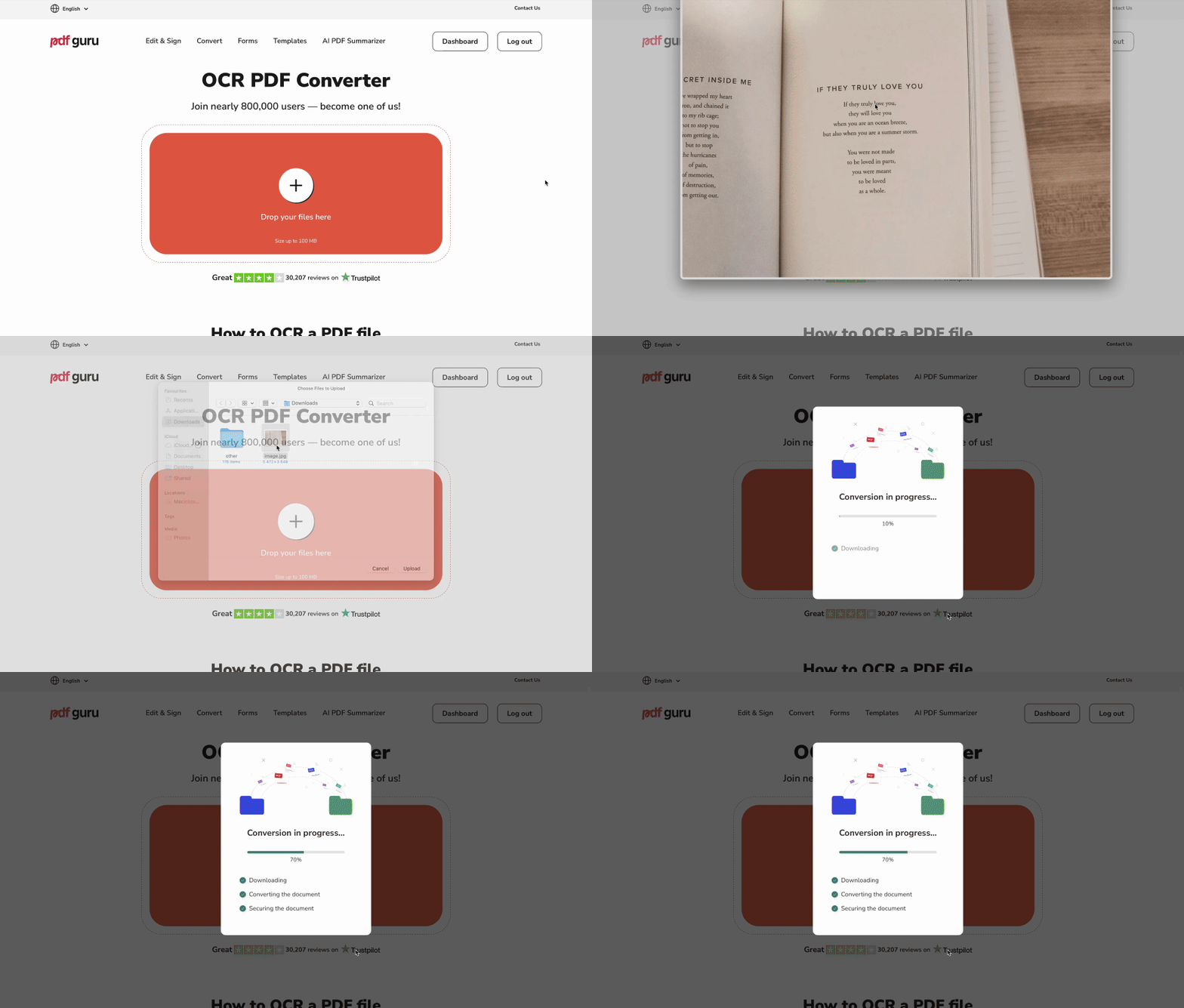
Ak je váš PDF skenovaný súbor alebo dokument obsahujúci len obrázky, text nebudete môcť skopírovať priamo, pretože nie je uložený ako selectable text. Aby ste obsah sprístupnili, budete musieť použiť optical character recognition (ocr) s ai analýzou, ktoré analyzuje obrázok a premení ho na selectable, vyhľadávateľný a editable text.
Takto môžete použiť OCR konvertor PDF od PDF Guru na extrakciu textu z PDF alebo obrázka:
- 1Nahrajte alebo pretiahnite svoj súbor. Stačí nahrať dokument a náš systém sa postará o zvyšok.
- 2
Vyberte výstupný format: searchable PDF, dokument Word, excel tabuľku alebo obyčajný text.
- Searchable PDF zachovávajú rozloženie a dizajn.
- Word je najlepší na ďalšiu úpravu.
Obyčajný text vám poskytne len samotný obsah bez akéhokoľvek formátovania.
- 1Kliknite na Download a počkajte, kým náš systém spracuje váš súbor.
Chcete rovno prejsť k úprave? Vyskúšajte náš konvertor PDF do Wordu.

Ako zistím, či PDF povoľuje kopírovanie textu?
Ak nedokážete copy and paste text z PDF, zvyčajne to súvisí s jedným z dvoch problémov: buď je súbor skenovaný (t. j. text je súčasťou obrázka), alebo má bezpečnostné obmedzenia, ktoré zabraňujú kopírovaniu. Takto identifikujete jadro problému.
Krok 1: Skúste označiť text
Ak nemôžete v PDF dokumente označiť žiadny text, pravdepodobne obsahuje skenované obrázky. V takom prípade vyskúšajte náš OCR konvertor PDF, ktorý tieto skeny premení na vyhľadávateľné a editovateľné súbory. Ako to funguje, vysvetlíme v ďalšej časti.
Ak môžete v PDF súboroch označiť text, ale pri kopírovaní sa nič nedeje, znamená to, že súbor má bezpečnostné obmedzenia.
Krok 2: Skontrolujte oprávnenia dokumentu
Môžete si overiť, či váš súbor umožňuje kopírovanie, kontrolou nastavení zabezpečenia vo svojom predvolenom PDF reader:
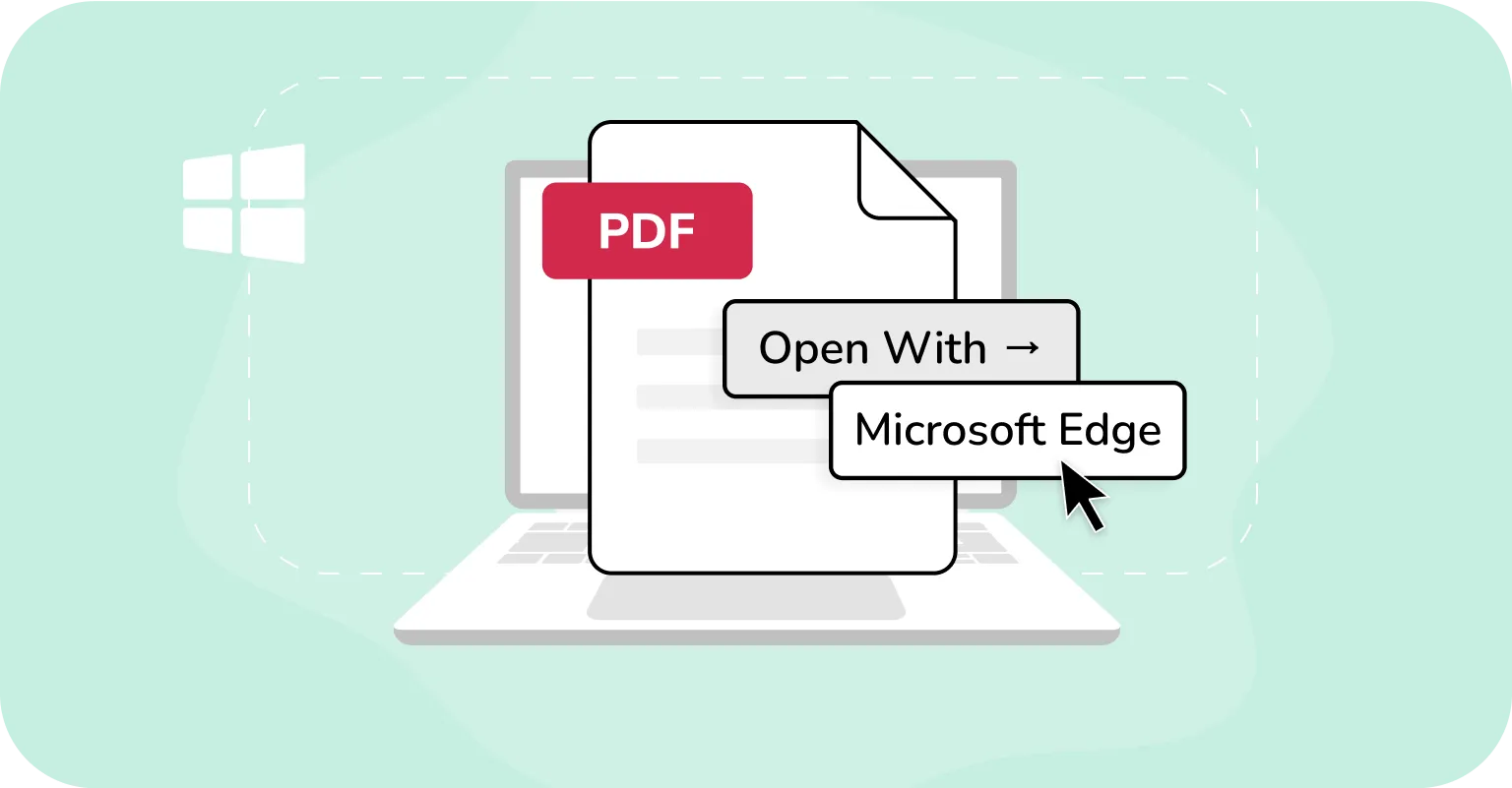
V systéme Windows:
- 1Otvorte PDF v Microsoft Edge.
- 2Ak je súbor chránený, Edge zobrazí správu, ako napríklad „Tento súbor má obmedzené oprávnenia. Niektoré funkcie nemusia byť dostupné.“, často s odkazom „Zobraziť oprávnenia“ pod panelom nástrojov.
- 3Kliknite na „Zobraziť oprávnenia“ (ak je dostupné), aby ste sa dozvedeli o obmedzeniach. Tie môžu zahŕňať, či môžete kopírovať, tlačiť alebo anotovať. Edge však neposkytuje úplný prehľad všetkých nastavení oprávnení.
- 4Ak je kopírovanie obmedzené, pokusy o kopírovanie textu z PDF, ktoré nemožno kopírovať, zlyhajú. Edge akciu potichu zablokuje.
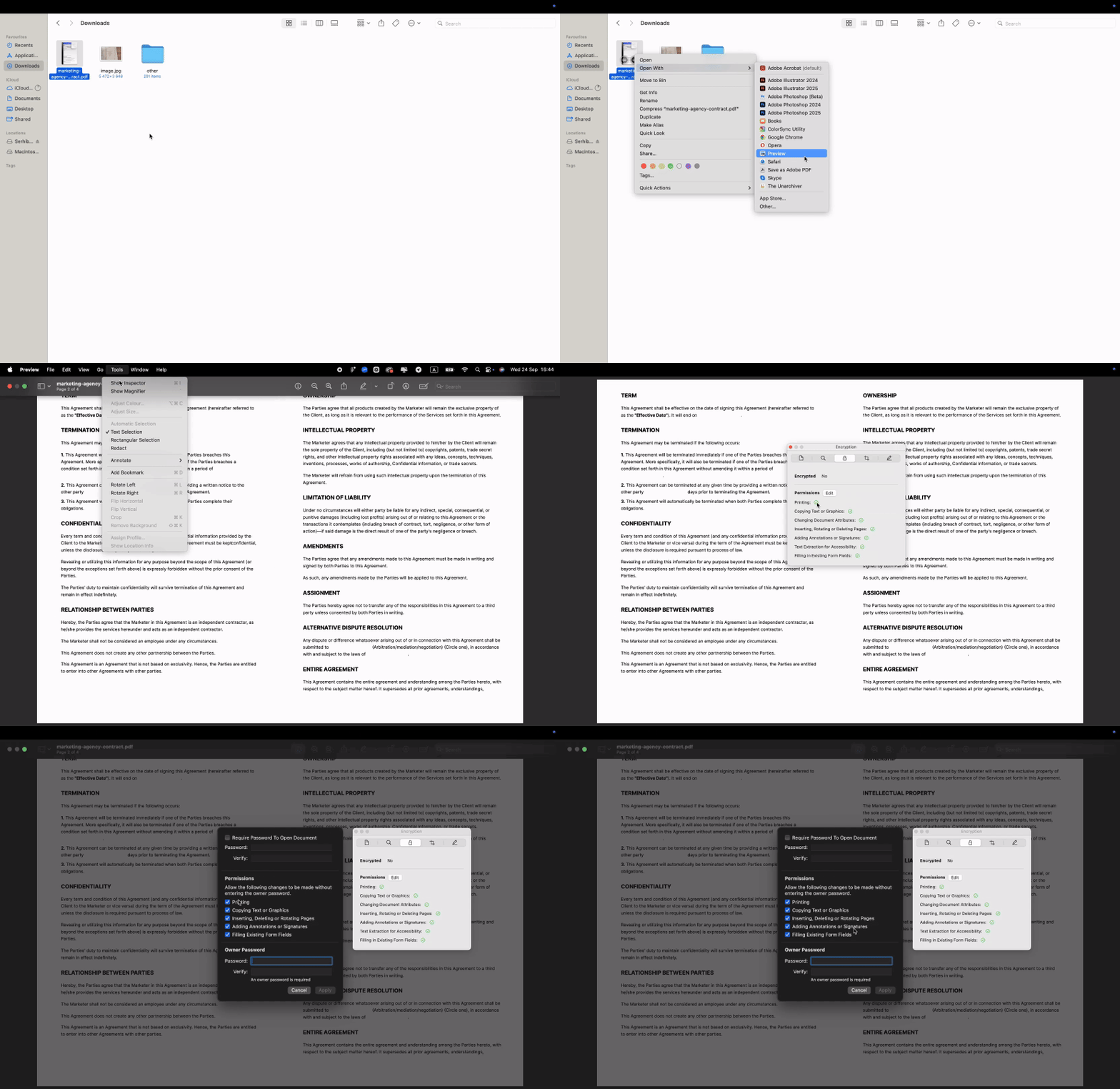
V systéme macOS:
- 1Otvorte PDF v aplikácii Preview.
- 2Pri PDF chránených heslom môžete kliknúť na Tools > Show Inspector a potom vybrať kartu Encryption, aby ste zistili, či sú obmedzené niektoré oprávnenia, napríklad kopírovanie alebo tlač.
- 3Preview nezobrazuje podrobné informácie o oprávneniach pre súbory nechránené heslom. Ak je kopírovanie obmedzené, program zabráni kopírovaniu textu bez vysvetlenia.
Čo robiť, ak je PDF text obmedzený proti kopírovaniu
Ak je kopírovanie textu obmedzené, ale poznáte heslo, môžete súbor unlock a tieto obmedzenia zrušiť. Tento typ ochrany heslom je tiež častým dôvodom, prečo používatelia nemôžu upravovať PDF súbory, nielen ich kopírovať.
Ako skopírovať text z chráneného PDF
Ak má váš PDF obmedzenia kopírovania, zadajte správne heslo od vlastníka dokumentu. Po odomknutí môžete text označiť a skopírovať.
Náš nástroj ocr nespracúva súbory chránené heslom, pretože rešpektujeme súkromie a právnu ochranu okolo šifrovaných dokumentov. Ak taký súbor nahráte, uvidíte správu: „Súbor je chránený heslom. Odomknite súbor a skúste znova.“ To znamená, že musíte heslo odstrániť sami. Jednoducho ho zadajte vo svojom PDF reader alebo požiadajte vlastníka súboru o odomknutú kópiu pred spustením konverzie.
Právna a etická poznámka: Text kopírujte len vtedy, keď máte povolenie alebo právny nárok tak urobiť. Neobchádzajte ochranu proti kopírovaniu. Rešpektujte autorské práva, licencie, zmluvy a pravidlá ochrany súkromia. Toto sú všeobecné informácie, nie právne poradenstvo.
Ako skopírovať text z PDF obrázka
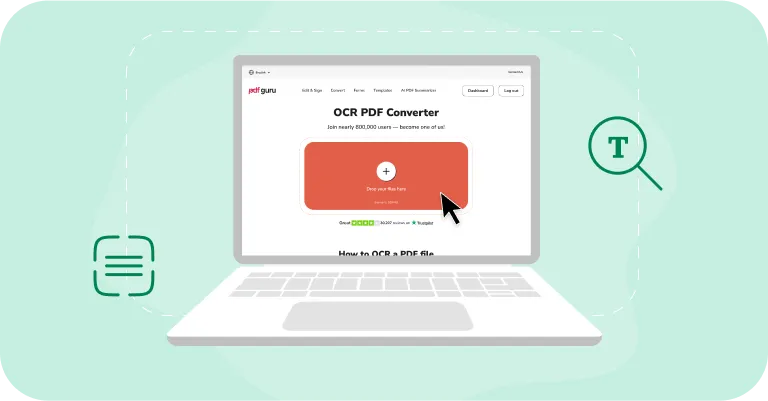
Ak je váš PDF iba obrázok, patrí do rovnakej kategórie ako scanned PDF: neexistuje skutočná textová vrstva, z ktorej by sa dalo kopírovať. Riešenie je rovnaké — použite ocr, aby bol text selectable. Náš konvertor Obrázok na text je vytvorený pre fotografie a PDF obsahujúce len obrázky, skenuje obrázky a znovu vytvára znaky, aby ste ich mohli označiť, vyhľadať a znova použiť.
Ako extrahovať text z PDF obrázka pomocou nástroja ocr
Na extrakciu textu z PDF obrázka použite náš ocr image converter s ai rozpoznávaním. Nahrajte skenovaný alebo image-based PDF, spustite proces ocr a nástroj premení obrázok na strojovo čitateľný text. Výsledok potom môžete uložiť ako searchable PDF, aby ste zachovali rozloženie, exportovať do Wordu na úpravu alebo skopírovať obyčajný text na rýchle opätovné použitie.
Ako označiť text z PDF obrázka pomocou Google Drive
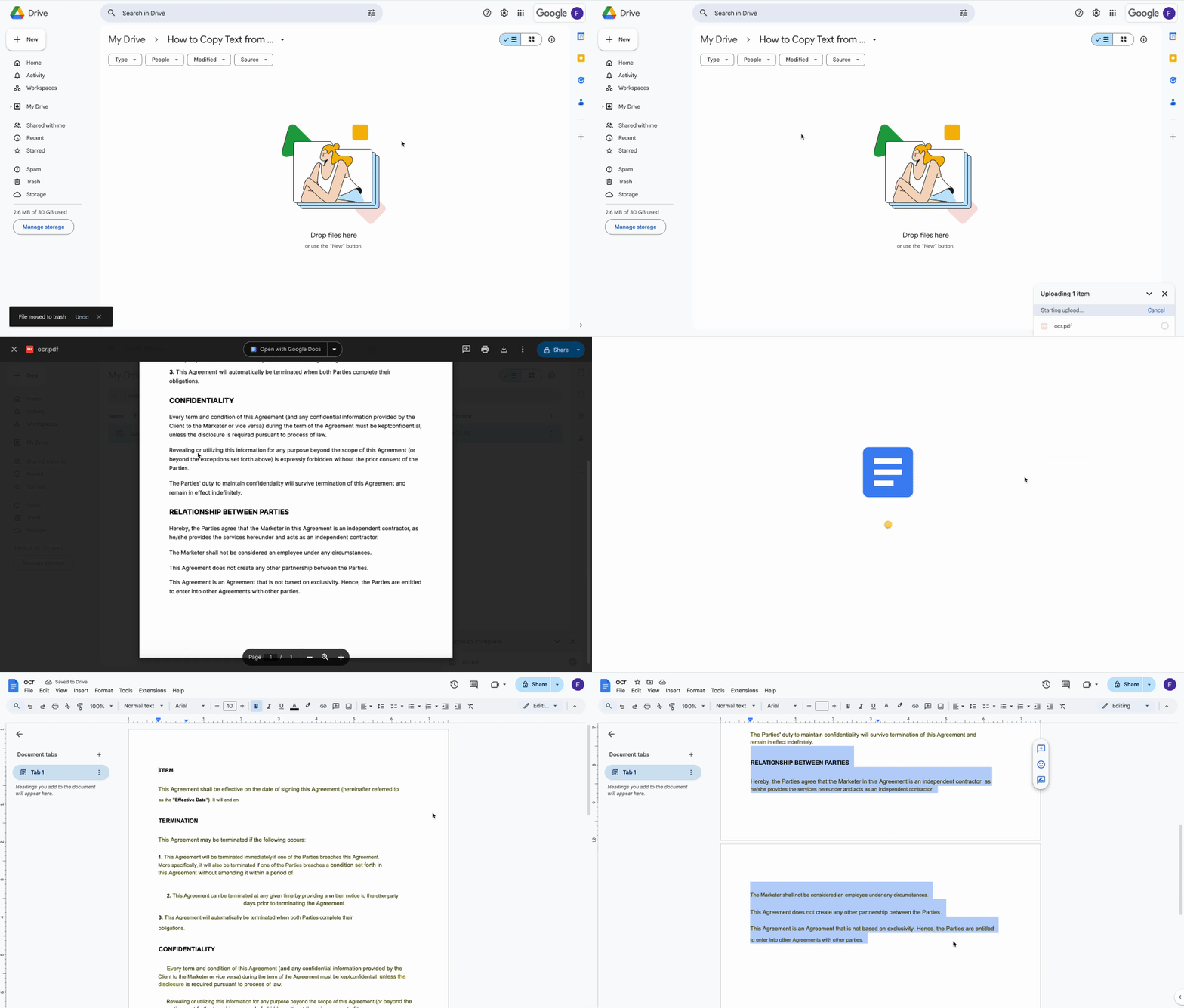
Na kopírovanie textu z PDF obrázkov môžete použiť vstavanú funkciu ocr od Google Drive. Automaticky premení obrazový text na strojovo čitateľný text, ktorý môžete ľahko skopírovať. Takto to funguje:
- 1Otvorte svoj účet Google Drive.
- 2Nahrajte PDF (Nový > Nahrať súbor alebo pretiahnite).
- 3Kliknite pravým tlačidlom na nahraný súbor a vyberte Otvoriť pomocou > Google Docs.
Váš PDF sa otvorí v novej karte ako súbor Google Doc. Predtým neoznačiteľný text sa stane editovateľným a strojovo čitateľným, čo vám umožní ho podľa potreby skopírovať a vložiť.
Poznámka: Pri konverzii sa môže stratiť časť formátovania. Hoci Google Drive zvyčajne zachováva tučný a kurzívny štýl, zalomenia riadkov a písma, nemusí zachovať zoznamy, tabuľky, poznámky pod čiarou alebo iné zložité prvky. Pre rýchlejšie a konzistentnejšie výsledky bez problémov s formátovaním vyskúšajte radšej náš nástroj Upraviť PDF.
Tipy pre najlepšie výsledky OCR
Ocr môže byť niekedy frustrujúce, keďže aj pri jasných skenoch sa môžu vyskytnúť drobné chyby. Napríklad písmeno „O“ môže byť prečítané ako nula alebo „rn“ ako „m“. Moderné ai algoritmy však dosahujú stále vyššiu presnosť. Takto zlepšíte presnosť a vyriešite tieto problémy:
- Uistite sa, že text je dostatočne veľký (aspoň 10 – 12 pixelov na výšku), aby nástroj mohol znaky jasne rozpoznať.
- Udržujte veľkosť súboru rozumnú (pod cca 100 MB pri webových nástrojoch), aby ste sa vyhli pomalému nahrávaniu alebo chybám.
- Skontrolujte orientáciu. Pred spustením ocr otočte stránky, ktoré sú hore nohami alebo nabok.
- Zamerajte sa na ostré, vysoko kontrastné skeny s jednoduchými, čitateľnými fontmi ako Arial alebo Times New Roman.
- Po ocr text prekontrolujte, aby ste zachytili a opravili časté chybné čítania (ako l/1, O/0, rn/m).
- Ak chyby pretrvávajú, exportujte do Wordu pre ľahšiu úpravu alebo skúste iný nástroj ocr.
Tieto postupy platia pre väčšinu ocr služieb, či už sú integrované v Google Drive, PDF Guru alebo iných podobných nástrojoch.
Zvládnite skeny múdrejšie pomocou PDF Guru
Skenované alebo chránené PDF vás nemusia brzdiť. Spustením ocr s ai podporou môžete odhaliť skrytý text, skopírovať všetok text z PDF alebo premeniť stránky na editovateľné súbory. So správnym nástrojom sa aj zamknuté dokumenty alebo dokumenty s obrázkami dajú ľahko spracovať.