


Nem minden PDF egyforma. Egyesekből szabadon másolhatsz szöveget, míg mások ezt teljesen megakadályozzák. Ha a szöveg kijelölése és másolása nem működik, valószínűleg egy szkennelt dokumentummal vagy másolási korlátozásokkal védett fájllal van dolgod.
A jó hír, hogy több hatékony módszer is létezik a szöveg másolására szkennelt PDF-ből, még akkor is, ha zárolt vagy szerkeszthető szöveg helyett szkennelt oldalakat tartalmaz. Ebben az útmutatóban végigvezetünk a különböző megoldásokon, hogy szabadon hozzáférhess, újrahasznosíthasd és felhasználhasd a PDF-jeidben lévő szövegeket.
Lehet-e szöveget másolni egy PDF-fájlból?
Igen, a legtöbb esetben másolhatsz tartalmat olyan PDF-ből, amely digitálisan beágyazott szöveget tartalmaz, nem pedig szkennelt képeket. A digitálisan beágyazott szöveg olyan karaktereket jelent, amelyek tényleges szöveges adatként vannak eltárolva, nem egy kép részeként, így a tartalmat a szokásos gyorsbillentyűkkel kijelölheted, másolhatod és beillesztheted.
A szöveg másolása egy szabványos PDF-ből így történik:
- 1Nyisd meg a PDF-et bármely PDF olvasóban vagy böngészőben az eszközödön (pl. Microsoft Edge Windows rendszeren vagy Preview Mac gépen).
- 2Jelöld ki a szükséges szöveget (vagy nyomd meg a Ctrl+A (Windows) vagy Cmd+A (macOS) billentyűket a teljes szöveg kijelöléséhez).
- 3Nyomd meg a Ctrl+C/Cmd+C kombinációt a másoláshoz.
- 4Nyisd meg vagy hozd létre a céldokumentumot, ahová be szeretnéd illeszteni a szöveget.
- 5Nyomd meg a Ctrl+V/Cmd+V kombinációt a szöveg beillesztéséhez.
Ha minden működik, a másolt tartalom most már a vágólapon van, készen arra, hogy bármely dokumentumba vagy alkalmazásba – például Word vagy Excel fájlba – beillesszd.
Hogyan másolj szöveget PDF-ből a PDF Guru OCR eszközével
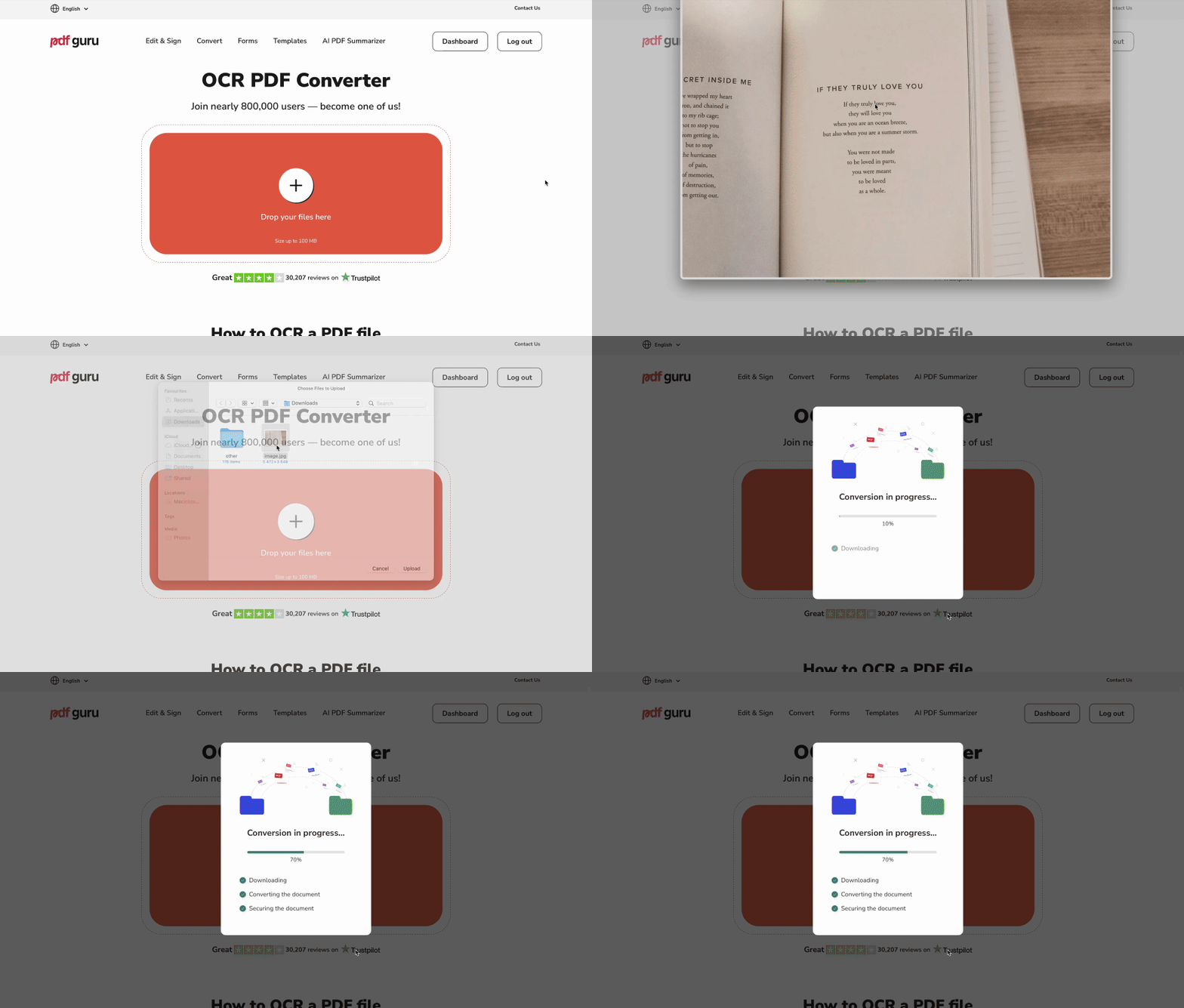
Ha a PDF-ed egy szkennelt fájl vagy csak képeket tartalmazó dokumentum, nem tudod közvetlenül lemásolni belőle a szöveget, mert az nem kijelölhető szövegként van tárolva. A tartalom elérhetővé tételéhez optikai karakterfelismerést (OCR) kell alkalmaznod, amely elemzi a képet, és kijelölhető, kereshető és szerkeszthető szöveggé alakítja.
Így használhatod a PDF Guru OCR-alapú PDF-átalakítóját szöveg kinyerésére PDF-ből vagy képből:
- 1Töltsd fel vagy húzd be a fájlt.
- 2
Válaszd ki a kimeneti formátumot: kereshető PDF, Word dokumentum vagy sima szöveg.
- A kereshető PDF-ek megőrzik az elrendezést és a dizájnt.
- A Word a további szerkesztéshez a legjobb.
A sima szöveg csak a nyers tartalmat adja vissza mindenféle formázás nélkül.
- 1Kattints a Letöltés gombra, és várd meg, míg a rendszerünk feldolgozza a fájlt.
Szeretnél egyből a szerkesztésbe fogni? Próbáld ki a PDF-Word átalakítónkat.

Hogyan ellenőrizhetem, hogy egy PDF engedélyezi-e a szöveg másolását?
Ha nem tudod kimásolni és beilleszteni a PDF-ből származó szöveget, az általában két dolog miatt lehet: a fájl vagy szkennelt (azaz a szöveg egy kép része), vagy biztonsági korlátozásokat tartalmaz, amelyek megakadályozzák a másolást. Így azonosíthatod a probléma okát.
1. lépés: Próbáld meg kijelölni a szöveget
Ha nem tudsz szöveget kijelölni a PDF dokumentumban, akkor az valószínűleg szkennelt képeket tartalmaz. Ebben az esetben próbáld ki az OCR-alapú átalakítónkat, amely a szkennelt fájlokat kereshető és szerkeszthető fájlokká alakítja. A következő részben elmagyarázzuk, hogyan működik.
Ha ki tudod jelölni a szöveget a PDF-fájlokban, de a másoláskor semmi nem történik, az azt jelenti, hogy a fájlnak biztonsági korlátozásai vannak.
2. lépés: Ellenőrizd a dokumentum jogosultságait
Megerősítheted, hogy a fájl engedélyezi-e a másolást, ha ellenőrzöd a biztonsági beállításait az alapértelmezett PDF olvasóban:
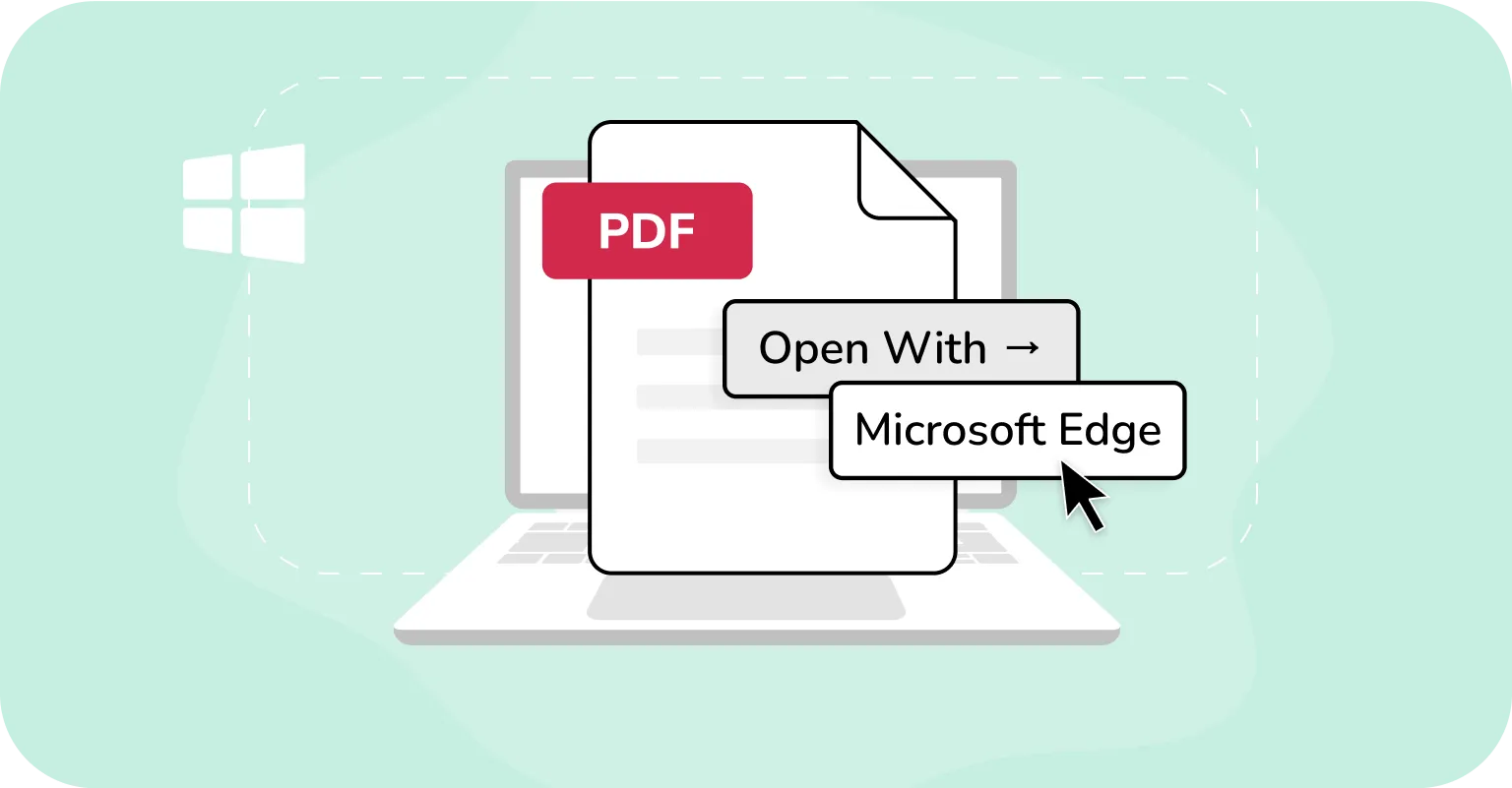
Windows rendszeren:
- 1Nyisd meg a PDF-et a Microsoft Edge-ben.
- 2Ha a fájl védett, az Edge egy üzenetet jelenít meg, például: „Ennek a fájlnak korlátozott jogosultságai vannak. Előfordulhat, hogy nem férsz hozzá néhány funkcióhoz”, gyakran a „Jogosultságok megtekintése” linkkel az eszköztár alatt.
- 3Kattints a „Jogosultságok megtekintése” lehetőségre (ha elérhető), hogy megismerd a korlátozásokat. Ide tartozhat, hogy másolhatsz, nyomtathatsz vagy megjegyzést fűzhetsz-e a fájlhoz. Az Edge azonban nem ad teljes körű részletezést az összes jogosultsági beállításról.
- 4Ha a másolás korlátozott, akkor a szöveg másolására tett kísérletek olyan PDF-ekből, amelyeket nem lehet másolni, sikertelenek lesznek. Az Edge csendben megakadályozza a műveletet.
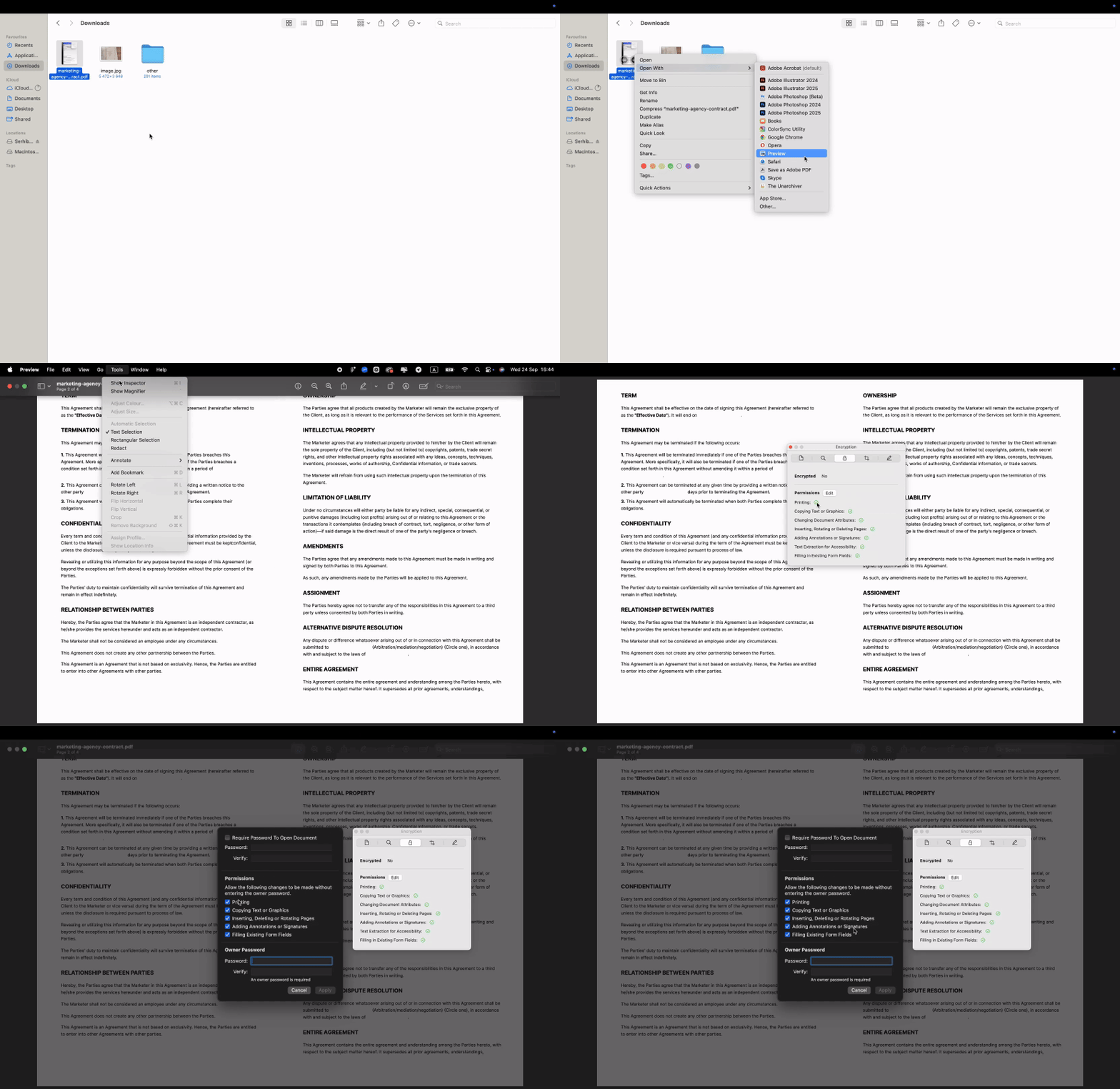
macOS rendszeren:
- 1Nyisd meg a PDF-et a Preview alkalmazásban.
- 2Jelszóval védett PDF-ek esetén kattints a Tools > Show Inspector menüpontra, majd válaszd az Encryption fület, hogy megnézd, van-e korlátozás bizonyos jogosultságokra, például a másolásra vagy a nyomtatásra.
- 3A Preview nem jelenít meg részletes jogosultsági információkat a nem jelszóval védett fájlokról. Ha a másolás korlátozott, a program magyarázat nélkül megakadályozza a szöveg másolását.
Mit tegyél, ha a PDF szövegének másolása korlátozott
Ha a szöveg másolása korlátozott, de ismered a jelszót, feloldhatod a fájlt, és megszüntetheted ezeket a korlátozásokat. Ez a fajta jelszavas védelem gyakori oka annak is, hogy a felhasználók nem tudják szerkeszteni a PDF-fájlokat, nem csak a másolásnak.
Hogyan másolj szöveget egy védett PDF-ből
Ha a PDF-ed másolási korlátozásokkal rendelkezik, add meg a megfelelő jelszót a dokumentum tulajdonosától. A feloldás után kijelölheted és lemásolhatod a szöveget.
Az OCR eszközünk nem dolgoz fel jelszóval védett fájlokat, mert tiszteletben tartjuk az adatvédelmet és a titkosított dokumentumokra vonatkozó jogi védelmet. Ha ilyet töltesz fel, ezt az üzenetet fogod látni: „A fájl jelszóval védett. Kérjük, oldd fel a fájlt, és próbáld újra.” Ez azt jelenti, hogy magadnak kell eltávolítanod a jelszót. Egyszerűen add meg a PDF olvasódban, vagy kérj egy feloldott másolatot a fájl tulajdonosától az átalakítás futtatása előtt.
Jogi és etikai megjegyzés: Csak akkor másolj szöveget, ha erre engedélyed vagy jogi jogosultságod van. Ne kerüld meg a másolásvédelmet. Tartsd tiszteletben a szerzői jogokat, licenceket, szerződéseket és adatvédelmi szabályokat. Ez általános információ, nem jogi tanács.
Hogyan másolj szöveget egy PDF-képből
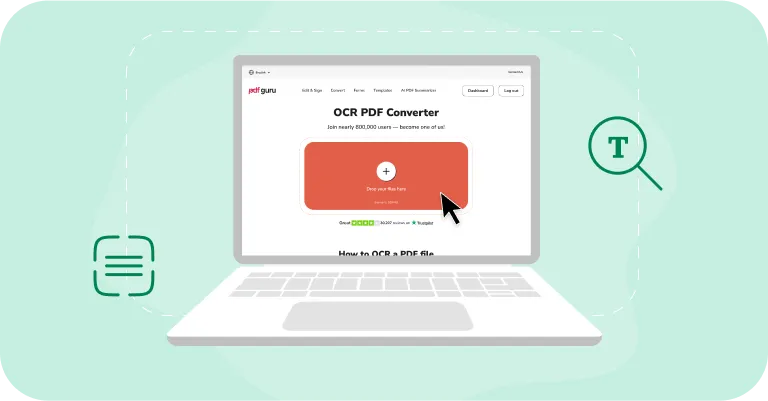
Ha a PDF-ed csak egy kép, ugyanabba a kategóriába tartozik, mint a szkennelt PDF-ek: nincs valódi szövegréteg, amiből másolhatnál. A megoldás ugyanaz — használj OCR-t, hogy a szöveg kijelölhetővé váljon. A Kép-szöveg átalakítónkat fényképekhez és csak képeket tartalmazó PDF-ekhez fejlesztettük, amely beolvassa a képeket és újraalkotja a karaktereket, hogy kijelölhesd, kereshesd és újrahasznosíthasd őket.
Hogyan nyerj ki szöveget egy PDF-képből OCR eszközzel
A PDF-képből való szövegkinyeréshez használd az OCR képátalakítónkat. Töltsd fel a szkennelt vagy képalapú PDF-et, indítsd el az OCR folyamatot, és az eszköz gépi olvasható szöveggé alakítja a képet. Az eredményt elmentheted kereshető PDF-ként az elrendezés megőrzéséhez, exportálhatod Word formátumba szerkesztéshez, vagy lemásolhatod a sima szöveget a gyors újrahasználathoz.
Hogyan jelölj ki szöveget egy PDF-képből a Google Drive segítségével
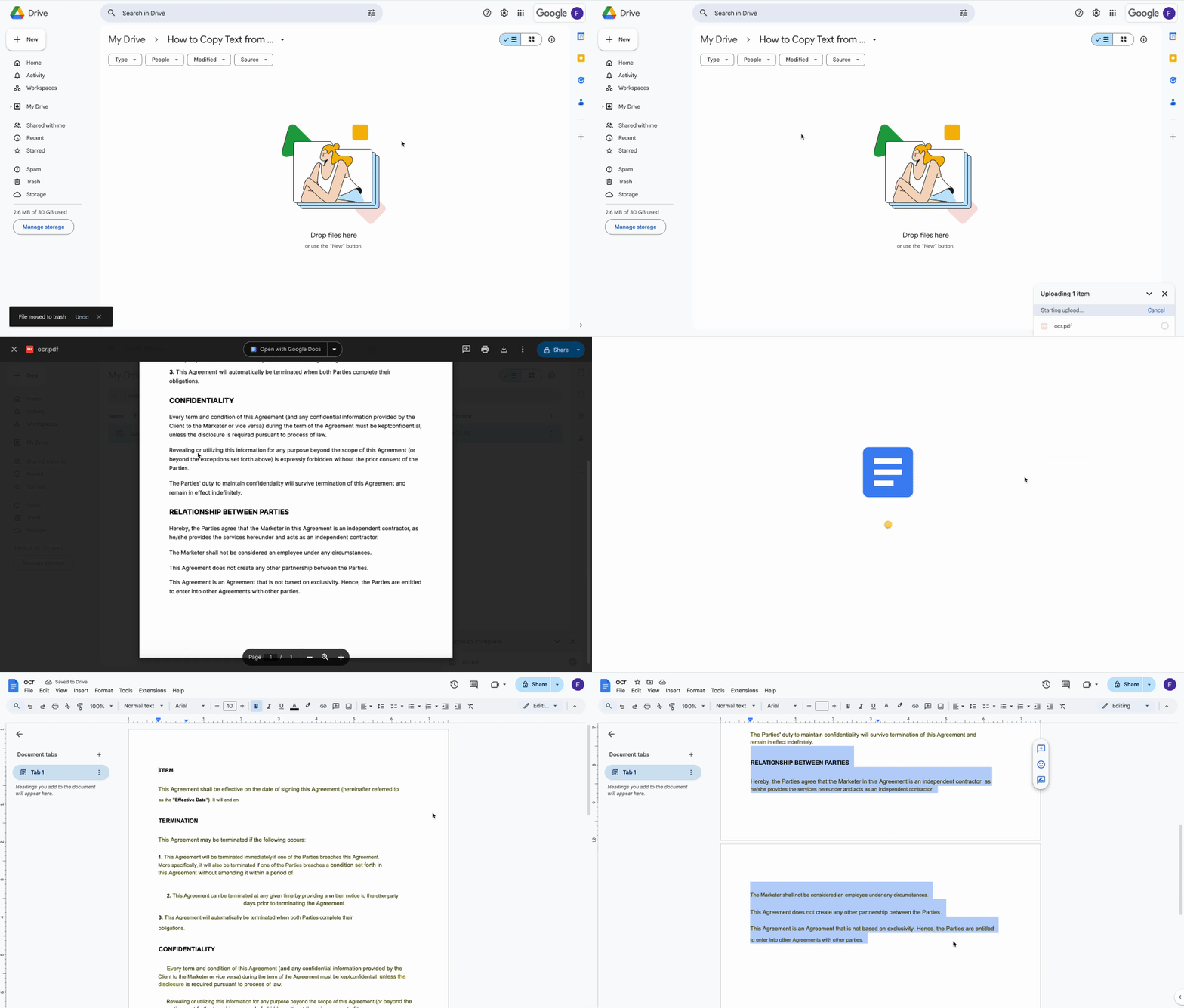
A PDF-képekből származó szöveg másolásához használhatod a Google Drive beépített OCR funkcióját. Ez automatikusan gépi olvasható szöveggé alakítja a képalapú szöveget, amelyet könnyen le tudsz másolni. Így működik:
- 1Nyisd meg a Google Drive fiókodat.
- 2Töltsd fel a PDF-et (Új > Fájl feltöltése vagy húzd be).
- 3Kattints jobb gombbal a feltöltött fájlra, és válaszd a Megnyitás > Google Docs lehetőséget.
A PDF-ed egy új lapon Google Docs fájlként nyílik meg. A korábban ki nem jelölhető szöveg szerkeszthetővé és gépi olvashatóvá válik, így másolhatod és beillesztheted szükség szerint.
Megjegyzés: Az átalakítás során bizonyos formázás elveszhet. Bár a Google Drive általában megőrzi a félkövér és dőlt stílusokat, a sortöréseket és a betűtípusokat, előfordulhat, hogy nem tartja meg a listákat, táblázatokat, lábjegyzeteket és más összetett elemeket. Gyorsabb és következetesebb, formázási problémáktól mentes eredményekért próbáld ki inkább a PDF-szerkesztő eszközünket.
Tippek a legjobb OCR eredményekhez
Az OCR néha frusztráló lehet, mivel még tiszta szkennelések esetén is előfordulhatnak apró hibák. Például egy „O” betűt nullaként olvashat, vagy az „rn” betűket „m”-ként. Így javíthatod a pontosságot és kezelheted ezeket a problémákat:
- Győződj meg róla, hogy a szöveg elég nagy (legalább 10–12 pixel magas), hogy az eszköz tisztán fel tudja ismerni a karaktereket.
- Tartsd ésszerű méreten a fájlt (~100 MB alatt webes eszközökhöz), hogy elkerüld a lassú feltöltéseket vagy hibákat.
- Ellenőrizd a tájolást. Forgasd el a fejjel lefelé vagy oldalt fekvő oldalakat az OCR futtatása előtt.
- Törekedj éles, nagy kontrasztú szkennelésekre egyszerű, jól olvasható betűtípusokkal, mint az Arial vagy a Times New Roman.
- Az OCR után olvasd át a szöveget, hogy elkapd és javítsd a gyakori olvasási hibákat (mint az l/1, O/0, rn/m).
- Ha a hibák továbbra is fennállnak, exportáld Word-be a könnyebb szerkesztésért, vagy próbálj ki egy másik OCR eszközt.
Ezek a gyakorlatok a legtöbb OCR szolgáltatásra érvényesek, akár a Google Drive-ba, akár a PDF Guru-ba, akár más hasonló eszközökbe vannak integrálva.
Kezeld okosabban a szkenneléseket a PDF Guru segítségével
A szkennelt vagy védett PDF-ek nem kell, hogy visszatartsanak. Az OCR futtatásával felfedheted a rejtett szöveget, lemásolhatod a PDF-ek teljes szövegét, vagy szerkeszthető fájlokká alakíthatod az oldalakat. A megfelelő eszközzel még a zárolt vagy csak képeket tartalmazó dokumentumokkal is könnyen dolgozhatsz, és a szöveg másolása így néhány kattintással megoldható.