


Nájsť spoľahlivý, intuitívny a bezpečný nástroj na úpravu vášho PDF dokumentu nie je také jednoduché, ako to znie. Čo keby ste však mali jedno výkonné riešenie, ktoré dokáže všetko — pridať a odstrániť stránky zo súborov PDF, otočiť ich a preusporiadať? To by vám prácu výrazne uľahčilo, však? Nuž, máme pre vás takéto riešenie a volá sa PDF Guru.
V tomto sprievodcovi vám ukážeme niekoľko kľúčových úkonov, ktoré môžete s vaším dokumentom vykonať pomocou nášho nástroja: ako pridať prázdne stránky, odstrániť stránky z PDF, preusporiadať ich a ďalšie. Poďme sa do toho pustiť a uľahčiť si prácu.
Ako pridať stránku do PDF dokumentu?
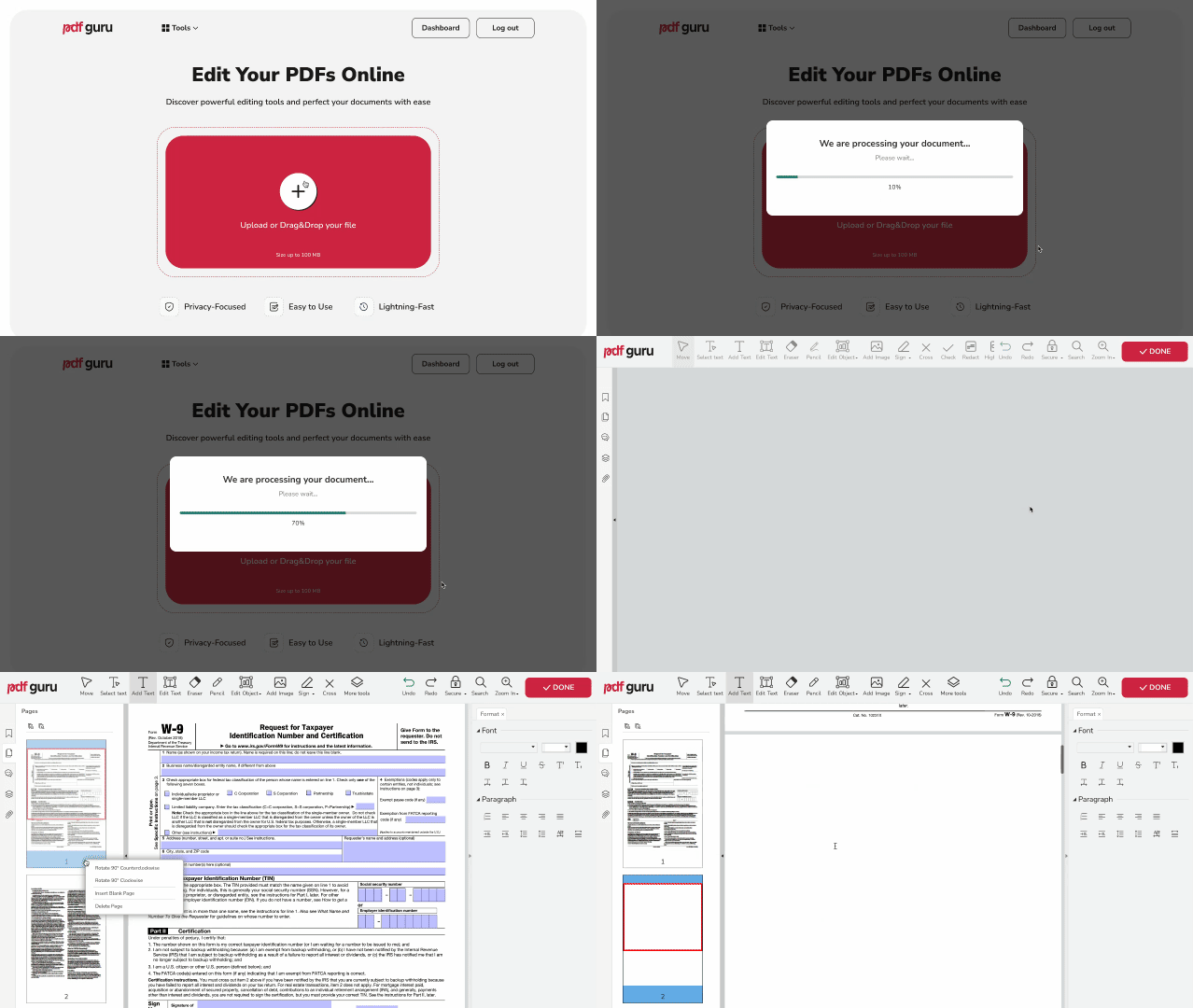
Či už potrebujete vytvoriť titulnú stránku, aby váš dokument získal profesionálnejší obraz, alebo len vložiť ďalšie detaily, na našej platforme môžete jednoducho pridať stránky do súborov PDF.
Takto pridáte prázdnu stránku do PDF:
- 1Prejdite na nástroj Upraviť PDF a kliknite na tlačidlo + alebo pretiahnite a pustite váš súbor do oblasti na nahranie. Uistite sa, že ste prihlásení.
- 2Keď sa váš PDF dokument načíta v editore, otvorte ľavý panel.
- 3Kliknite pravým tlačidlom na ľubovoľnú stránku a z ponuky akcií vyberte Vložiť prázdnu stránku.
- 4V prípade potreby preusporiadajte stránky PDF ich pretiahnutím a pustením nahor alebo nadol. V tomto momente si tiež môžete vybrať ľubovoľný nástroj z horného menu na úpravu vášho súboru.
- 5Skontrolujte náhľad dokumentu, kliknite na Hotovo, zvoľte preferovaný formát a potom kliknite na Stiahnuť.
Proces je rýchly a nevyžaduje žiadne technické znalosti. Navyše sa váš aktualizovaný súbor automaticky uloží do vášho účtu pre jednoduchý prístup neskôr.
Ako odstrániť stránky zo súborov PDF?
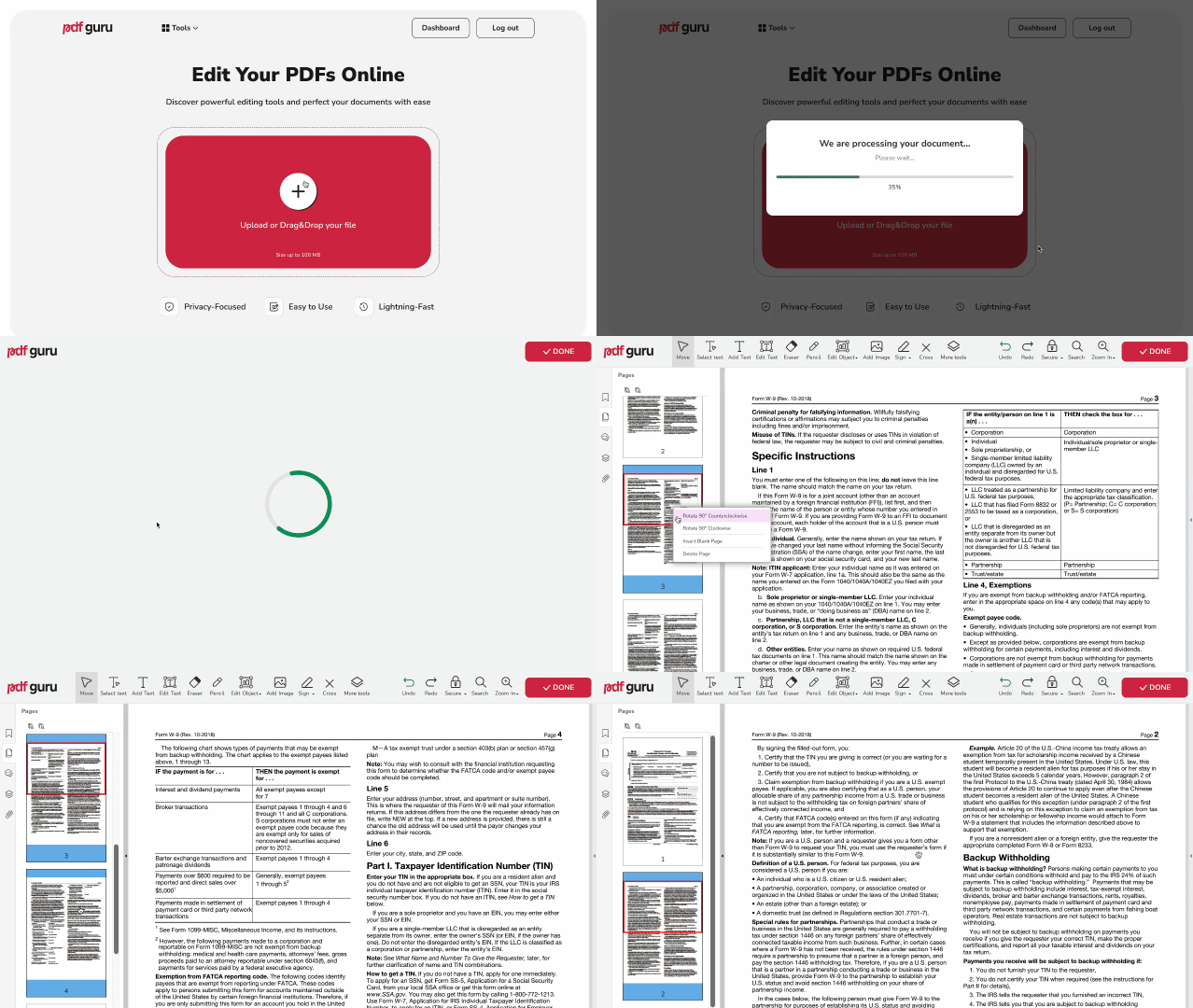
Môže sa tiež stať, že budete potrebovať odstrániť viacero stránok z PDF, aby ste zmenšili ich veľkosť alebo vyčistili nepotrebný obsah. PDF Guru má riešenie aj na to — stačí postupovať podľa krokov:
- 1Prejdite na nástroj Odstrániť stránky PDF a kliknite na tlačidlo + alebo pretiahnite a pustite váš súbor do okna, aby ste ho nahrali. Súbor sa otvorí v našom editore PDF.
- 2Vyberte stránku, ktorú chcete odstrániť, kliknite na ňu pravým tlačidlom a zvoľte Odstrániť stránku. Ak chcete odstrániť viac stránok PDF naraz, podržte kláves Shift na klávesnici a vyberte rozsah stránok.
- 3Keď odstránite všetko, čo potrebujete, kliknite na Hotovo, vyberte preferovaný formát súboru a potom kliknite na Stiahnuť.
Takto jednoducho si upracete svoj dokument pomocou nášho odstraňovača stránok PDF. Neustále pracujeme na zlepšovaní našich technológií tak, aby držali krok s vašimi potrebami a poskytovali vám rýchlejšie a plynulejšie spôsoby správy vašich súborov.

Ako uložiť iba jednu stránku súboru PDF?
Ak potrebujete uložiť konkrétnu stránku z rozsiahleho dokumentu, tu je návod, ako na to:
- 1V editore PDF vyberte a odstráňte všetky stránky, ktoré nepotrebujete, a ponechajte iba tú, ktorú chcete uložiť.
- 2Po dokončení kliknite na Hotovo, ako formát súboru vyberte PDF a potom kliknite na Stiahnuť, aby ste dokument uložili.
Video návod: Ako odstrániť stránky PDF - Odstránenie nechcených stránok
Ako preusporiadať stránky v PDF dokumentoch?
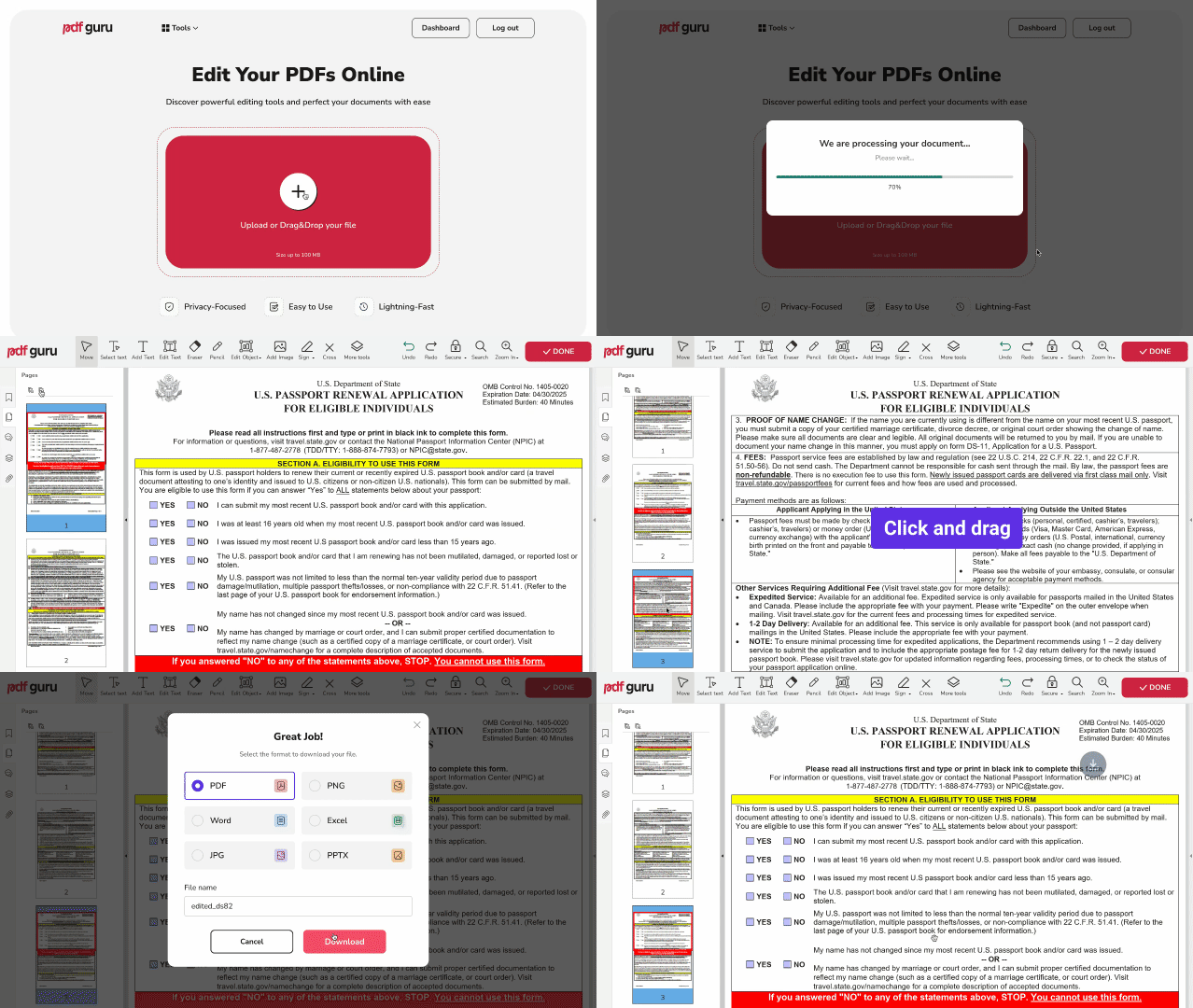
Niekedy potrebujete preusporiadať stránky PDF, aby ste zmenili poradie a zlepšili štruktúru alebo tok. Tu je návod, ako môžete jednoducho presúvať stránky pomocou nášho online nástroja:
- 1
- 2Kliknite na tlačidlo + alebo pretiahnite a pustite váš súbor do okna.
- 3Ak chcete zmeniť poradie stránok, jednoducho ich kliknutím a ťahaním presuňte pomocou panela s miniatúrami stránok.
- 4Skontrolujte dokument, kliknite na Hotovo, vyberte preferovaný formát súboru a potom kliknite na Stiahnuť, aby ste dokument uložili.
Či už potrebujete uložiť jednu stránku alebo preusporiadať stránky v PDF dokumente, náš nástroj to zjednodušuje. A to je len začiatok — všetky vaše potreby v oblasti PDF vybavíte na jednej používateľsky prívetivej platforme. Funguje bez problémov na akomkoľvek zariadení, softvéri alebo prehliadači.