


V tomto návode zistíte, ako vytvoriť odkazy v PDF. Prečo? Pretože nikoho nebaví hľadať informácie, keď ho jediné kliknutie môže priamo zaviesť tam, kam potrebuje.
Najskôr si však prejdime základy.
Môžu mať PDF dokumenty odkazy?
Samozrejme! Do svojich súborov môžete pridať klikateľné odkazy — s PDF Guru a Google Docs je tento proces rýchly a jednoduchý. Krok za krokom vás celým postupom prevedieme nižšie v tomto návode.
Ako fungujú odkazy v PDF dokumentoch?
Keď pridáte hypertextový odkaz do PDF, môžete označiť text, obrázky alebo obdĺžnik na tlačidle ako klikateľné, čo čitateľom umožňuje prejsť na webové alebo e-mailové adresy, prípadne na iné strany v rámci toho istého dokumentu. Vďaka tejto funkcii sú vaše dokumenty prehľadnejšie a pre čitateľov interaktívnejšie. Hypertextový odkaz v PDF dokumente funguje pritom rovnako spoľahlivo ako na webe.
Náš PDF editor uľahčuje vkladanie odkazov v PDF súboroch. Po uložení ich však určite otestujte, aby ste sa uistili, že všetko funguje tak, ako má.

Prečo pridávať odkazy do PDF súborov
Existuje niekoľko dôvodov, prečo by ste mohli chcieť vytvoriť klikateľné odkazy v PDF.
V prvom rade je to jednoduchý spôsob, ako urobiť dokument užitočnejším a prívetivejším pre čitateľa. Keď môžu čitatelia kliknúť na odkazy a získať viac informácií, nemusia ich sami zdĺhavo hľadať. Pomáha im to zostať sústredení a poskytuje rýchly prístup k súvisiacemu obsahu.
Po druhé, klikateľné odkazy zlepšujú navigáciu. Ak je vaše PDF dlhé alebo obsahuje viacero sekcií, odkazy umožňujú čitateľom preskočiť presne k tej časti, ktorú potrebujú.
Po tretie, vytváranie hypertextových odkazov v PDF súbore môže zvýšiť jeho interaktivitu. Prepojením na externé webové stránky, videá alebo iné dokumenty ponúkate svojim čitateľom pútavejší zážitok a ďalšie externé zdroje na preskúmanie.
Ako pridať hypertextové odkazy do PDF pomocou PDF Guru
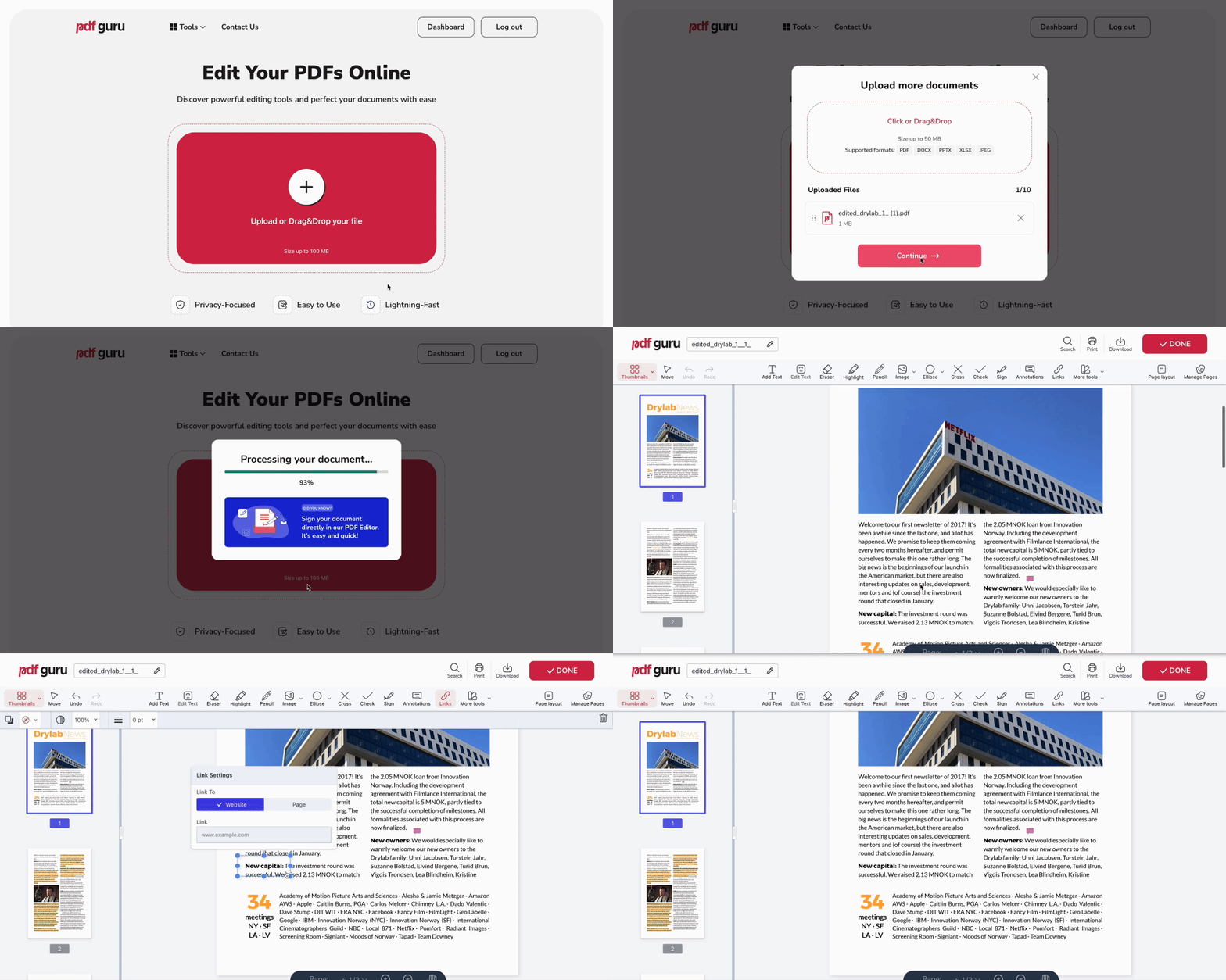
Pridávanie hypertextových odkazov do PDF pomocou nášho online nástroja je hračka. Stačí postupovať podľa týchto krokov a urobíte svoj dokument ešte užitočnejším:
- 1
- 2Prejdite na nástroj Links v hornom menu.
- 3Vyberte text, obrázok alebo tlačidlo, ktoré chcete prepojiť.
- 4Vložte URL adresy (webové adresy) alebo zvoľte stranu v rámci vášho PDF.
- 5Kliknite na Done, vyberte formát a názov súboru a stiahnite svoj súbor cez Download.
Ako vidíte, vytvorenie PDF s odkazmi pomocou PDF Guru zaberie len niekoľko sekúnd. Ak budete neskôr potrebovať vykonať zmeny, jednoducho prejdite do svojho Dashboardu, kde je váš súbor bezpečne uložený a pripravený na úpravu.
Prečo používať PDF pri pridávaní hypertextových odkazov?
PDF nie je jediný formát, ktorý umožňuje vytvárať odkazy — Microsoft Word, Google Docs a ďalšie editory ponúkajú podobnú funkčnosť. Ale PDF dokumenty prinášajú jedinečné výhody. Zachovávajú formátovanie naprieč zariadeniami, takže odkazy v PDF zostávajú presne tam, kam ste ich umiestnili, bez ohľadu na to, kto váš PDF otvorí. Dokument si môžete tiež zabezpečiť heslom a obmedziť prístup alebo úpravy len na tých, ktorých si vyberiete.
Potrebujete pred pridaním odkazov previesť svoj súbor do PDF? Žiadny problém! S naším PDF konvertorom môžete rýchlo transformovať súbory a získať presne to, čo potrebujete. Naša rozsiahla sada nástrojov vám umožní prepínať medzi formátmi v priebehu sekúnd — či už ide o Word do PDF, Text do PDF, PDF do obrázka alebo EPUB do MOBI.
Ako vložiť odkazy pomocou Google Docs
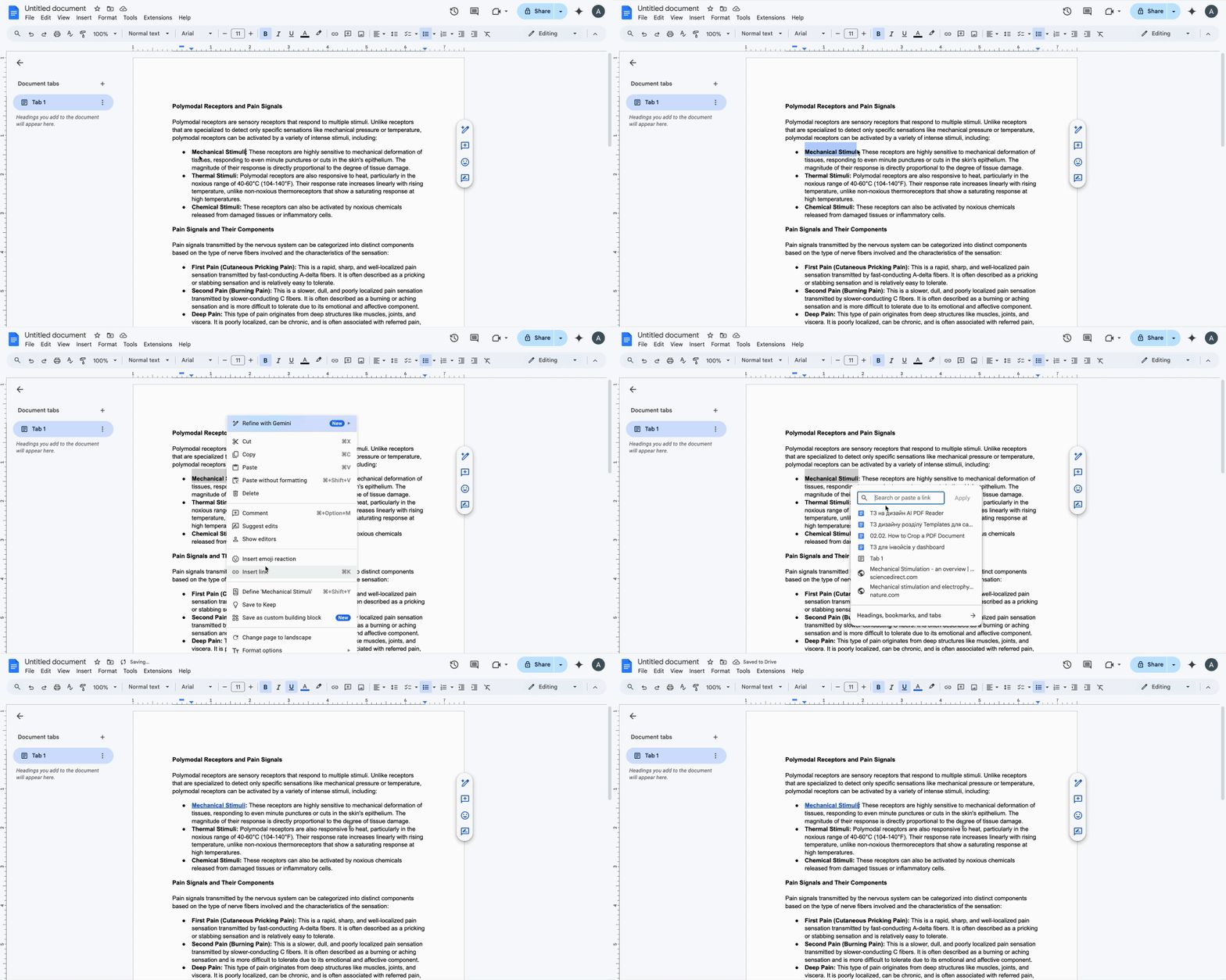
Ešte nie ste pripravení pustiť sa do úpravy PDF? Môžete začať vytvorením odkazu priamo vo vašom Google Doc dokumente. Táto platforma uľahčuje pridávanie odkazov, kým ešte len pripravujete obsah — a súbor môžete neskôr kedykoľvek previesť do PDF.
- 1Otvorte svoj dokument v Google Docs.
- 2Označte text alebo kliknite na obrázok, ktorý chcete prepojiť.
- 3Kliknite na ikonu Link (vyzerá ako reťaz) alebo stlačte Ctrl + K (Windows) / Command + K (Mac, macOS).
- 4Vložte URL a kliknite na Apply.
Záverečné myšlienky
Teraz už viete, ako vložiť hypertextové odkazy v PDF súboroch pomocou PDF Guru a ako to urobiť s inými typmi súborov v prostredí Google Docs. Či už uprednostňujete jednoduchý nástroj alebo komplexné riešenie, PDF Guru má pre vás všetko. Môžete urobiť oveľa viac než len vkladať odkazy — komprimovať, konvertovať, zlučovať súbory, vypĺňať formuláre a oveľa viac. Nájdite si možnosť, ktorá vám vyhovuje najviac!