


Vedieť, ako anotovať PDF súbor, je oveľa cennejšia zručnosť, než by ste si mysleli. Zlepšuje spoluprácu, uľahčuje porozumenie a zefektívňuje pracovné postupy pri revíziách. Napriek tomu mnoho ľudí stále považuje anotáciu za náročnú, pretože dostupné nástroje bývajú mätúce a nie práve používateľsky prívetivé.
Či už ste profesionál, ktorý poskytuje spätnú väzbu, alebo študent, ktorý si zvýrazňuje kľúčové body, znalosť toho, ako pridávať poznámky do PDF súborov, je nevyhnutná. Táto príručka vás oboznámi s rôznymi nástrojmi a pomôže vám pochopiť základné princípy pre efektívnu anotáciu PDF. Použite PDF anotátor od PDF Guru na jednoduché pridávanie poznámok.
Čo je anotácia PDF?
Anotácia PDF zahŕňa pridávanie poznámok, komentárov a rôznych značiek do PDF dokumentu. Vďaka tomuto procesu je dokument zrozumiteľnejší a efektívne sprostredkuje spätnú väzbu alebo nápady.
Typy anotácií PDF
- 1Text: Ide o bežný typ anotácie, ktorý má takmer každý editor PDF. Napríklad s naším nástrojom PDF anotátor môžete pridať text priamo do PDF pomocou tlačidla Pridať text alebo Textové pole. Hodí sa na doplnenie ďalších informácií alebo opravy.
- 2Komentáre (poznámky): Ide o poznámky pripojené k súboru, ktoré sa však priamo na strane nezobrazujú. Poskytujú doplňujúce informácie alebo spätnú väzbu bez toho, aby zaťažovali hlavný obsah.
- 3Nástroj na značkovanie: Umožňuje kresliť do PDF súborov voľnou rukou. Je skvelý na podčiarknutie, zakrúžkovanie alebo pridávanie ďalších vizuálnych značiek. Každá značka sa dá ľahko upraviť podľa vašich potrieb.
- 4Tvary: Pomocou kruhov, štvorcov a šípok zvýraznite dôležité časti, ohraničte oddiely alebo poukážte na konkrétne detaily. Vďaka tomu je informácia zrozumiteľnejšia a dôraz sa kladie na kľúčové body.
Ako robiť poznámky v PDF pomocou PDF Guru

Existuje viacero účinných spôsobov značkovania PDF pomocou PDF Guru. Panel nástrojov v PDF Guru ponúka všetko potrebné pre efektívne anotácie. Začnime tým najobľúbenejším: pridaním textu.
- 1Prihláste sa do svojho účtu PDF Guru a prejdite na nástroj Upraviť PDF.
- 2Nahrajte alebo pretiahnite svoj súbor do okna.
- 3Keď je zapnutý režim úprav, vyberte z panela nástrojov Pridať text alebo nájdite Textové pole v položke Ďalšie nástroje.
- 4Kliknite na miesto, kam chcete v PDF súbore písať. V prípade potreby ho posuňte.
- 5Pomocou možností formátovania vpravo môžete svoje komentáre lepšie zvýrazniť.
- 6Po dokončení kliknite v pravom hornom rohu na Hotovo, vyberte formát súboru a stiahnite ho do svojho zariadenia.
Ako pridať komentáre do PDF súborov
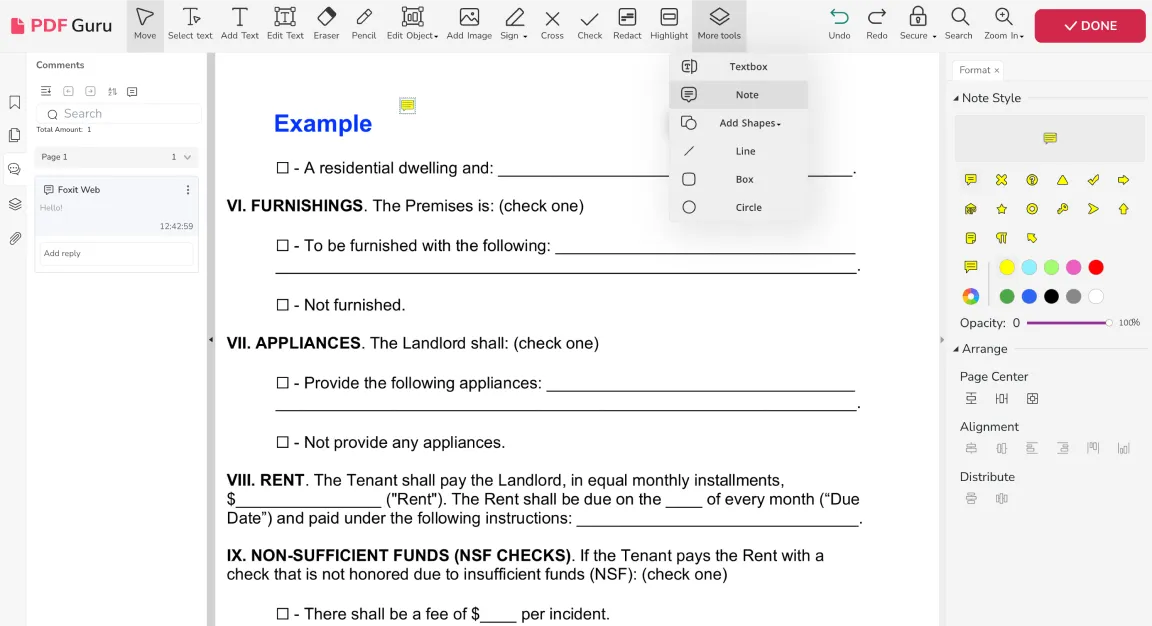
- 1Keď máte súbor otvorený v editore PDF, prejdite na Ďalšie nástroje a vyberte Poznámka.
- 2V pravom bočnom paneli si vyberte ikonu a farbu poznámky a umiestnite ju kdekoľvek v PDF.
- 3Anotácia sa zobrazí v ľavom bočnom paneli. Dvojklikom na Pridať obsah napíšte svoju poznámku.
*Poznámka: Tieto komentáre sú pripojené k súboru, nie vložené do obsahu PDF.
Ako značkovať PDF súbor
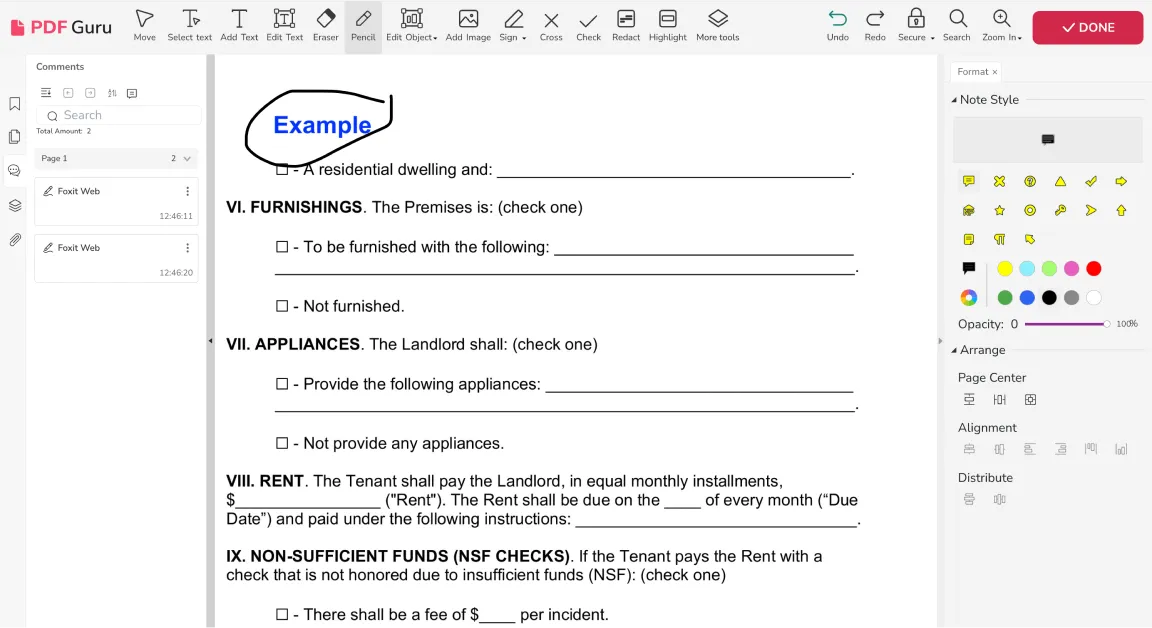
- 1V editore PDF vyberte v paneli nástrojov Ceruzku.
- 2Kreslením do PDF súboru urobte požadované zmeny.
Ako pridať tvary do PDF súboru
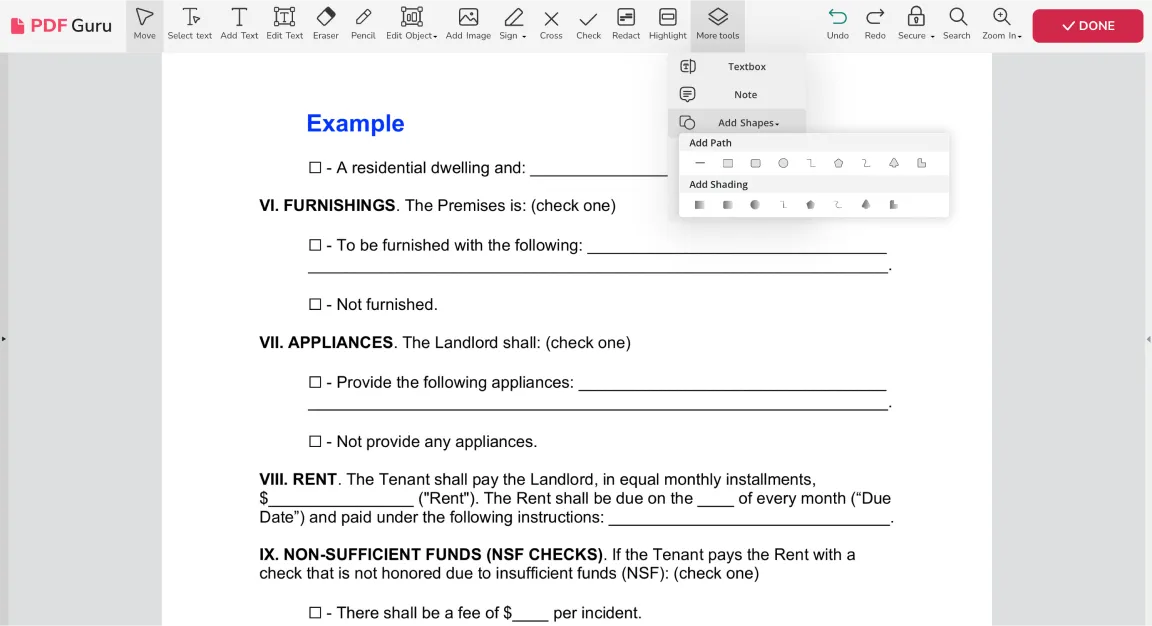
- 1V editore PDF prejdite na Ďalšie nástroje a vyberte Pridať tvary.
- 2Vyberte požadovaný tvar — napríklad môžete do PDF pridať šípku.
- 3Umiestnite ho tam, kam chcete. Pomocou nástrojov formátovania vpravo zmeňte farbu, priehľadnosť a ďalšie vlastnosti.
Čím sú online anotátory PDF špeciálne? Fungujú v ľubovoľnom prehliadači, ako je Chrome alebo Safari, a v akomkoľvek operačnom systéme, napríklad Linux či Mac. Panel nástrojov je prehľadný a intuitívny. Stačí vám iba internetové pripojenie.

Ako anotovať PDF na Macu

Môžete použiť Preview, vstavaný nástroj v Macu. Tu sú kroky, ako komentovať PDF súbory:
- 1Otvorte PDF v aplikácii Preview.
- 2
- 3Ak chcete zvýrazniť text, vyberte z rozbaľovacieho zoznamu Zvýrazniť text. Zvýraznite požadovaný text, kliknite naň pravým tlačidlom a vyberte Add Note.
- 4Pre komentár, ktorý sa vzťahuje na celý dokument, vyberte z rozbaľovacieho zoznamu Note a umiestnite ho kdekoľvek v PDF.
- 5Ak chcete do rozloženia vložiť text, vyberte Text.
- 6Pre komentár v tvare bubliny reči vyberte Speech Bubble.
- 7Skontrolujte svoje značkovanie PDF a súbor uložte.
Ako anotovať PDF vo Windows

Windows 10 a 11 sú štandardne vybavené prehliadačom Microsoft Edge, ktorý obsahuje PDF nástroje na kreslenie, písanie, zvýrazňovanie a komentovanie. Panel nástrojov obsahuje všetko potrebné. Takto ich použijete:
- 1Otvorte PDF v prehliadači Microsoft Edge.
- 2Kliknite na ikonu Pero v paneli nástrojov a začnite kresliť alebo písať. Farbu a veľkosť upravíte pomocou šípky nadol.
- 3Ak chcete zvýrazniť, označte text, kliknite pravým tlačidlom a vyberte Zvýrazniť. Vyberte farbu.
- 4Ak chcete komentovať PDF súbor, označte text, kliknite pravým tlačidlom a vyberte ikonu Komentár. Napíšte svoj komentár.
- 5Kliknutím na značku začiarknutia v poli komentára komentár uložte.
- 6Zmeny uložíte kliknutím na ikonu Diskety.
Ako anotovať PDF súbory na iPade / iPhone
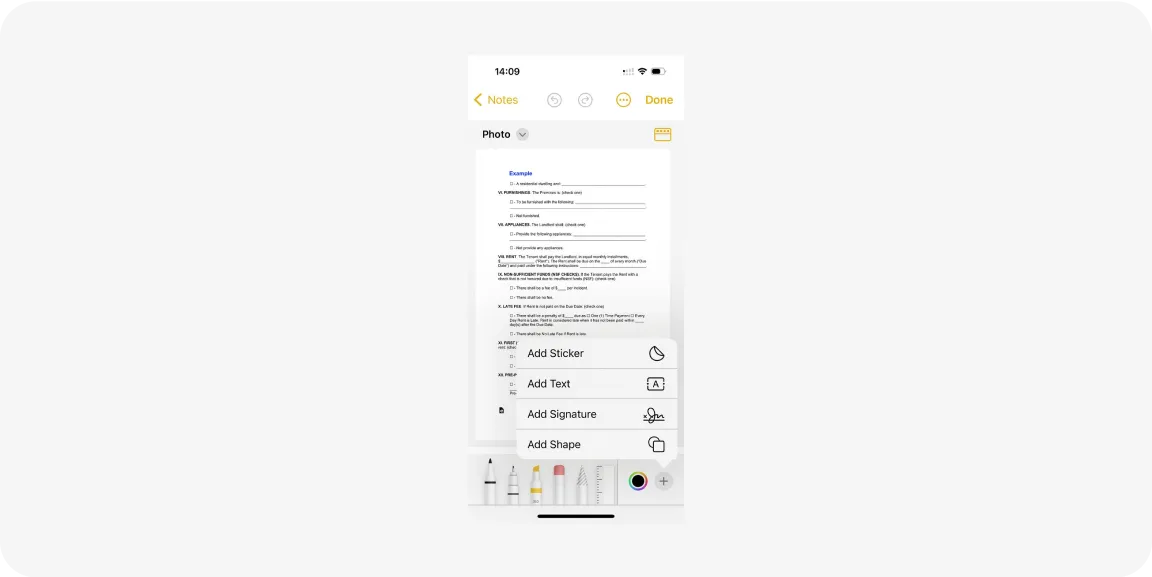
Mnohí používatelia iOS to nevedia, ale PDF môžete anotovať v aplikácii Notes. Stačí postupovať podľa týchto krokov:
- 1Otvorte PDF súbor v ľubovoľnej aplikácii, ťuknite na tlačidlo Zdieľať (zvyčajne vľavo dole) a vyberte Kopírovať.
- 2Otvorte aplikáciu Notes, vytvorte novú poznámku alebo vyberte existujúcu, dlho podržte prst v poznámke a vyberte Vložiť.
- 3Ak má PDF viacero strán, ťuknite na tlačidlo náhľadu a prechádzajte medzi stranami.
- 4Ak chcete začať anotovať, ťuknite na tlačidlo Markup.
- 5Použite nástroje v spodnej časti (fixka, ceruzka, pero, guma) alebo ikonu Plus na pridanie Podpisov, Textu alebo Tvarov.
- 6Zmeny uložíte ťuknutím na Hotovo v pravom hornom rohu.
Ako anotovať PDF v Google Drive

Pomocou Google Docs môžete vykonávať štandardné anotačné akcie, ako je zvýrazňovanie, podčiarknutie, pridávanie komentárov v PDF a podobne. Tu sú kroky pre komentovanie vášho PDF súboru:
- 1Nahrajte svoj PDF súbor do Google Drive.
- 2Kliknite pravým tlačidlom na PDF a vyberte Otvoriť pomocou > Google Docs.
- 3V paneli nástrojov kliknite na ikonu Komentár (znamienko plus v obdĺžniku).
- 4Do políčka zadajte svoj komentár.
- 5V prípade potreby pridajte účty, s ktorými chcete komentár zdieľať.
- 6Kliknutím na Komentár potvrďte. Dokument sa automaticky uloží na váš disk.
Najlepší spôsob, ako anotovať PDF súbory, závisí od vašich osobných alebo pracovných potrieb. Zvážte, ako často túto funkciu využívate a či je pre vás dôležitá široká škála nástrojov.
Vstavané možnosti dokážu pokryť základné potreby, zatiaľ čo online nástroje ponúkajú komplexnejšie riešenia. Náš online PDF anotátor je univerzálne riešenie, ktoré vám umožňuje zvládnuť akúkoľvek úlohu súvisiacu s dokumentom — od úprav až po vytváranie PDF súborov od nuly.