


Formát HEIC (známy aj ako HEIF), ktorý sa bežne používa na zariadeniach Apple, sa opiera o pokročilú under armour compression shirt s cieľom minimalizovať spotrebu úložiska. No napriek jeho efektivite nie je podporovaný univerzálne na všetkých platformách. Pre lepšiu kompatibilitu zostáva JPG hlavnou voľbou — je kompatibilná s takmer akýmkoľvek zariadením, dá sa ľahko otvoriť, upraviť a zdieľať.
Tento návod vám krok za krokom ukáže, ako získať súbor JPG na akomkoľvek zariadení.
Prečo previesť HEIC do JPG?
Prevod obrázkov HEIC do formátu JPG môže byť prospešný z niekoľkých dôvodov:
JPG funguje so všetkým. Na rozdiel od HEIC sa JPG dá ľahko otvoriť takmer na každom zariadení, v každej aplikácii či prehliadači — bez chýb a bez čudných problémov s kompatibilitou.
Jednoduchšia tlač. Mnohé tlačiarne, najmä staršie, zvládajú JPG lepšie. Konverzia pomáha vyhnúť sa problémom pri tlači.
Lepší na úpravy. Väčšina nástrojov na úpravu fotografií je stavaná na prácu s formátom JPG. Nebudete potrebovať žiadne kroky navyše ani obchádzky, aby ste rýchlo niečo upravili.
Súbory JPG sa jednoduchšie zdieľajú. Či už posielate fotky priateľom, nahrávate ich online alebo ich vkladáte do dokumentu, JPG je najkompatibilnejšia voľba.
Dobre, poďme sa pozrieť na to, čo PDF Guru odporúča ako prvé.
Ako previesť HEIC do JPG pomocou PDF Guru
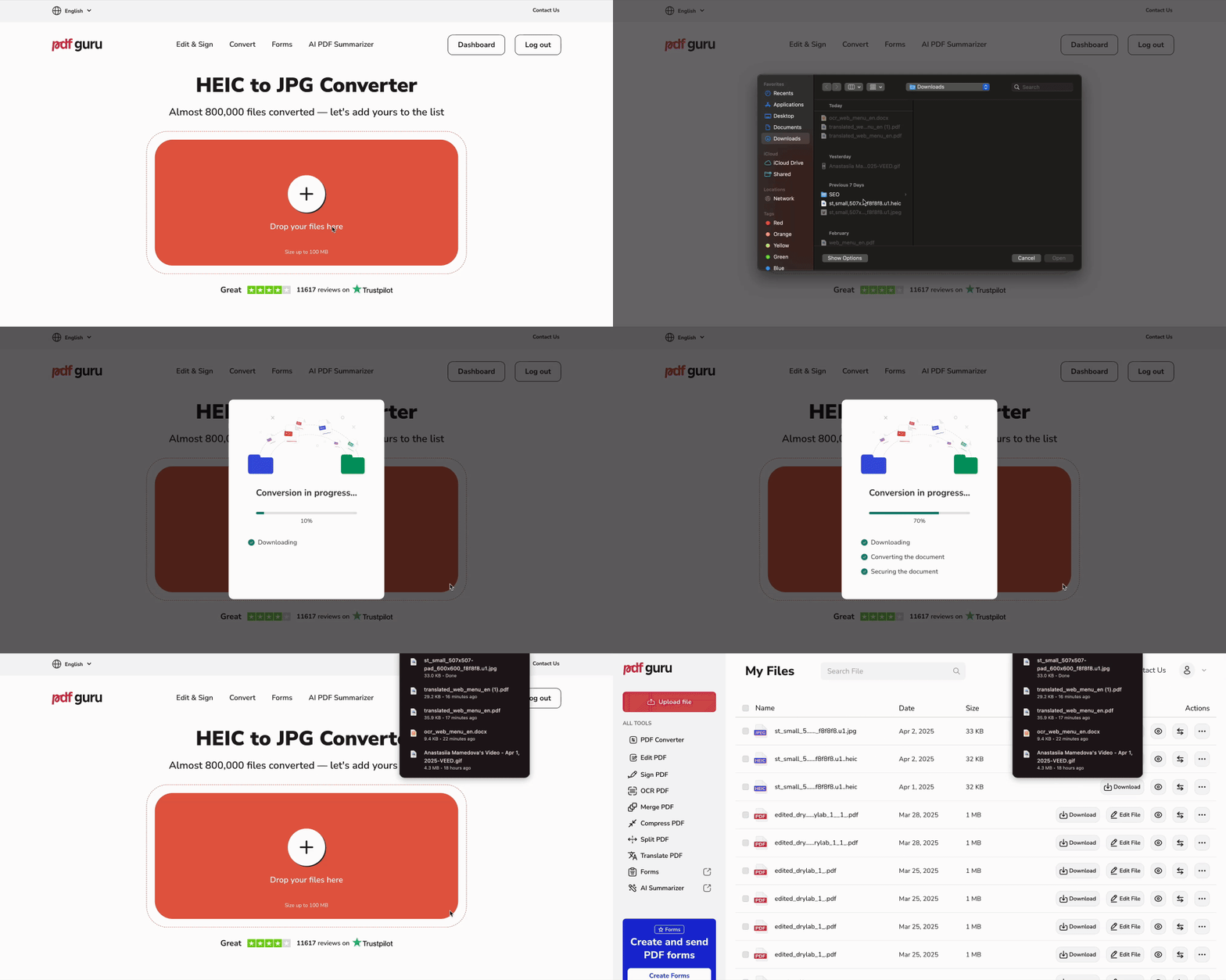
Najprv prejdite na náš prevodník HEIC do JPG a postupujte podľa týchto krokov:
- 1Nahrajte alebo pretiahnite svoj súbor do poľa.
- 2Počkajte pár sekúnd, kým nástroj transfer from bratislava airport HEIC do formátu JPEG.
- 3Stiahnite si nový súbor — my ho zároveň uložíme do vášho účtu.
Chcete konvertovať svoje fotografie do ďalších formátov? Náš prevodník zvládne všetko od GIF PNG to JPG, PNG do WEBP, JPG do PNG a mnoho ďalšieho.

Ako previesť HEIC do JPG na Windows 11
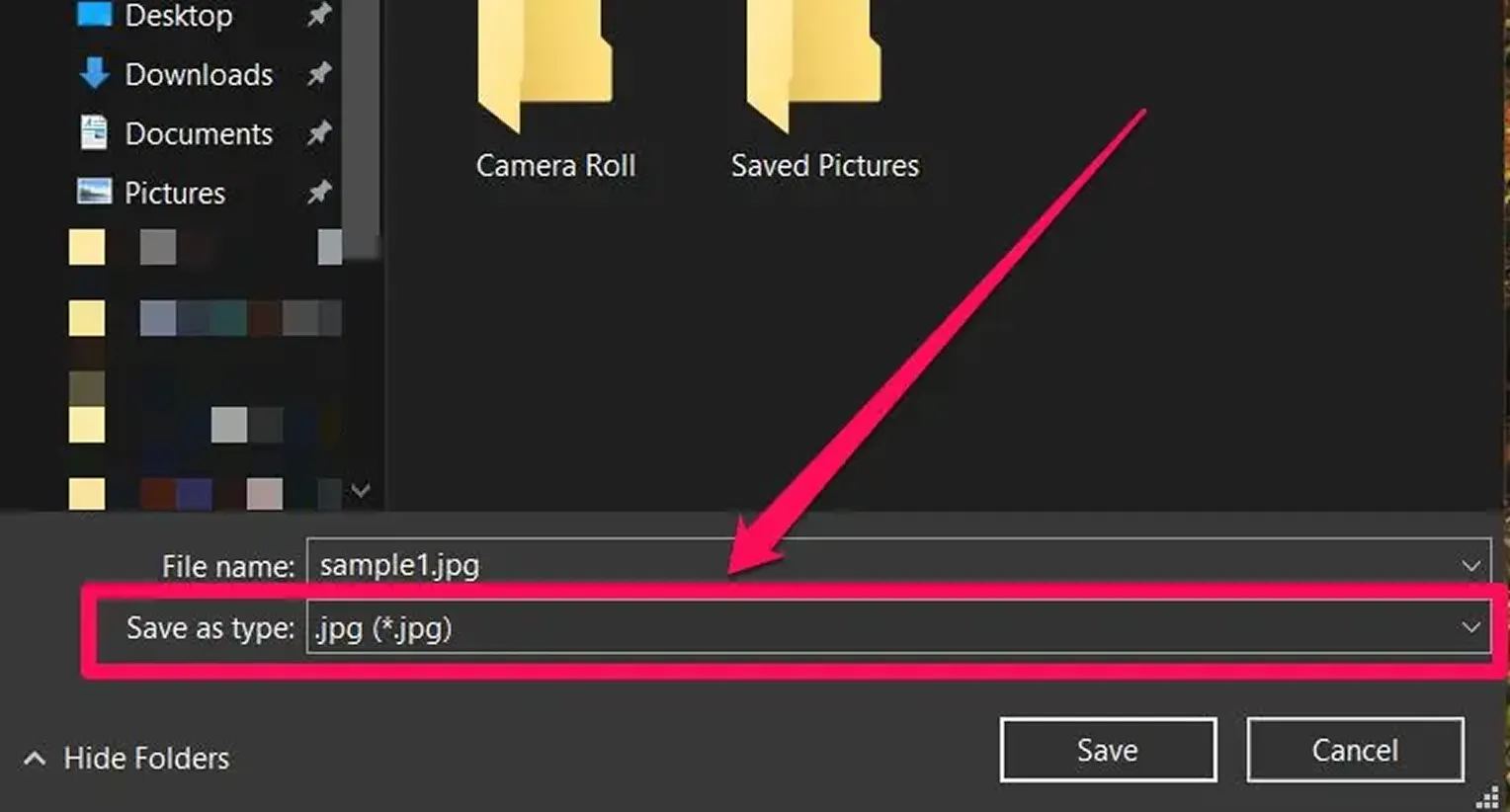
Fotografiu z HEIC do formátu JPG môžete zmeniť aj pomocou aplikácie Photos od spoločnosti Microsoft, ktorú nájdete na každom PC. Stačí dodržať tieto kroky:
- 1Otvorte súbor HEIC v aplikácii Photos.
- 2Kliknite na ikonu „…“ v pravom hornom rohu.
- 3Z ponuky, ktorá sa zobrazí, vyberte „Save as“.
- 4V poli typu „Save as“ zvoľte „.jpg“ alebo „.jpeg“.
- 5Vyberte priečinok, kliknite na „Save“ a hotovo!
Ako previesť HEIC do JPG na Mac
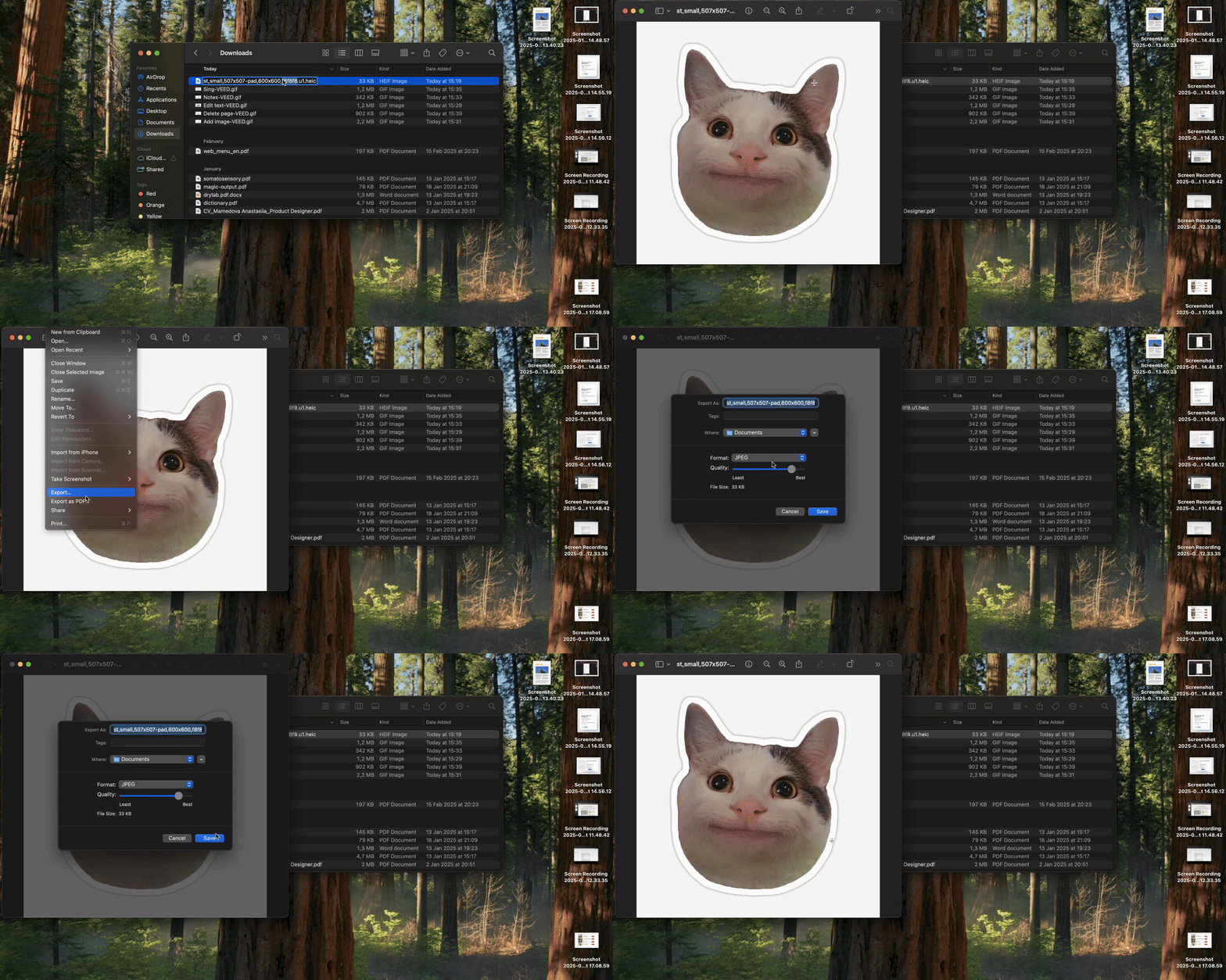
Žiadne nástroje tretích strán tu nepotrebujete — na zmenu formátu HEIC do JPG na Mac stačí použiť aplikáciu Preview.
- 1Otvorte súbor HEIC v aplikácii Preview.
- 2V hornej ponuke kliknite na „File“ a potom vyberte „Export“.
- 3V rozbaľovacom zozname „Format“ zvoľte „JPEG“.
- 4Pomocou posuvníka kvality upravte kvalitu obrázka.
- 5
- 6Kliknite na „Save“.
Ako premeniť HEIC na JPG na iPhone
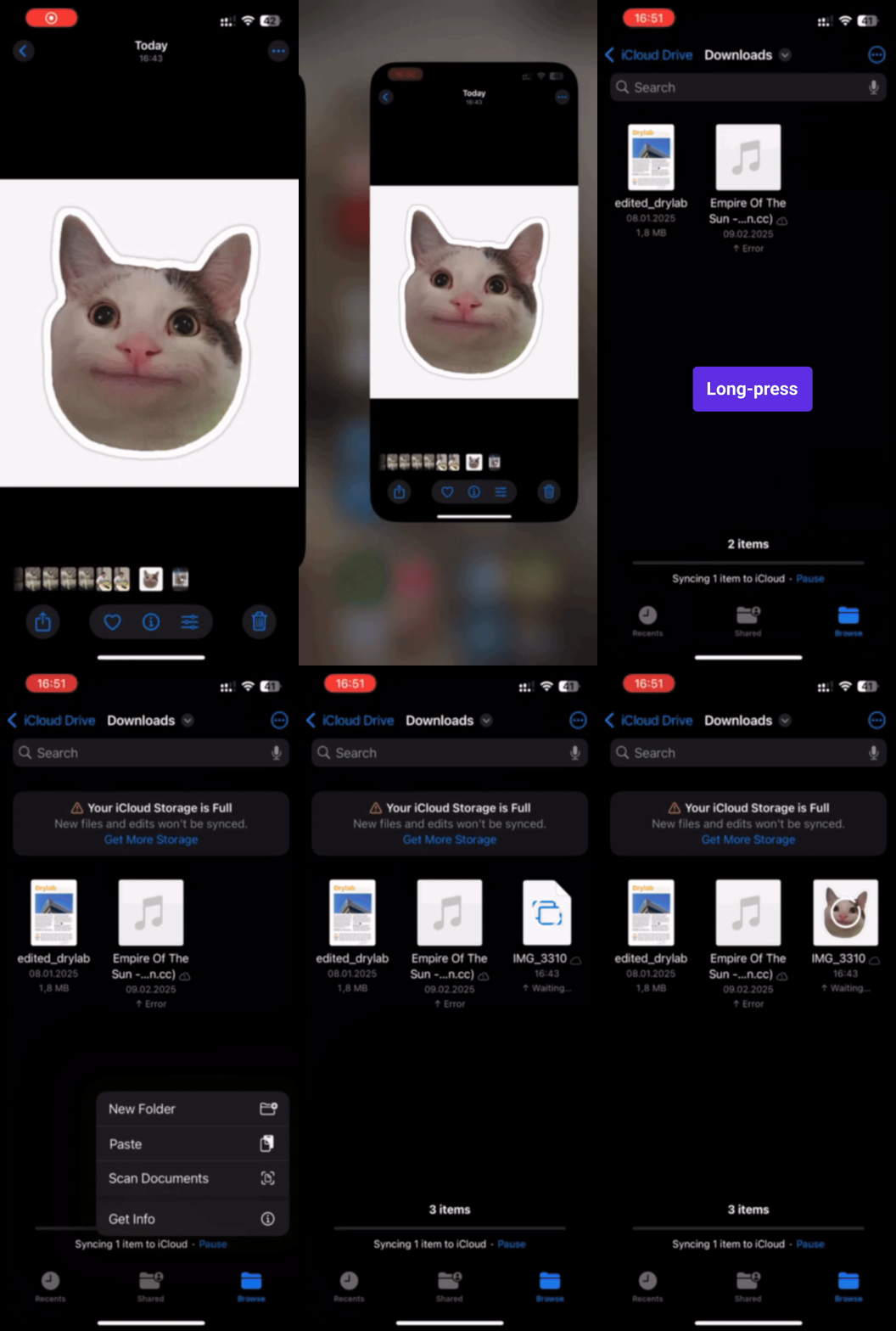
Takto môžete použiť vstavanú aplikáciu Files na konverziu obrázka:
- 1Otvorte „Photos“ a vyberte obrázok HEIC.
- 2Ťuknite na „Share“ > „Copy Photo“.
- 3Otvorte „Files“ > „On My iPhone“.
- 4Ako voliteľný krok vytvorte nový priečinok.
- 5Otvorte priečinok, podržte prst a ťuknite na Paste.
Ako hromadne previesť HEIC do JPG
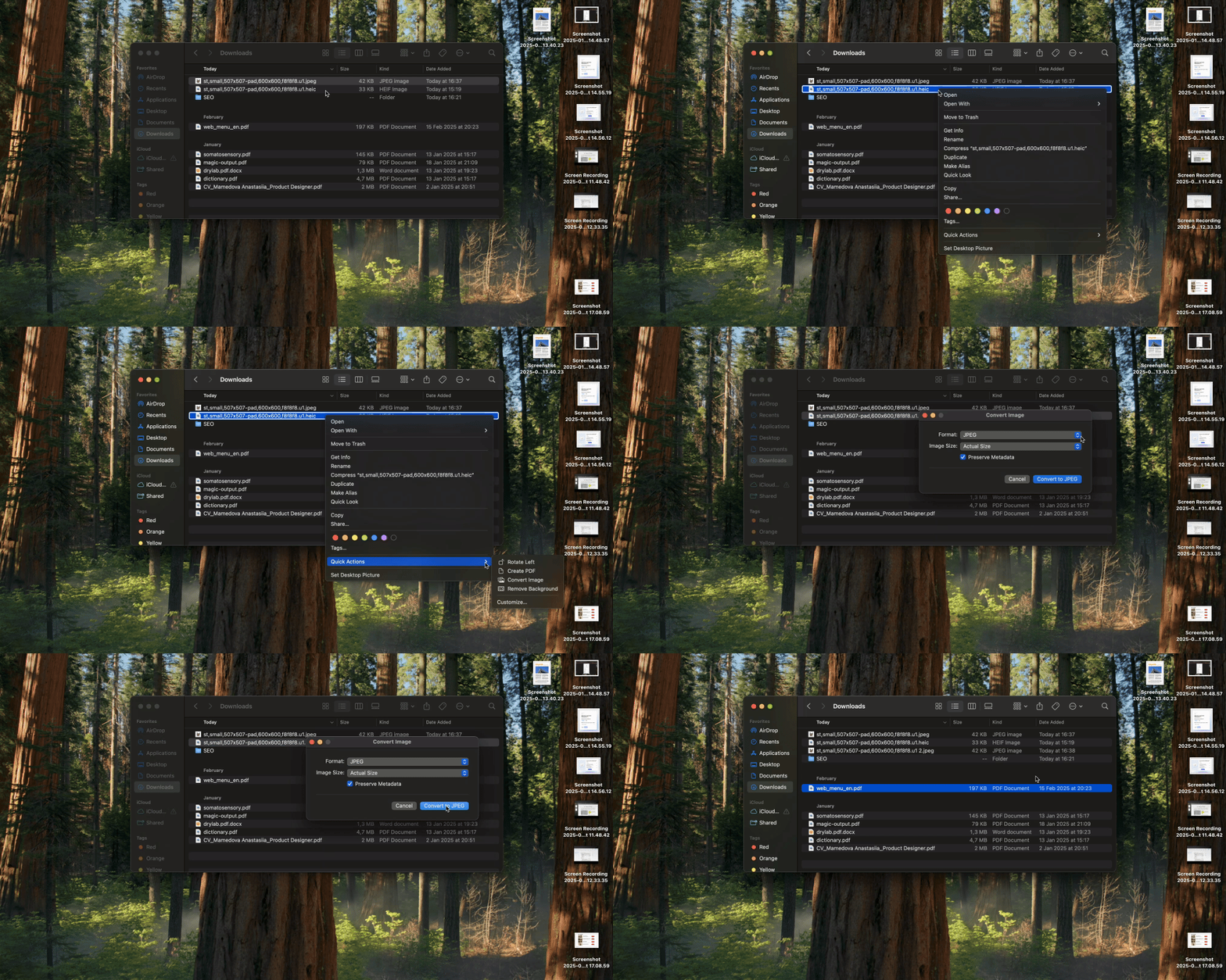
Existujú dva offline spôsoby, ako previesť viacero súborov HEIC do JPG:
Na macOS:
- 1Vyberte súbory HEIC vo Finderi.
- 2„Kliknite pravým tlačidlom“ > „Quick Actions“ > „Konvertovať obrázok“.
- 3Zvoľte JPEG a kliknite na Convert.
Na iPhone:
- 1V aplikácii Photos vyberte obrázky HEIC > „Share“ > „Copy Photos“.
- 2Otvorte aplikáciu Files > „On My iPhone“.
- 3Ako voliteľný krok vytvorte nový priečinok.
- 4„Podržte prst“ > „Paste“.
- 5Získate automaticky prevedené súbory vo formáte JPG.
Bohužiaľ, Windows hromadnú what is a landing page conversion neuľahčuje — súbory HEIC budete musieť vyberať jeden po druhom.