


PDF a PowerPoint sú široko používané formáty na tvorbu a zdieľanie dokumentov. PDF je ideálny na distribúciu dokumentov, ktoré majú zostať nezmenené a ľahko dostupné na rôznych platformách. Na druhej strane PowerPoint je dokonalý na tvorbu pútavých prezentácií. Dobrá PowerPoint prezentácia býva plná grafiky a animácií, kým PDF si zachováva jednotný formát na každom zariadení. Čo však robiť, ak chcete upraviť svoj PDF súbor alebo použiť jeho obsah na vytvorenie novej PowerPoint prezentácie? Možno zvažujete konverziu PDF do PowerPointu pre väčšiu flexibilitu pri úprave obsahu. Ak potrebujete editovateľné snímky, konverzia je jasnou voľbou. Tento článok vás prevedie krokmi konverzie a ukáže vám, či je tento proces naozaj taký jednoduchý, ako sa zdá.
Dá sa previesť PDF do PowerPointu?
Môže vás to prekvapiť, ale konverzia PDF do PowerPointu pomocou bežných nástrojov na prácu s dokumentmi, ako sú MS PowerPoint, Preview alebo Google Docs, nie je možná. Tieto aplikácie túto funkciu jednoducho nepodporujú.
| Softvér | Dokáže previesť PDF do PPTX? |
|---|---|
| PDF Guru | Áno |
| Microsoft PowerPoint | Nie |
| Preview | Nie |
| Keynote | Nie |
| Google Docs | Nie |
| Files | Nie |
V podstate máte dve možnosti: použiť špecializované online nástroje alebo prejsť oklieštenou cestou na export PDF do PowerPointu. Preskúmame obe.
Ako previesť PDF do PowerPointu online pomocou PDF Guru

Tu je návod krok za krokom, ako zmeniť PDF do PowerPointu pomocou našej platformy:
- 1
- 2Nahrajte svoj PDF alebo ho jednoducho pretiahnite do vyznačenej oblasti. Ak ide o skenovaný dokument, technológia OCR pomôže rozpoznať text pre ďalšie úpravy.
- 3Počkajte pár sekúnd — priebeh online konverzie sa zobrazí na obrazovke.
- 4A je to! Prezentácia sa stiahne do vášho zariadenia a uloží sa vo vašom účte PDF Guru.
Takto môžete rýchlo previesť svoje dokumenty z PDF späť do PowerPointu, čo vám umožní jednoduchšie úpravy a aktualizácie.
Za zmienku tiež stojí, že PDF Guru nie je len konvertor z PDF do PowerPointu; jeho funkčnosť ide oveľa ďalej. S naším nástrojom môžete svoje dokumenty aj podpisovať, upravovať, komprimovať alebo zlučovať za pár sekúnd. Navyše je mimoriadne univerzálny — funguje na Mac, Windows, Linux, počítači, iPade aj mobilnom zariadení. Či už ste za stolom, alebo na cestách, PDF Guru zjednoduší všetky vaše potreby okolo PDF.

Alternatívne spôsoby konverzie PDF do PPT
- 1
- 2Vytvorte snímky obrazovky a vložte ich do svojich snímok.
- 3Skopírujte a vložte text alebo obrázky priamo do svojej PowerPoint prezentácie.
Samozrejme, tieto spôsoby sú ideálne pre jednostránkové PDF alebo len niekoľko strán. Pri väčších dokumentoch môžu byť dosť časovo náročné.
Ako vložiť PDF do PowerPointu

Toto nie je to isté ako konverzia; PDF môžete do PowerPointu skutočne pridať. Pri používaní tejto možnosti však môžete naraziť na chyby. Aby ste sa im vyhli, uistite sa, že vkladáte PDF súbor, ktorý bol predtým prevedený z PowerPointu.
Potom postupujte podľa týchto krokov:
- 1Otvorte svoj PPT súbor a prejdite na snímku, kam chcete vložiť PDF.
- 2Kliknite na kartu Insert v hornom paneli nástrojov.
- 3V sekcii Text vyberte Object.
- 4V dialógovom okne Insert Object zvoľte Create from File a potom kliknite na Browse, aby ste našli svoj PDF súbor.
- 5Keď ste našli PDF, vyberte ho a kliknite na OK, aby ste ho vložili ako objekt do snímky.
Táto metóda funguje dobre, keď váš PDF obsahuje minimálny obsah, ktorý sa dá ľahko vnímať v rámci jednej alebo niekoľkých snímok, vďaka čomu je praktické vložiť PDF do PowerPointu.
Ako previesť PDF do PowerPointu na Mac
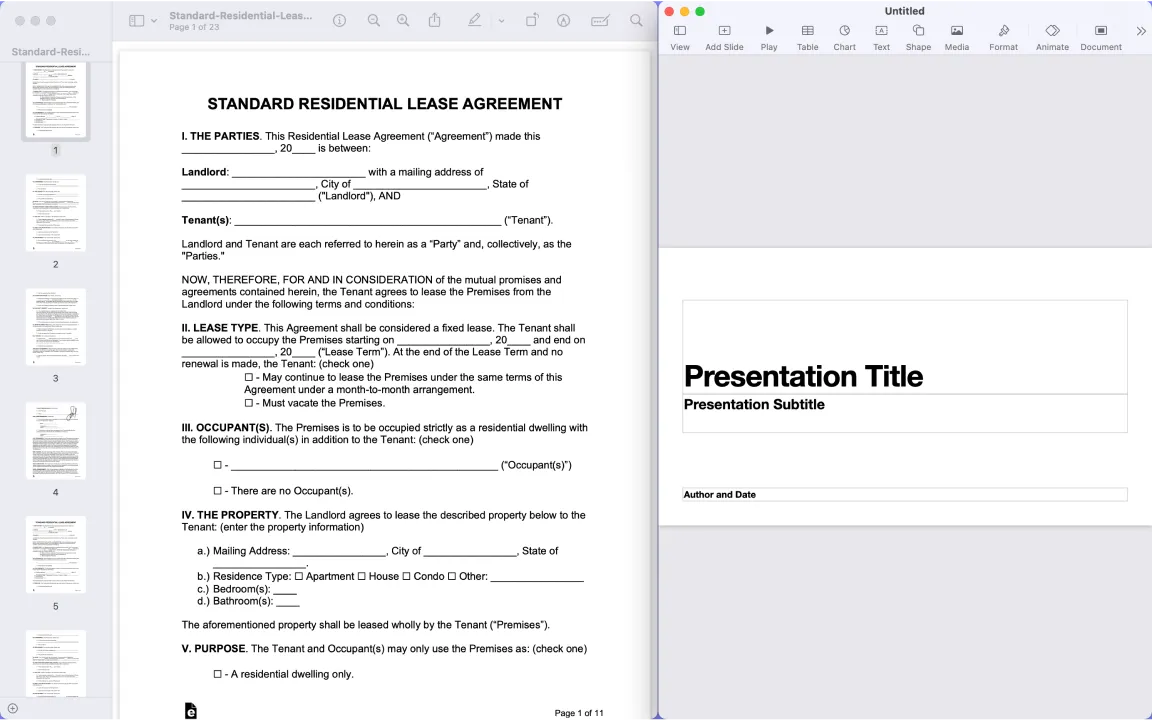
Potrebujete zmeniť PDF na PowerPoint v systéme macOS? Bohužiaľ, vaše zariadenie nemá vstavané nástroje na túto úlohu. Ak ste však ochotní experimentovať, vyskúšajte tieto kroky:
- 1Otvorte svoj PDF pomocou Preview.
- 2Vytvorte novú prezentáciu v Keynote.
- 3Skopírujte obsah z PDF alebo urobte snímky obrazovky a potom ich vložte do prezentácie v Keynote.
- 4Uložte svoju prezentáciu v Keynote a exportujte ju ako súbor PPTX.
Táto metóda účinne obchádza nedostatok vstavaných nástrojov na priamu konverziu. Doslova môžete importovať PDF do PowerPointu na pár kliknutí. Nezabudnite však skontrolovať konečnú verziu, aby ste sa uistili, že si zachováva dobrú čitateľnosť a vizuálnu zrozumiteľnosť.
Svoju prezentáciu môžete jednoducho vylepšiť aj v Microsoft PowerPoint. K dispozícii sú online zdroje a návody, ktoré vám pomôžu vyťažiť z tohto nástroja maximum.
Ako previesť prezentáciu z PDF do Google Slides
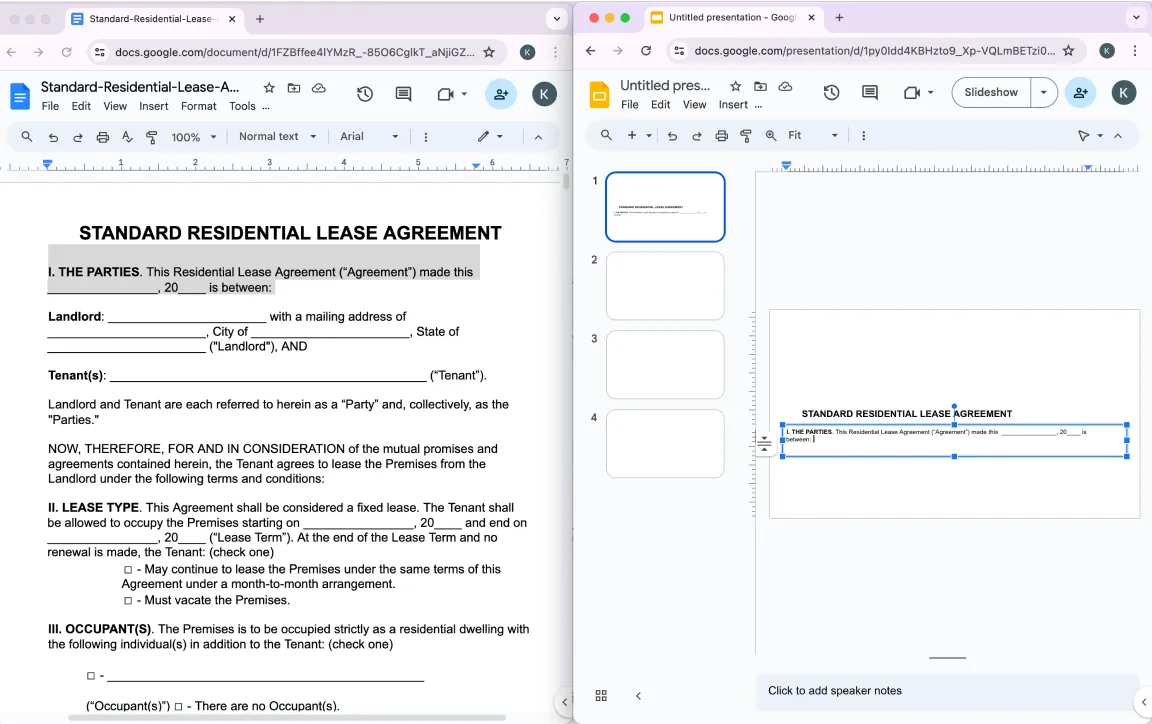
Neexistuje priamy spôsob, ako previesť PDF do Google Slides. Môžete však postupovať podľa týchto krokov:
- 1Nahrajte PDF do Google Drive.
- 2Otvorte PDF pomocou Google Docs.
- 3Skopírujte a vložte obsah z Google Docs do Google Slides.
- 4Stiahnite si prezentáciu Google Slides ako súbor PPTX.
Prípadne môžete svoj PDF previesť na obrázky a tieto obrázky vložiť do Google Slides.
Takže, oplatí sa konvertor PDF do PPT?
Môžeme znieť zaujato, ale skutočne veríme, že náš online konvertor je oveľa pohodlnejší než akýkoľvek softvér alebo zložitá metóda. S PDF Guru dokážete zmeniť PDF na PPT za menej ako minútu a jediné, čo si musíte stiahnuť, je hotová prezentácia. Navyše sa neustále zlepšujeme, takže sa môžete tešiť na ďalšie funkcie a vylepšenia.