


Hoci pri formáte WEBP funguje vynikajúca kompresia a zachováva sa vysoká kvalita, tento formát nie je univerzálne podporovaný. Táto obmedzená kompatibilita často robí z formátu JPG praktickejšiu voľbu pri úlohách ako zdieľanie, úpravy alebo tlač.
V tomto článku si vysvetlíme, prečo má konverzia zmysel, a ukážeme vám niekoľko rýchlych a jednoduchých spôsobov, ako ju vykonať pomocou rôznych nástrojov.
Dá sa WEBP previesť do JPG?
Áno, WEBP môžete jednoducho previesť do JPG, pretože zdieľajú niekoľko podobných vlastností:
- V oboch formátoch pracuje stratová kompresia, takže prechod je plynulý.
- Podporujú 24-bitovú farebnú hĺbku, čo zaisťuje verné podanie farieb.
- Používajú podobný farebný model (YCbCr 4:2:0), vďaka čomu je konverzia bezproblémová.
- Oba formáty sa opierajú o blokové spracovanie, ktoré pomáha zachovať detaily obrazu.
Prečo previesť WEBP do JPG?
Rôzne obrazové formáty slúžia rôznym účelom a niekedy je konverzia WEBP do JPEG jednoducho praktickejšia. Tu je dôvod, prečo JPEG často vyniká ako preferovaná voľba:
- Funguje všade: JPG je podporovaný prakticky všetkými platformami a nástrojmi, zatiaľ čo WEBP stále v niektorých prípadoch naráža na problémy s kompatibilitou.
- Vhodnejší pre tlač: Mnohé tlačové služby preferujú JPG, keďže zapadá do ich štandardných pracovných postupov, čiastočne aj vďaka širokej podpore.
- Ľahké zdieľanie: Súbor JPG dokáže otvoriť ktokoľvek bez špeciálneho softvéru, takže zdieľanie je bezstarostné.
- Kvalita obrazu: Hoci formát WEBP dokáže udržať vysokú kvalitu obrazu pri menšej veľkosti súboru, JPG si stále drží svoje miesto, najmä pri zobrazovaní fotografií.
A teraz sa pusťme do praxe – najskôr s riešením od PDF Guru.

Ako previesť WEBP do JPG pomocou PDF Guru
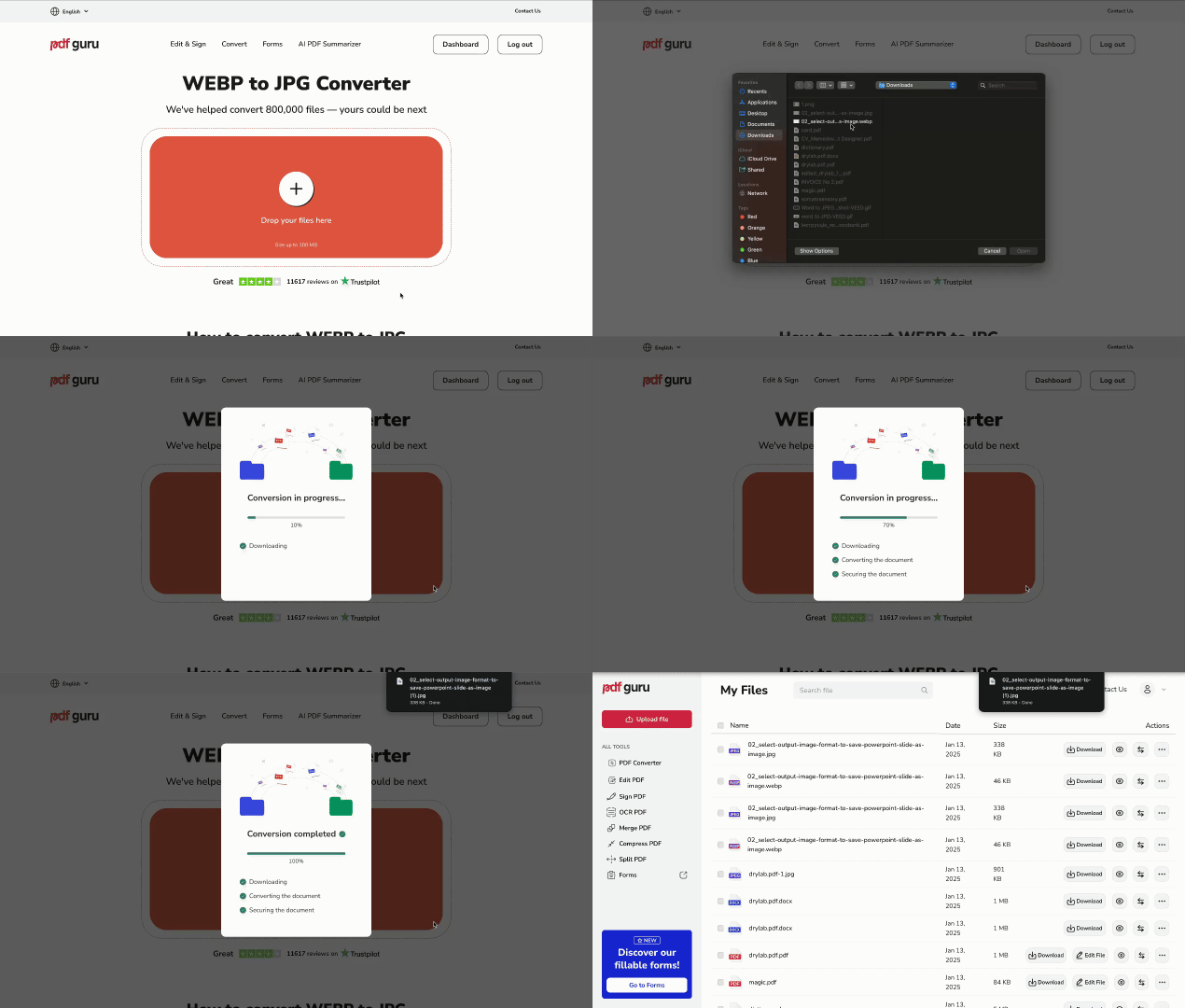
Súbor stačí nahrať a spustiť konverziu — pomocou nášho online nástroja to zvládnete v niekoľkých jednoduchých krokoch:
- 1
- 2Nahrajte svoj obrázok WEBP.
- 3Počkajte, kým sa proces konverzie dokončí.
- 4Stiahnite si súbor JPG priamo do svojho zariadenia. Bezpečne sa uloží aj vo vašom účte pre budúci prístup.
Naša platforma ponúka aj mnoho ďalších online konvertorov vrátane WEBP do PNG, SVG do JPG, AVIF do PNG a ďalších. Rovnakým spôsobom môžete previesť napríklad aj PNG do JPG. Ide o všestranný nástroj pre všetky vaše potreby pri obrazových formátoch.
Ako dlho trvá konverzia súboru WEBP do JPG?
Záleží to od veľkosti súboru – čím väčší súbor, tým dlhšie to môže trvať. Náš konverzný nástroj však väčšinu konverzií zvládne v priebehu niekoľkých sekúnd. Nezabúdajte, že maximálna veľkosť pri nahrávaní je 100 MB.
Ako uložiť WEBP ako JPG na Macu
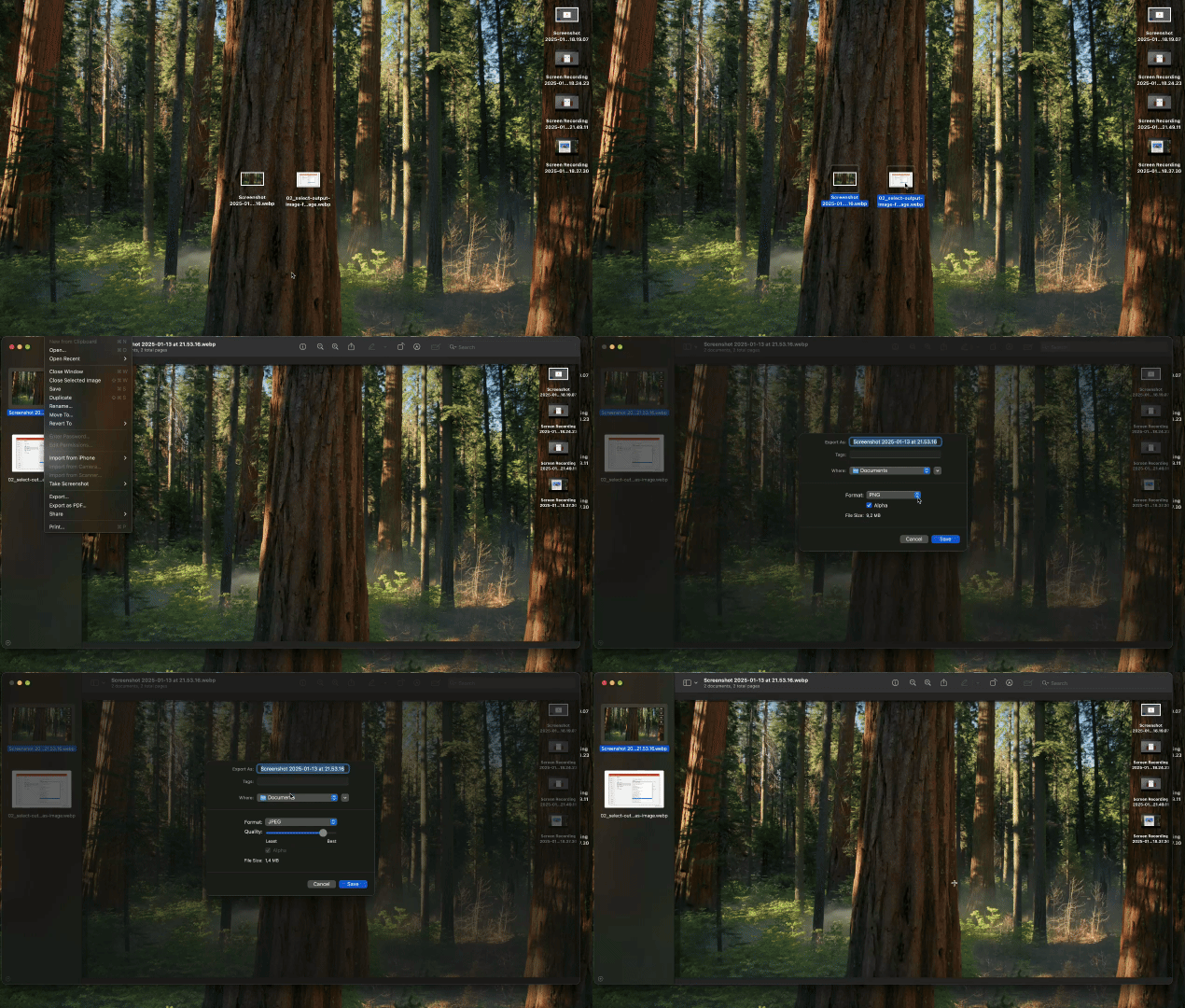
Používatelia Macu môžu WEBP dávkovo previesť do JPG pomocou aplikácie Preview, ktorá je súčasťou systému. Postupujte takto:
- 1Otvorte Finder a nájdite priečinok so súbormi WEBP.
- 2Vyberte viacero obrázkov podržaním klávesy Command a kliknutím na každý z nich, prípadne pomocou klávesy Shift označte celý rozsah.
- 3Dvakrát kliknite na ktorýkoľvek vybraný obrázok a všetky sa otvoria v aplikácii Preview.
- 4Uistite sa, že v bočnom paneli sú vybrané všetky obrázky. Ak nevidíte náhľady, zapnite ich v ponuke View.
- 5Prejdite do ponuky File a zvoľte Export Selected Images.
- 6Kliknite na Options, nastavte formát na JPEG a v prípade potreby upravte kvalitu.
- 7Zvoľte umiestnenie na uloženie prevedených obrázkových súborov a kliknutím na Choose spustite proces.
Ako zmeniť WEBP na JPG vo Windowse
Aplikácia Paint vo Windowse ponúka jednoduchý spôsob, ako previesť obrázky WEBP do JPG.
Postupujte takto:
- 1Otvorte Paint tak, že ho vyhľadáte v ponuke Štart.
- 2Kliknite na File, potom na Open a vyberte svoj obrázok WEBP.
- 3Po načítaní obrázka opäť kliknite na File a zvoľte Save As.
- 4Z ponuky Save as type vyberte JPG.
- 5Stiahnite si prevedený súbor kliknutím na Save.
Ešte pohodlnejšie sa konverzie súborov robia s online nástrojmi ako PDF Guru – bez ohľadu na to, aký prehliadač, operačný systém či zariadenie používate. Podobne si poradí aj s formátmi ako PNG či GIF a v prehliadači Chrome funguje rovnako spoľahlivo, takže odpadá potreba inštalovať špecializovaný softvér. Či už potrebujete previesť viacero súborov WEBP do JPG, alebo len jeden, dúfame, že vám tento návod pomohol nájsť to správne riešenie pre všetky vaše osobné aj pracovné projekty.