


Či už komentujete správu, načrtávate nápady alebo zvýrazňujete kľúčové detaily, kreslenie do PDF vám umožní jednoducho prispôsobiť akýkoľvek dokument. V tomto sprievodcovi vám ukážeme, ako na to.
Dá sa kresliť na PDF?
Rozhodne áno! Existuje množstvo nástrojov, ktoré umožňujú anotovať, značkovať a maľovať do PDF súborov. Či už použijete vstavaný nástroj, alebo vyskúšate online riešenie ako PDF Guru, pridať vlastnú osobnú stopu do dokumentu je jednoduché.
A teraz sa poďme pozrieť na praktickú časť úprav PDF.
Ako kresliť na PDF pomocou PDF Guru
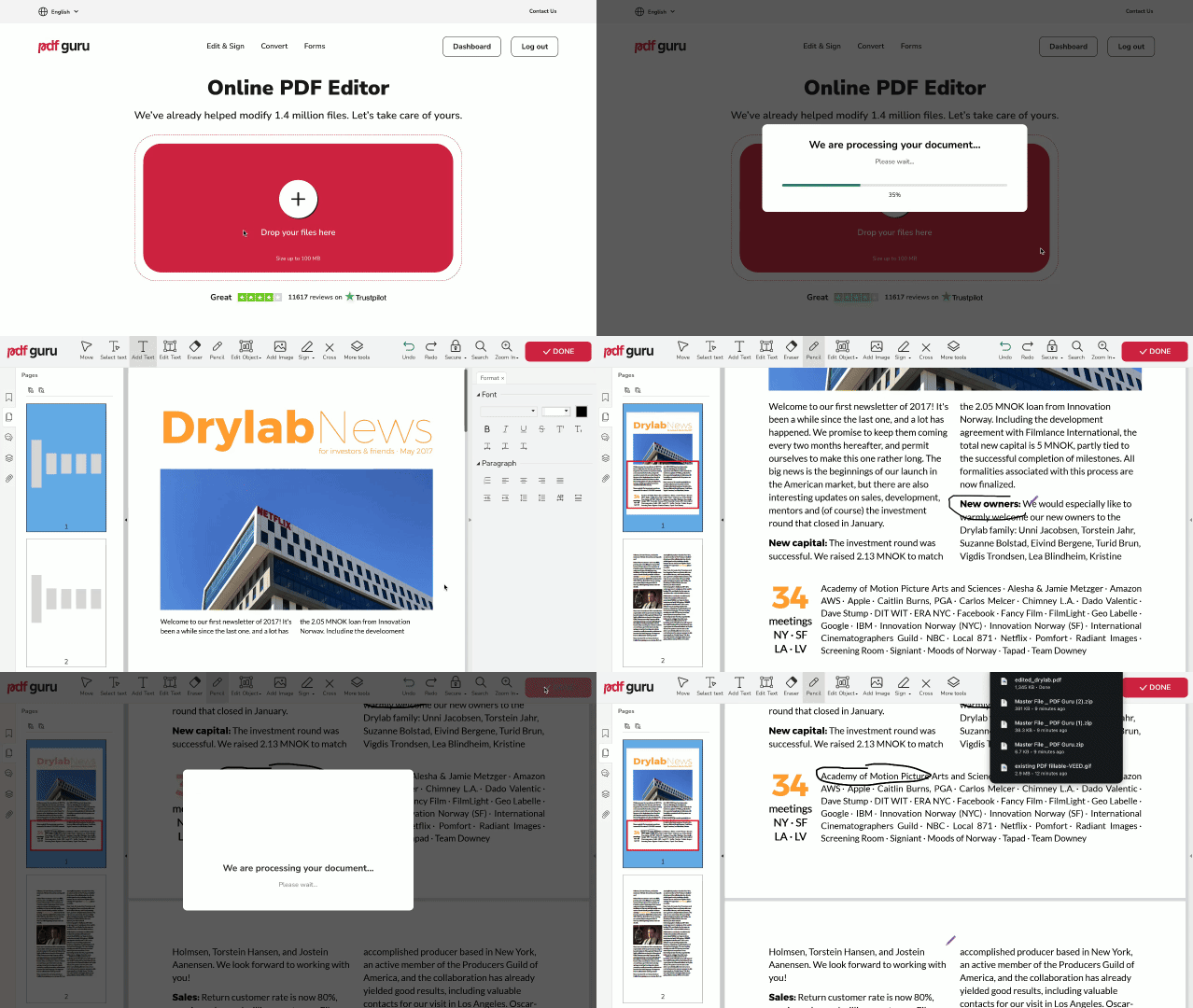
S naším online nástrojom PDF Guru ľahko nakreslíte čiary priamo do PDF. Takto začnete:
- 1
- 2Kliknite na tlačidlo + alebo pretiahnite svoj PDF súbor do okna.
- 3V režime úprav použite Ceruzku z ponuky nástrojov.
- 4Keď skončíte, skontrolujte svoje zmeny a kliknite na Hotovo, aby ste prácu uložili. Nájdete ho aj uložený vo svojom účte PDF Guru na neskoršie použitie.
Chcete previesť svoje PDF kreslenie do obrazového formátu? Žiaden problém — na to slúži náš PDF konvertor.
Pozrime sa teraz na niektoré ďalšie možnosti úprav.
Ako pridať tvary do PDF súborov?
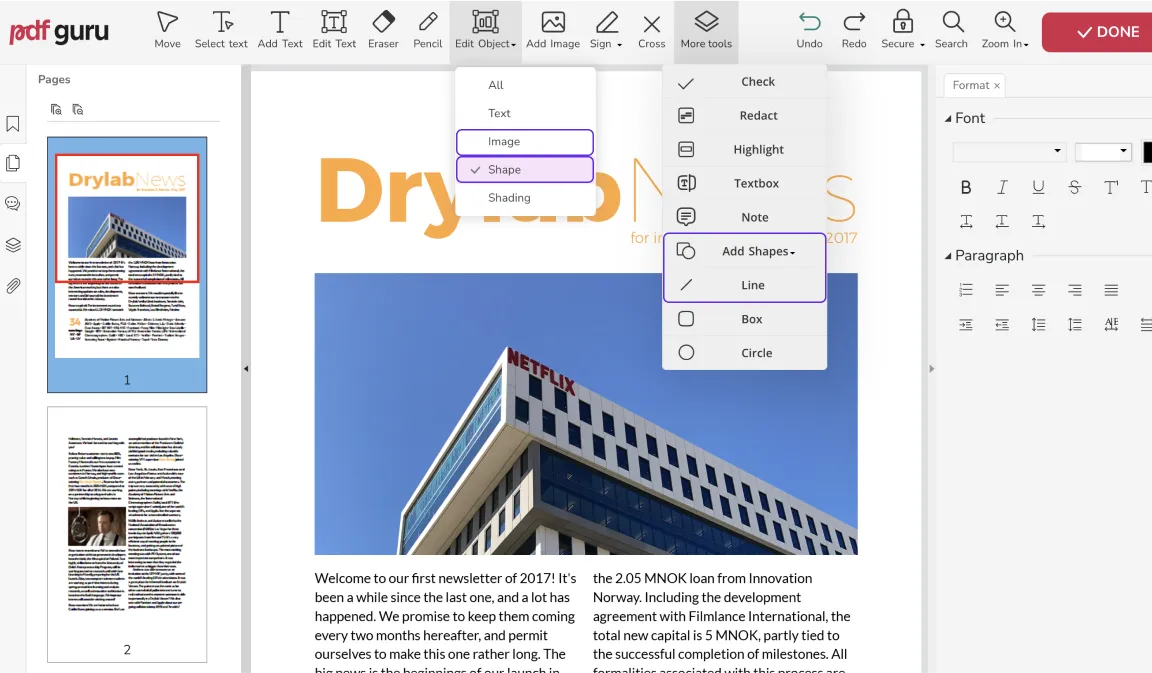
- 1V režime úprav prejdite do sekcie Ďalšie nástroje a vyberte Tvary.
- 2Vložte tvary do PDF a upravte ich vzhľad pomocou možností vpravo, kde môžete meniť farbu aj nepriehľadnosť.
- 3Kliknite na Hotovo.
Ako pridať čiaru do PDF dokumentov?
- 1Prejdite do sekcie Ďalšie nástroje a vyberte Čiara.
- 2Pridajte šípky do PDF súborov a podľa potreby upravte ich veľkosť.
- 3Kliknite na Hotovo.
Ako nakresliť rámček v PDF?
Ako prvok môžete jednoducho pridať obdĺžnik. Postup:
- 1Prejdite do sekcie Ďalšie nástroje a vyberte Pridať tvary.
- 2Umiestnite tvar a prispôsobte si ho pomocou možností vpravo.
- 3Kliknite na Hotovo.
Alebo potrebujete vyplniteľné pole? Takto na to:
- 1Vyberte Textové pole z horného menu.
- 2Napíšte text a vpravo upravte jeho formátovanie.
- 3Kliknite na Hotovo.
Chcete zanechať komentár pre plynulejšiu spoluprácu? Vyskúšajte náš nástroj Anotácia — funguje rovnako ako editor.

Ako kresliť na PDF vo Windows
Na kreslenie do PDF súboru môžete použiť novú verziu prehliadača Microsoft Edge:
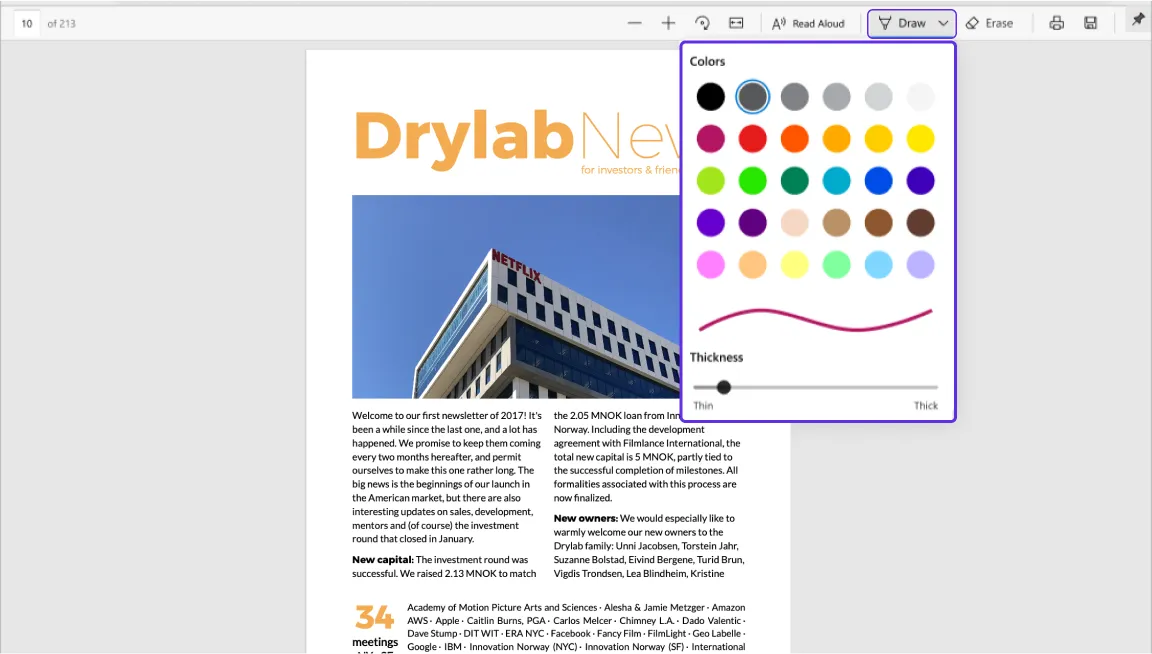
- 1Otvorte svoje PDF v Microsoft Edge.
- 2Priamo pod adresným riadkom nájdete panel nástrojov s možnosťami Kresliť a Vymazať.
- 3Kliknite na Kresliť a začnite pridávať poznámky alebo náčrty.
Poznámka: Funkcia rukopisu nefunguje na webových stránkach v najnovšej verzii Microsoft Edge.
Ako maľovať na PDF na Macu pomocou aplikácie Preview
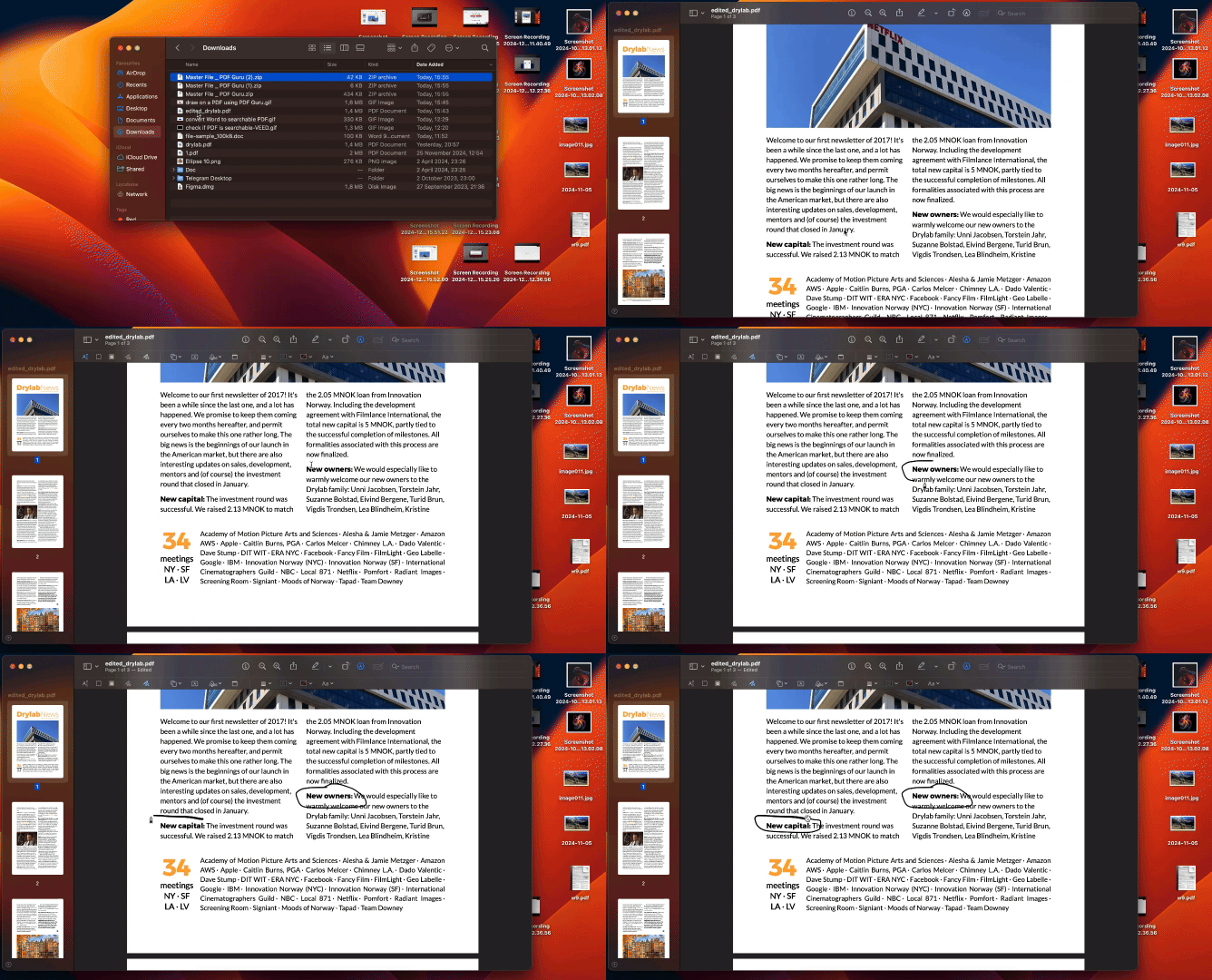
Používatelia Macu, toto je pre vás! So vstavaným nástrojom Preview môžete kresliť do PDF súborov pomocou užitočných funkcií. Postup je nasledovný:
- 1Keď máte PDF otvorené v aplikácii Preview, kliknite na ikonu Markup v paneli nástrojov v hornej časti.
- 2Odtiaľ môžete vkladať textové polia, kresliť a pridávať tvary do PDF súborov.
- 3Hoci tento vstavaný nástroj na kreslenie v PDF nemusí spĺňať všetky vaše profesionálne požiadavky, je to solídny východiskový bod.
Záverečné myšlienky
Takže, ako kresliť na PDF? K dispozícii sú online aj offline možnosti, každá s inou sadou funkcií pre kreslenie a anotáciu. Vyskúšajte niekoľko z nich a zistite, ktorá najlepšie zapadne do vašich potrieb.
Ak hľadáte riešenie „všetko v jednom", náš PDF editor je skvelou voľbou, ktorú stojí za to preskúmať.