


Hľadáte spôsoby, ako upraviť PDF na vašom Macu? Či už ide o osobné využitie alebo profesionálne úlohy, k dispozícii máte množstvo spoľahlivých možností — online aj offline. Vďaka moderným nástrojom už úprava PDF nemusí byť nočnou morou.
Na konci článku predstavíme aj dva bonusové nástroje — určite stojí za to sa na ne pozrieť.
4 spôsoby, ako upraviť PDF na Macu
Kvalita a efektivita sú pre nás všetkých kľúčové. Chceme, aby si naše dokumenty zachovali pôvodnú kvalitu bez zdĺhavých a nákladných procesov. Nižšie nájdete niekoľko spôsobov, ako upraviť vaše PDF súbory.
Online editory. Stačí vám internetové pripojenie a to je viac než dosť. Množstvo editorov vám umožňuje jednoducho upraviť dokumenty pri zachovaní ich rozloženia. Napríklad PDF Guru zvyšuje vašu efektivitu a umožňuje vám urobiť viac s menšou námahou.
Preview. Tento vstavaný prehliadač PDF a obrázkov pre systém macOS ponúka jednoduchý spôsob, ako zobraziť rôzne formáty súborov. Poskytuje tiež určité možnosti úprav.
Ďalší softvér. Na Mac si môžete stiahnuť ďalší softvér na úpravu PDF súborov a efektívnu správu úloh.
Pages. Ide o robustnú aplikáciu na spracovanie textu a rozloženie strán navrhnutú pre používateľov systému macOS.
Ako upraviť PDF pomocou PDF Guru
Hľadáte bezstarostný spôsob, ako upraviť PDF súbory? Nech potrebujete čokoľvek, náš tím sa zaviazal poskytovať výkonné možnosti úprav. Medzitým si preskúmajme niektoré funkcie PDF Guru.
Ako upraviť text v PDF na Macu
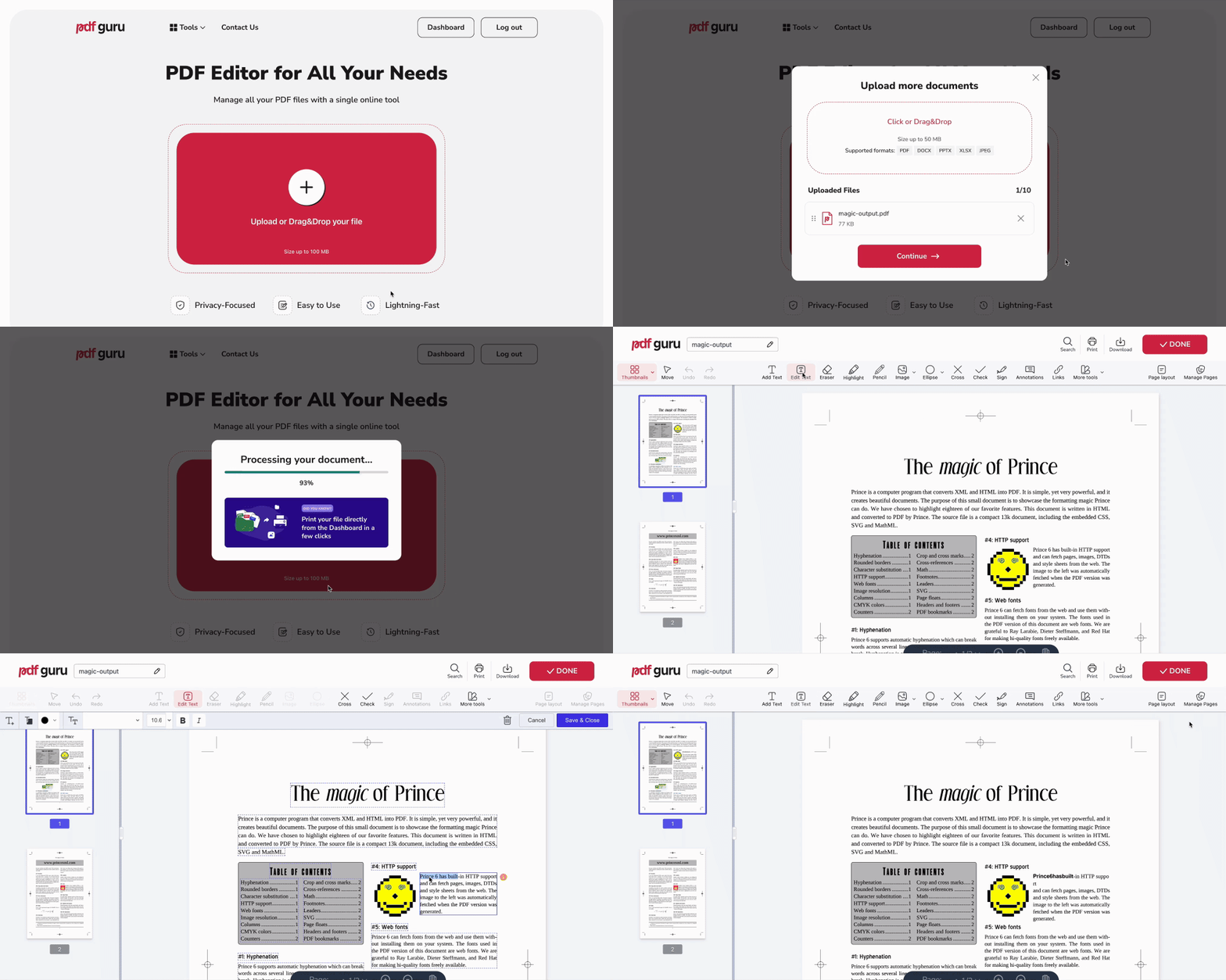
- 1
- 2Nahrajte svoj PDF súbor do okna. Náš systém vás automaticky presmeruje do editora obsahu.
- 3Na paneli nástrojov vyberte Upraviť text.
- 4Kliknite na časť textu, ktorý chcete upraviť.
- 5Teraz môžete upraviť obsah a pracovať s nástrojmi formátovania: štýl písma, veľkosť, umiestnenie textu atď.
- 6Keď ste hotoví, kliknite na Uložiť a zavrieť.
Ako upraviť obrázky v PDF
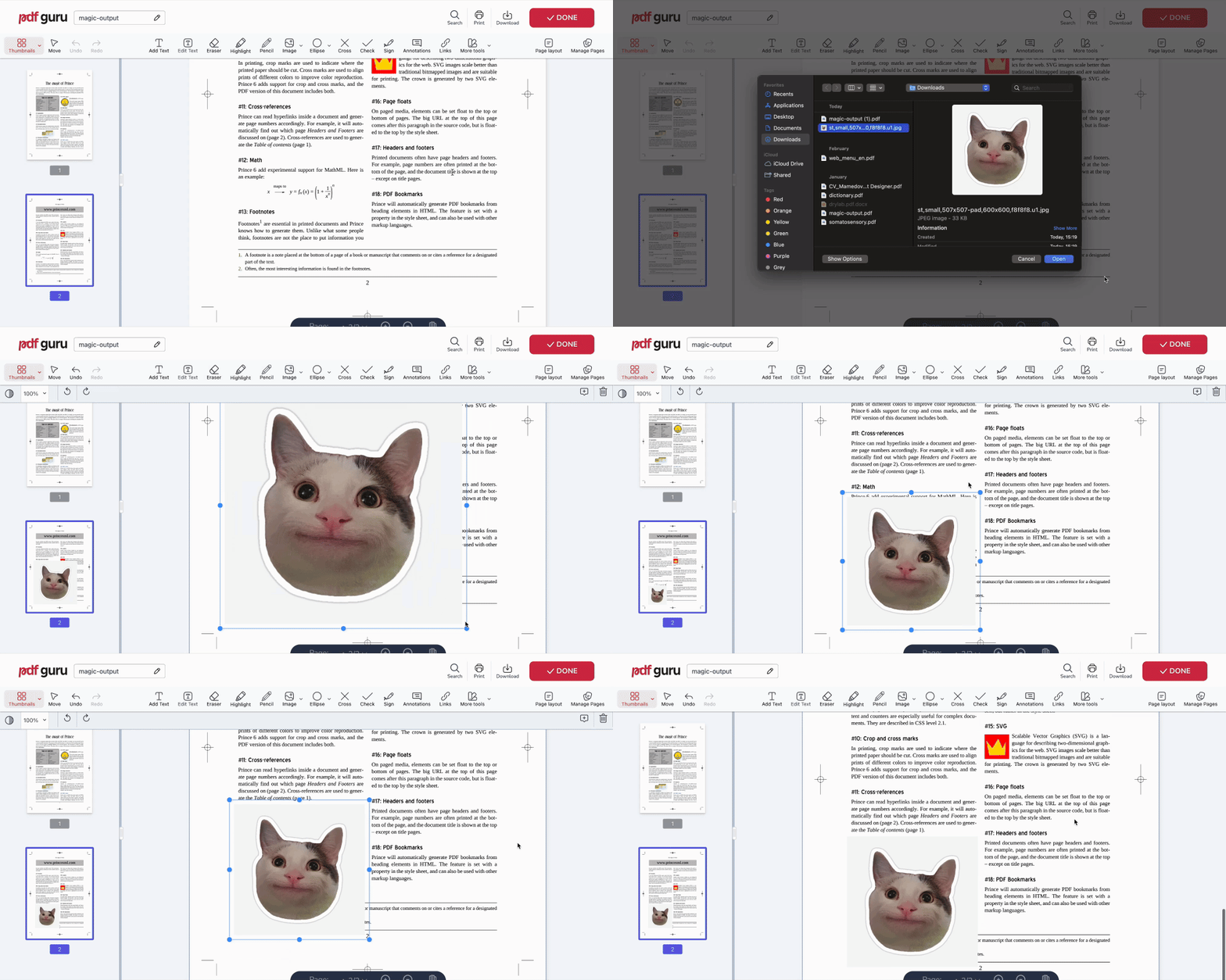
- 1Na paneli nástrojov vyberte Obrázok.
- 2Vyberte obrázok, ktorý chcete pridať.
- 3Pomocou editačného panela vľavo môžete otáčať, presúvať alebo upraviť priehľadnosť.
Ako pridať poznámky do PDF na Macu
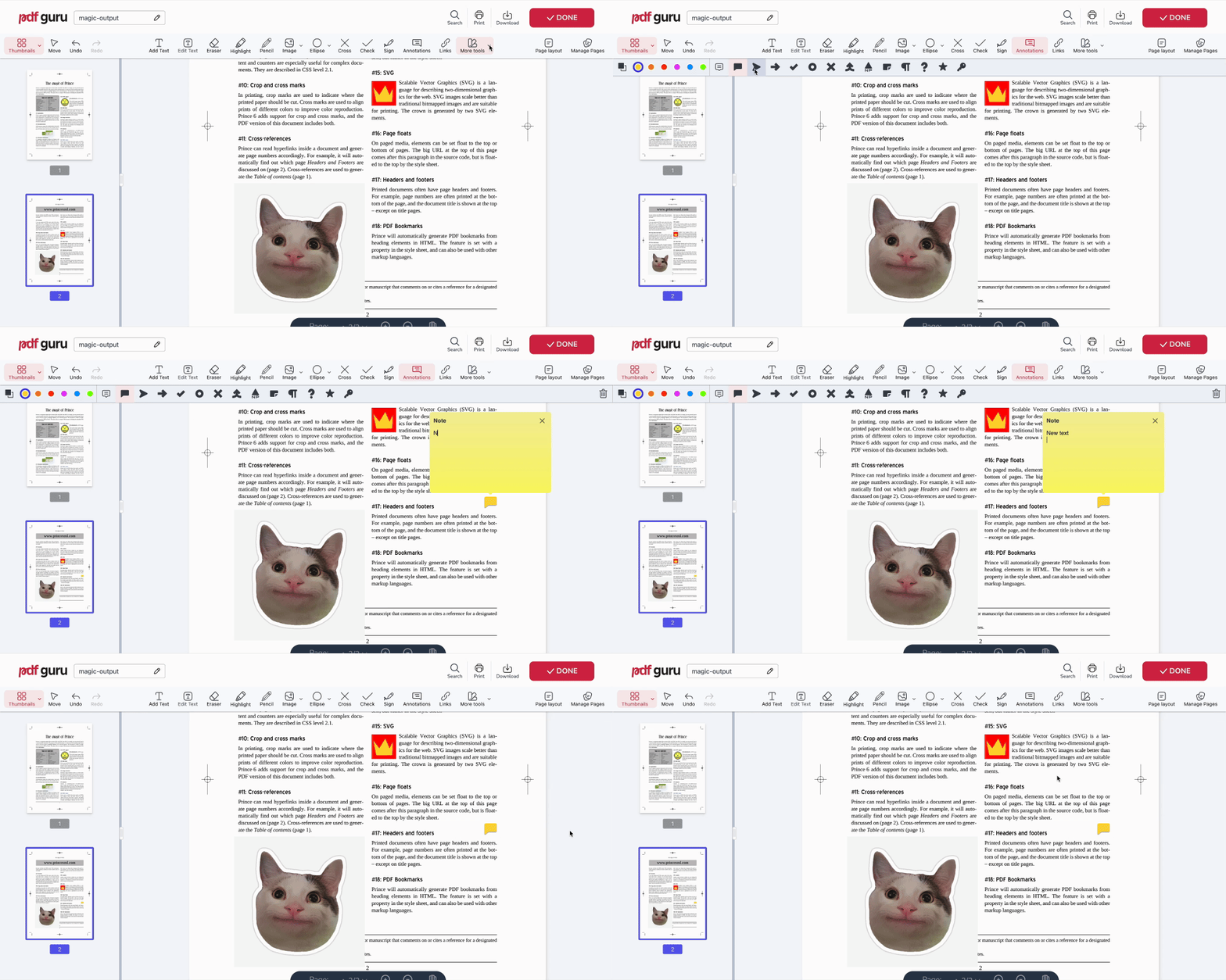
- 1Kliknite na tlačidlo Poznámky na paneli nástrojov.
- 2Vyberte preferovaný štýl poznámok.
- 3Presuňte ho na miesto, kam ho chcete v dokumente umiestniť.
- 4Pridajte text, zmeňte symbol poznámky a upravte farbu.
Ako podpísať PDF na Macu
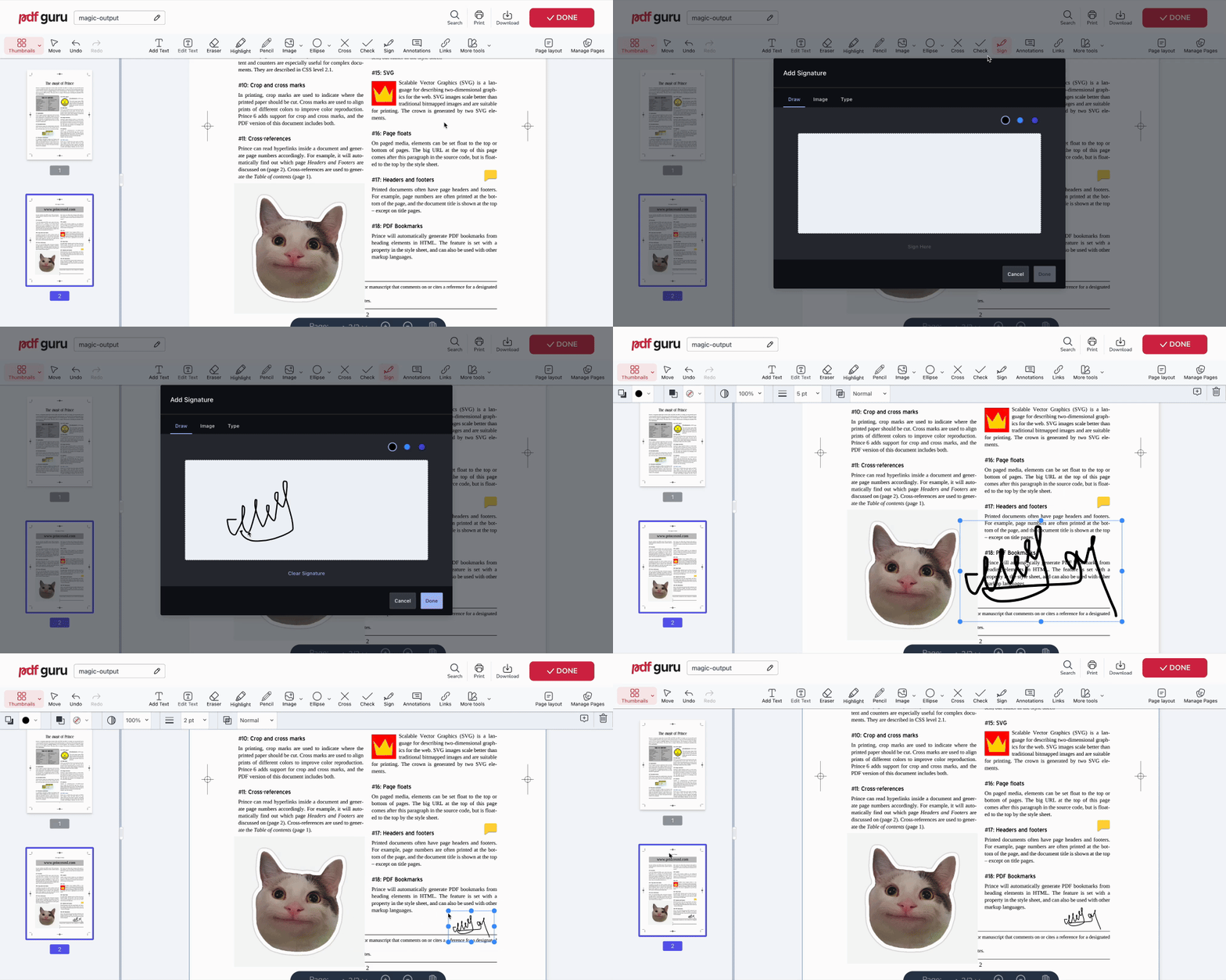
PDF Guru vám ponúka tri spôsoby, ako pridať podpis k PDF súboru:
- 1Kliknite na tlačidlo Podpísať na paneli nástrojov.
- 2Vyberte, ako chcete pridať podpis: Nakresliť, nahrať Obrázok, alebo Napísať.
- 3Kliknite na Hotovo a umiestnite podpis tam, kde ho potrebujete.
- 4Môžete tiež zmeniť jeho veľkosť a upraviť priehľadnosť.
Ako odstrániť stranu z PDF na Macu
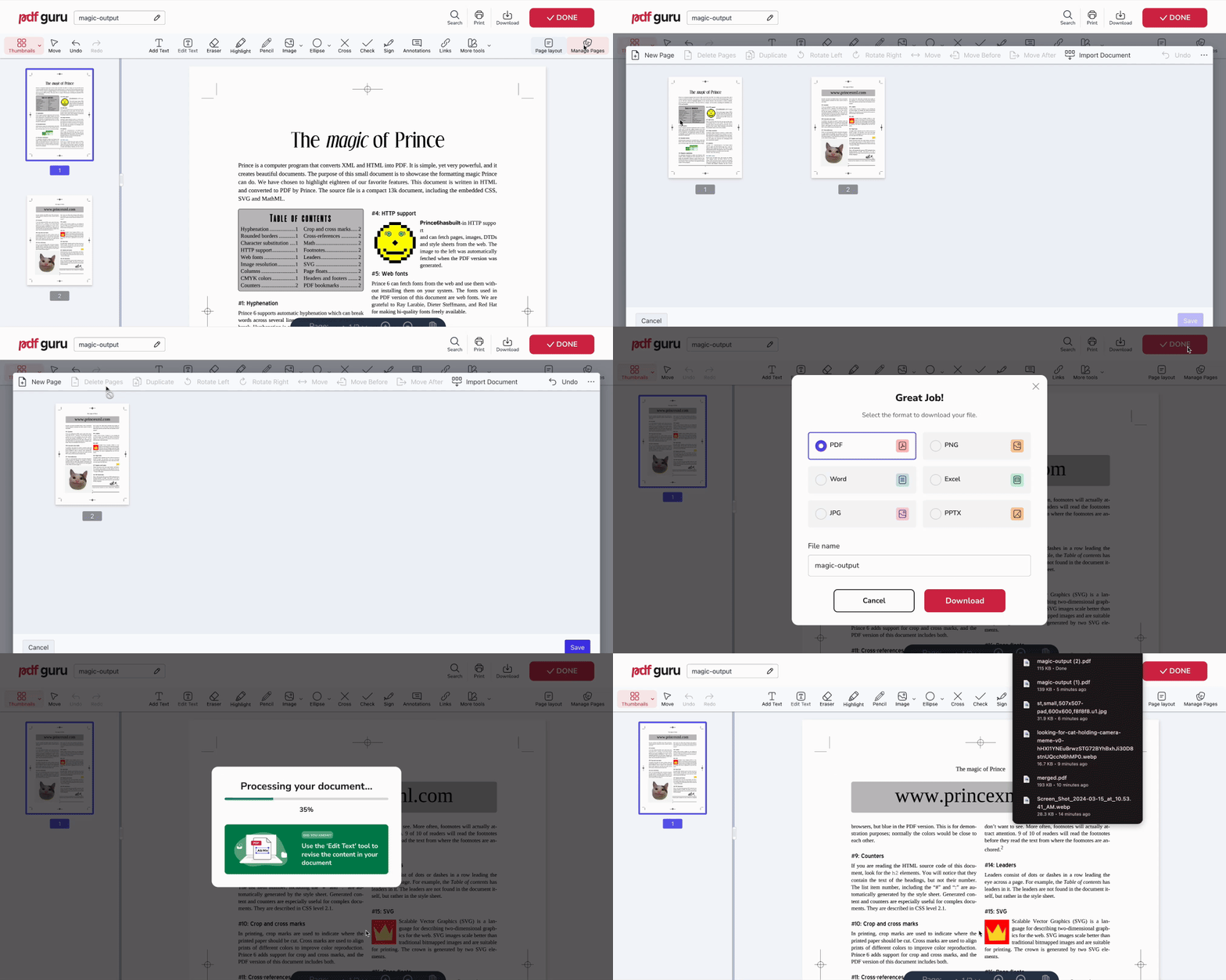
- 1Prejdite na kartu Správa strán v ľavom bočnom paneli.
- 2Vyberte stranu/strany, ktoré chcete odstrániť.
- 3Vyberte Odstrániť strany a potom Uložiť.

Ako uložiť PDF na Macu z PDF Guru
- 1Keď dokončíte úpravy, kliknite v pravom hornom rohu na Hotovo.
- 2Vyberte formát, v ktorom chcete súbor stiahnuť.
- 3Voilà! Váš dokument je teraz stiahnutý do počítača; skontrolujte históriu sťahovania.
Keď je PDF uložený, nebolo by skvelé okamžite pochopiť, o čom je?
Presne to robí náš AI sumarizátor PDF. Naskenuje dokument a v priebehu niekoľkých sekúnd vám poskytne jasné, krátke zhrnutie — ideálne pre dlhé správy, články, výskumné práce atď.
Ako upraviť PDF na Macu v aplikácii Preview
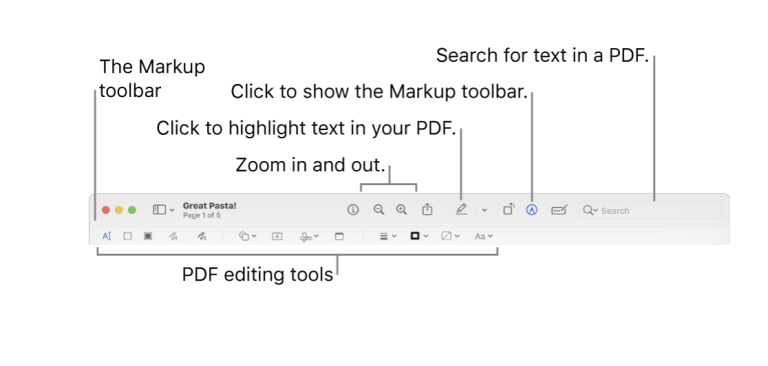
Okrem toho, že aplikácia Preview slúži ako jednoduchý prehliadač obrázkov a PDF, tento nepostrádateľný nástroj na vašom Macu je vybavený niekoľkými výkonnými funkciami základného editora PDF. Vypĺňanie formulárov a spájanie PDF sú len niektoré z vecí, ktoré by ste mali s týmto nástrojom vyskúšať. Aj keď však Preview neumožňuje upravovať existujúci text v PDF — čo je veľmi žiadaná funkcia — umožňuje pridávať nový text. Nižšie vás prevedieme jednotlivými krokmi.
Pridanie/úprava textu v PDF v aplikácii Preview
- 1Ak chcete otvoriť PDF pomocou aplikácie Preview na Macu, dvakrát kliknite na dokument. Ak sa Preview neotvorí automaticky, kliknite na PDF súbor, vyberte Otvoriť pomocou a zvoľte Preview.
- 2Kliknite na tlačidlo Zobraziť panel značiek. Keď je otvorený, tieto nástroje na značkovanie vám umožňujú zvýrazňovať alebo podčiarkovať text, kresliť tvary a jednoducho pridávať poznámky k PDF.
- 3Kliknite na ikonu textového poľa.
- 4Zadajte text.
- 5Presuňte ho na požadované miesto v PDF.
- 6Vyberte tlačidlo Aa a pracujte s možnosťami písma.
Konverzia PDF v aplikácii Preview
- 1V sekcii Súbor vyberte Exportovať.
- 2V závislosti od vašich potrieb môžete exportovať do PDF alebo cez rozbaľovacie menu vybrať iné formáty ako JPEG, PNG, PSD alebo TIFF. Vyberte požadovaný formát.
Poznámky v PDF v aplikácii Preview
- 1Kliknite na ikonu Poznámka, ktorá vyzerá ako zošit.
- 2Umiestnite myš tam, kam má smerovať šípka komentára, a potom kliknite.
- 3Napíšte požadovanú poznámku.
- 4Stlačte Enter.
Čo Preview ako editor PDF dokáže a čo nie?
| Čo Preview dokáže | Čo Preview nedokáže |
|---|---|
| Pridať nový text a upraviť ho | Upraviť existujúci text v PDF |
| Pridať komentáre | Pridať odkazy k textu |
| Vyplniť a podpísať formuláre | Vytvoriť nové PDF |
| Pridať heslo pre zabezpečenie dokumentu | Komprimovať veľkosť PDF súboru |
| Spojiť PDF súbory a prenášať strany medzi nimi | Upraviť obrázky v PDF |
| Konvertovať do a z PDF (obmedzený počet formátov) |
Úprava PDF súborov na Macu si však niekedy vyžaduje viac než len základné funkcie. Našťastie PDF Guru ponúka širšiu škálu funkcií ako Preview. Zameriavame sa na zlepšenie efektivity pracovného toku a vyhovieme tým, ktorí chcú upravovať PDF online.
Bonus: Ako upraviť naskenované PDF na Macu pomocou OCR
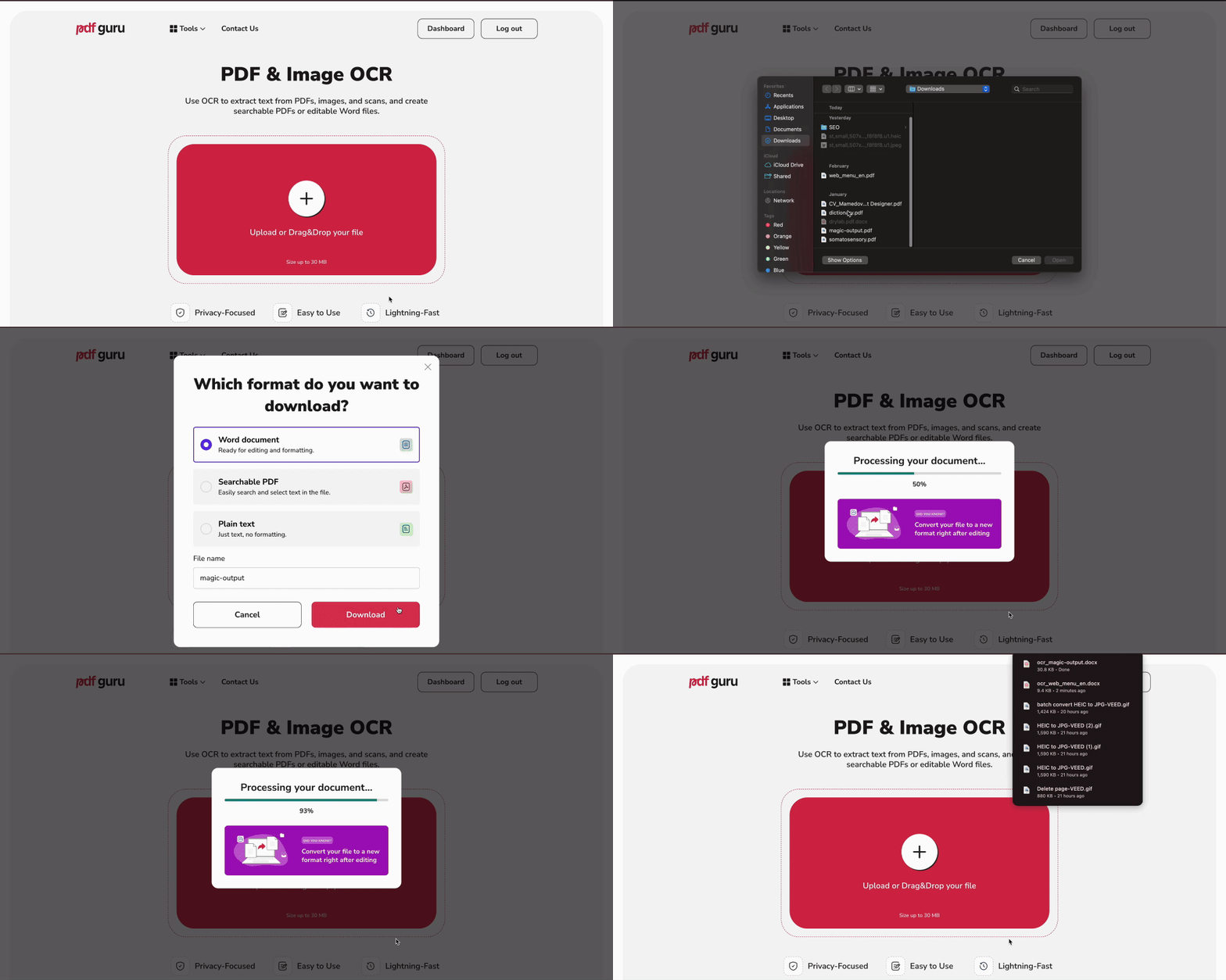
Potrebujete premeniť naskenovaný obrázok na editovateľný PDF? S OCR (optické rozpoznávanie znakov) je to jednoduché. Stačí postupovať podľa týchto krokov:
- 1
- 2Nahrajte svoj PDF — budete presmerovaní priamo do editora.
- 3Pracujte s obsahom podľa potreby: upravte/kopírujte text, zanechajte komentáre, pridávajte obrázky atď.
- 4Keď ste hotoví, kliknite na Hotovo a postupujte podľa krokov sťahovania.
- 5Výber najlepšieho OCR pre Mac závisí od vášho vyskúšania. Vyskúšajte rôzne typy dokumentov, aby ste zistili, či nástroj odvádza dobrú prácu.
Záverečné myšlienky
Nech potrebujete akékoľvek nástroje na úpravu PDF, PDF Guru je tu, aby vám pomohol. A myslíme to vážne; ak máte akékoľvek otázky, kontaktujte nás e-mailom: support@pdfguru.com.