


Skúšali ste niekedy nájsť konkrétnu informáciu v PDF súbore a zistili ste, že funkcia vyhľadávania nefunguje? Ide o to, že môžete mať textové PDF, no pokiaľ samotný text nie je prehľadávateľný, nepodarí sa vám slová vyhľadať, zvýrazniť ani skopírovať. Toto obmedzenie môže byť frustrujúce a časovo náročné — najmä pri dlhých alebo podrobných dokumentoch.
V tomto sprievodcovi vám ukážeme, ako spraviť text v PDF prehľadávateľný, aby ste rýchlo našli to, čo v obsahu potrebujete.
Čo je prehľadávateľné PDF?
Prehľadávateľné PDF je dokument, v ktorom môžete pomocou vyhľadávacieho panela rýchlo nájsť konkrétne slová alebo frázy. PDF súbory vytvorené priamo z textových súborov, ako sú dokumenty Word, sú štandardne prehľadávateľné. Keď je však PDF vytvorené zo skenovaného dokumentu alebo fotografie, nedokáže automaticky rozpoznať text. Namiesto toho spracuje obsah ako jeden obrázok, čo znemožňuje vyhľadávanie v dokumente.
Tento problém rieši softvér nazývaný OCR (optické rozpoznávanie znakov), ktorý naskenuje text na obrázku a premení ho na skutočný text. Vďaka tomu môžete obsah jednoducho vyhľadávať, zvýrazňovať a kopírovať.
Ako overiť, či je PDF prehľadávateľné

Tu je niekoľko rýchlych krokov, ktorými zistíte, či je text v PDF prehľadávateľný alebo či potrebuje trochu pomôcť:
- 1Otvorte PDF dokument vo svojom zariadení.
- 2Skúste zvýrazniť text: Kliknite a potiahnite myšou cez časť textu. Ak sa zvýrazní, súbor podporuje vyhľadávanie textu. Ak sa nič nestane, ide pravdepodobne len o obrázok textu — takéto PDF nie je prehľadávateľné.
- 3Použite vyhľadávací nástroj: Stlačte Ctrl+F na Windows alebo Command+F na Mac, čím vyvoláte vyhľadávací panel. Zadajte slovo, o ktorom viete, že sa v dokumente nachádza. Ak ho nájde a zvýrazní, vaše PDF je prehľadávateľné. Ak nie, ide pravdepodobne o obrázok.
- 4Vyberte všetok text: Môžete tiež stlačiť Ctrl+A / Command+A a skúsiť označiť všetko. Ak sa nezvýrazní žiadny text, súbor sa pravdepodobne nedá prehľadávať.
- 5Priblížte obraz: Ak sa PDF pri priblížení rozmazáva, možno ide len o obrázok textu.
Existuje však riešenie! PDF Guru uľahčuje prevod PDF na prehľadávateľné PDF súbory. Postup nájdete nižšie v tomto článku.

Prečo moje PDF nie je prehľadávateľné?
Tu sú hlavné dôvody, prečo vaše PDF nemusí podporovať vyhľadávanie textu:
- Skenované alebo obrázkové PDF: PDF súbory vytvorené zo skenov alebo obrázkov sú len obrázky textu, takže v nich nemôžete vyhľadávať. Ak to chcete opraviť, musíte previesť PDF na PDF s podporou OCR.
- Povolenia súboru: Niektoré PDF majú obmedzenia nastavené autorom, ktoré limitujú akcie ako vyhľadávanie alebo kopírovanie textu.
- Neaplikované OCR: Skenované PDF automaticky neobsahujú prehľadávateľný text. Aby nástroj dokázal rozpoznať text, je potrebné OCR.
- PDF vytvorené zo snímok obrazovky: Takéto PDF sú zvyčajne obrázkové a vyžadujú konverziu pomocou OCR.
- Poškodený súbor: Ak je PDF poškodené alebo nebolo správne vytvorené, nemusí podporovať vyhľadávanie. Oprava súboru alebo vytvorenie novej verzie problém často vyrieši.
Ako vytvoriť prehľadávateľné PDF pomocou PDF Guru
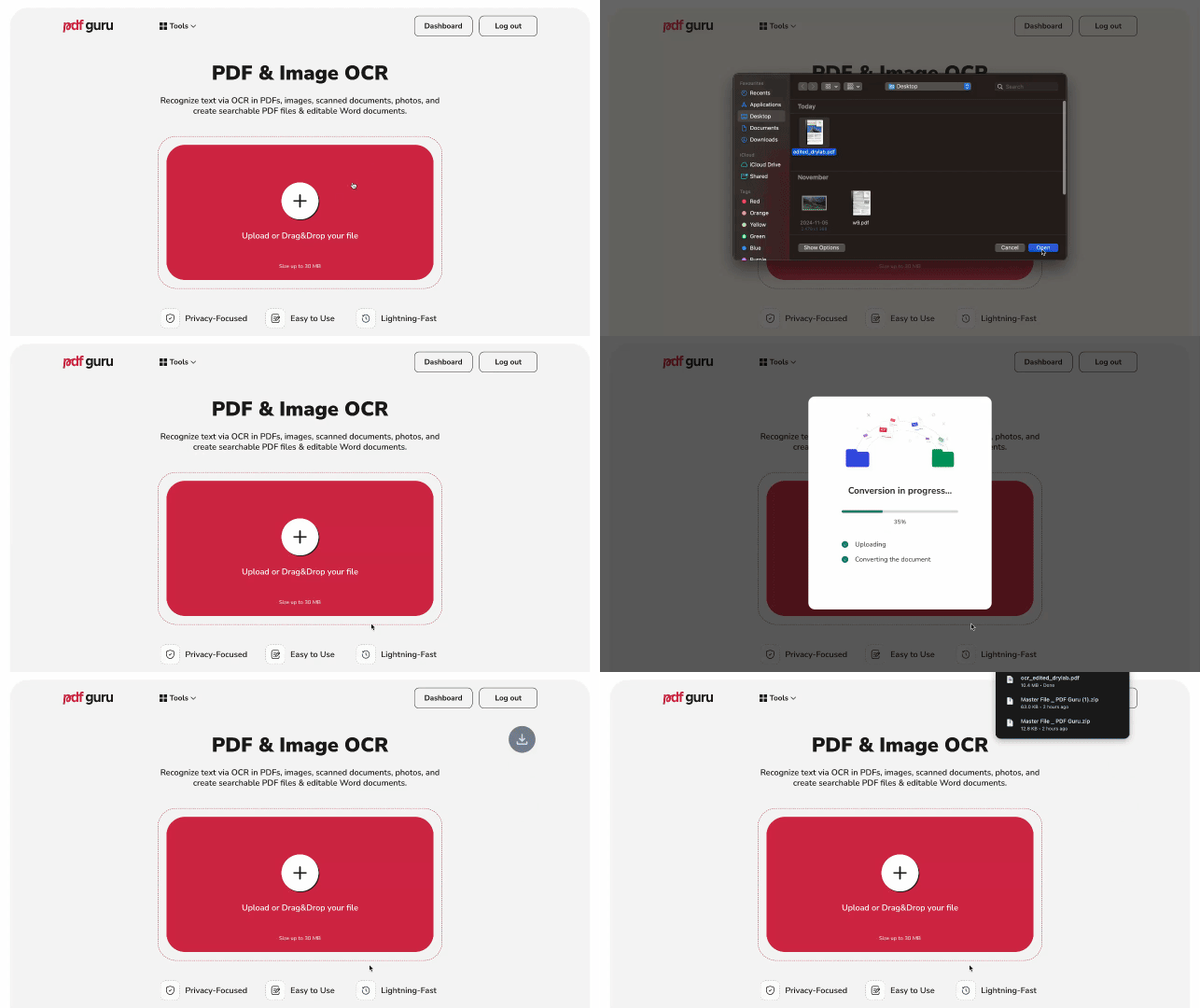
Ak potrebujete spraviť PDF čitateľné a prehľadávateľné, môžete to urobiť online pomocou nášho nástroja:
- 1
- 2Kliknite na tlačidlo + alebo pretiahnite svoj PDF súbor do okna.
- 3Vyberte formát, aký chcete pre svoj súbor — v tomto prípade zvoľte Searchable PDF.
- 4Počkajte niekoľko sekúnd, kým nástroj spracuje váš súbor.
- 5Stiahnite si nové PDF na budúce použitie. Jeho kópia sa uloží aj vo vašom účte.
Používaním nástroja OCR pre PDF súbory si uľahčíte organizáciu, vyhľadávanie a triedenie veľkého množstva údajov.
Ako spraviť PDF prehľadávateľné jeho prevodom do Wordu
A tu je ďalší spôsob, ako vytvoriť prehľadávateľný súbor s PDF Guru, ak ho potrebujete vo formáte DOCX:
- 1Zopakujte kroky 1 – 2 z predchádzajúcej sekcie.
- 2Ako výstupný formát zvoľte Word.
- 3Chvíľu počkajte a stiahnite si nový súbor.
Ako previesť Word na prehľadávateľné PDF
Takto s nami môžete premeniť Word na PDF:
- 1
- 2Pretiahnite svoj Word súbor do okna.
- 3Počkajte niekoľko sekúnd na dokončenie konverzie.
- 4Stiahnite si nové prehľadávateľné PDF.
Ako vyhľadať slová v PDF
Ak chcete v PDF súboroch vyhľadať konkrétne slová alebo frázy, postupujte podľa týchto krokov.
- 1Otvorte svoje PDF vo svojom zariadení.
- 2Použite Ctrl+F alebo Command+F na vyvolanie vyhľadávacieho poľa.
- 3Vyhľadávanie v PDF — do vyhľadávacieho poľa napíšte slovo alebo frázu, ktorú potrebujete nájsť.
- 4Prechádzajte výsledkami pomocou šípok ďalej a späť, aby ste sa presunuli na každé zvýraznené slovo alebo frázu.
Potrebujete vytvoriť prehľadávateľné PDF súbory? sprav svoje PDF prehľadávateľné pomocou nášho nástroja a rozumiete, prečo niektoré PDF nie sú prehľadávateľné hneď od začiatku.