


Premena bežného PDF na vyplniteľný formulár vám i tým, ktorí ho budú vypĺňať, výrazne uľahčí život. Namiesto tlače, skenovania alebo ručného písania môžu používatelia svoje údaje zadávať priamo do PDF dokumentu. Vypĺňanie je tak rýchlejšie na akomkoľvek zariadení a v ľubovoľnej aplikácii. Poďme sa teda pozrieť, ako na to.
Tento sprievodca vás prevedie krokmi, ako pridať vyplniteľné polia formulára do PDF súborov.
Čo je vyplniteľné PDF?
Vyplniteľné PDF je digitálny formulár, ktorý môžu ľudia vyplniť priamo v počítači, tablete či telefóne. Môže obsahovať polia ako textové polia na písanie, zaškrtávacie políčka na označenie a rozbaľovacie ponuky na výber možností. Ide o interaktívny dokument, do ktorého možno pridať aj pole pre podpis. Bežne sa používa na pracovné žiadosti, prieskumy, zmluvy a iné formuláre.
Hlavnou výhodou vyplniteľného PDF je pohodlie: dokument nemusíte tlačiť ani skenovať. Stačí ho otvoriť, vyplniť a uložiť alebo odoslať.
Ako vytvoriť vyplniteľné PDF?

Ako rýchlu možnosť môžete použiť PDF Guru na vytvorenie vyplniteľných PDF formulárov. Tento softvér funguje na zariadeniach Windows aj Mac — stačí nahrať váš súbor. Postupujte podľa týchto krokov:
- 1
- 2Vyberte Create new PDF.
- 3V editore PDF použite potrebné nástroje na pridanie vstupných polí formulára.
- 4Skontrolujte svoj súbor a potom kliknite na Done.
Čo ak chcete, aby bol váš PDF vyplniteľný, no máte len obrazový súbor alebo naskenovaný dokument? Máme riešenie! Pomocou technológie OCR (optické rozpoznávanie znakov) môžete v priebehu niekoľkých sekúnd previesť obrázky a naskenované PDF na upraviteľný a vyhľadávateľný text.

Ako pridať vyplniteľné polia v Google Docs

Než začnete, mali by ste zvážiť jednu vec: potrebujete vytvoriť vyplniteľný dokument od nuly, alebo potrebujete pridať textové polia do existujúceho PDF súboru? Ak ide o druhú možnosť, vrelo odporúčame konvertovať PDF do Word — náš nástroj robí tento proces rýchlym a jednoduchým.
A tu je návod, ako pridať polia formulára pomocou Google Docs.
- 1Otvorte dokument.
- 2Prejdite do ponuky Vložiť > Tabuľka a vyberte počet riadkov a stĺpcov podľa potrieb vašich polí.
- 3Ak chcete pridať rozbaľovacie ponuky, prejdite na Vložiť > Rozbaľovacia ponuka a prispôsobte si možnosti zoznamu. Pri zaškrtávacích políčkach napíšte možnosti, zvýraznite ich a vyberte Kontrolný zoznam — na to zvoľte Formát > Odrážky a číslovanie.
- 4Upravte písma, veľkosti a farby pre lepšiu čitateľnosť.
- 5Uložte svoj dokument v požadovanom formáte.
Tip: Pri dlhších odpovediach vložte väčšiu tabuľku s jednou bunkou, aby ste poskytli priestor na rozsiahly textový vstup.
Tak premeníte PDF na vyplniteľný formulár — možno to nie je najjednoduchšia metóda, no funkčnosť Google ju robí veľmi efektívnou.
Ako urobiť PDF vyplniteľným vo Worde
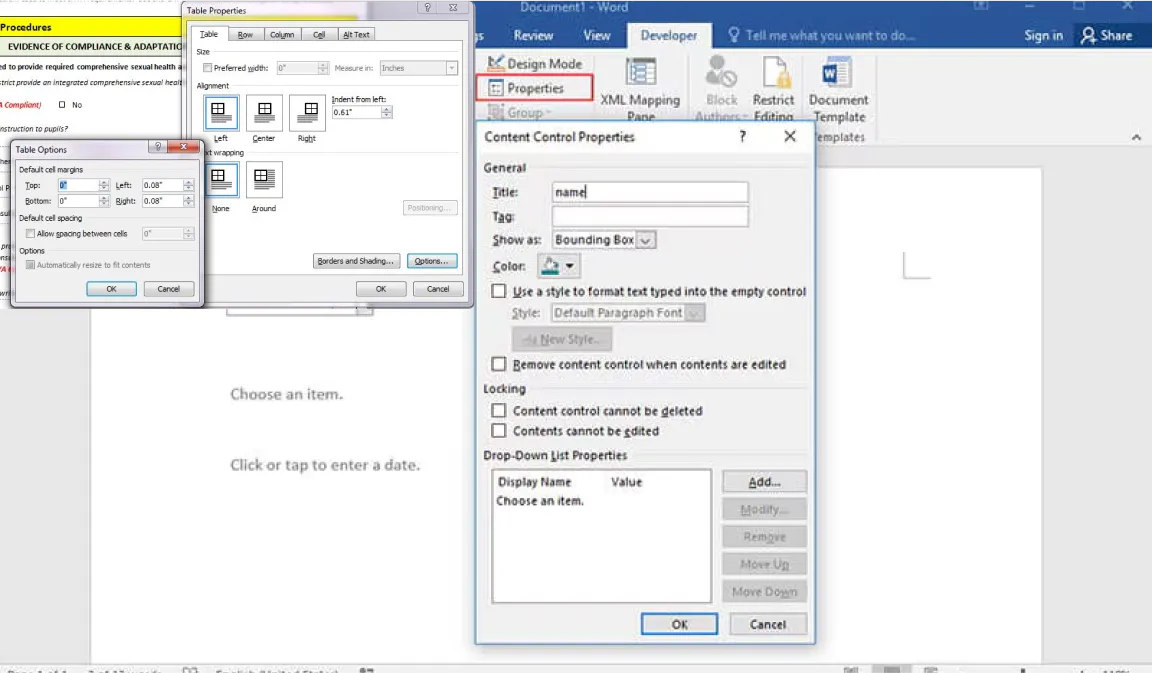
Na vytvorenie vyplniteľného formulára použite desktopovú verziu Microsoft Word, keďže online verzia ho nepodporuje. Podobne môžete urobiť PDF vyplniteľným aj cez Excel, ktorý ponúka šikovné možnosti pre tvorcu formulárov. Tu je rýchly návod krok za krokom:
- 1Prejdite do Súbor > Možnosti > Prispôsobiť pás s nástrojmi, zaškrtnite políčko Karta Vývojár a kliknite na OK.
- 2Na páse s nástrojmi uvidíte Kartu Vývojár — kliknite na ňu a získate prístup k nástrojom.
- 3Pomocou Režimu návrhu a Vlastností pridávajte a prispôsobujte textové polia, zaškrtávacie políčka, rozbaľovacie ponuky a ďalšie prvky formulára.
Ako urobiť existujúci PDF vyplniteľným

Ak už máte PDF a chcete doň pridať vyplniteľné polia, tu je jednoduchý spôsob, ako to urobiť:
- 1
- 2Stlačte tlačidlo + alebo presuňte obrazový súbor do okna.
- 3V režime úprav prejdite na možnosť More a vyberte Textbox.
- 4Nájdite vhodné miesto v obsahu na umiestnenie textového poľa.
- 5Skontrolujte svoj súbor a potom kliknite na Done.
Vyberte si akýkoľvek PDF formulár z našej databázy
Sme hrdí na našu rozsiahlu databázu formulárov, ktorá uľahčuje vytváranie vyplniteľných formulárov ešte viac. Namiesto začínania od nuly si môžete vybrať zo širokej škály pripravených šablón. Pomáha zhromaždiť odpovede, automaticky ich analyzovať a distribuovať výsledný formulár cez email alebo zdieľaný odkaz.
Táto funkcia je ideálna pre HR manažérov, zdravotníckych pracovníkov, finančných odborníkov alebo kohokoľvek, kto pravidelne potrebuje vytvárať formuláre. Naša databáza šetrí čas a pomáha vám rýchlo a bez problémov usporiadať informácie.
Každý formulár obsahuje podrobné informácie o jeho zamýšľanom použití, požiadavkách na odoslanie a ďalšie údaje. Navyše, nové možnosti pribúdajú pravidelne, aby zodpovedali vašim meniacim sa potrebám.
Záverečné myšlienky
Teraz by ste už mali mať jasnú predstavu, ako vytvoriť vyplniteľné PDF, ktoré spĺňa vaše konkrétne potreby a zlepšuje váš pracovný postup. S týmito praktickými tipmi ste na dobrej ceste premeniť svoju prácu s PDF — vaše úlohy budú jednoduchšie, rýchlejšie a efektívnejšie.