


Digitálne zdieľanie dokumentov sa dnes stalo bežnou praxou. Bez dostatočných bezpečnostných opatrení však hrozí, že sa tieto dokumenty dostanú do nesprávnych rúk, čo môže viesť k úniku údajov alebo iným bezpečnostným incidentom.
Vzniká teda otázka: dá sa PDF chrániť heslom? Rozhodne áno. Ide o jednoduchý proces, ktorý zaistí, aby vaše dokumenty zostali bezpečné a dôverné. Najprv si povedzme, prečo je vôbec dobré chrániť PDF heslom.
Prečo chrániť PDF heslom?
Súbory PDF nemajú vstavané zabezpečenie, takže sú ľahko prístupné komukoľvek, kto získa ich kópiu. To je veľký problém, najmä keď sa PDF často používajú na dôležité dôverné dokumenty.
Tu je niekoľko situácií, v ktorých by ste určite mali chrániť PDF heslom:
- Pri distribúcii PDF s dôvernými údajmi, ako sú zmluvy, osobné identifikačné údaje či finančné informácie.
- Ak chcete zabrániť neoprávneným úpravám vášho PDF, nastavenie hesla pomôže obmedziť, kto môže dokument upravovať.
- Ak uchovávate citlivé PDF na firemnom súborovom serveri, kde treba riadiť prístup a nie všetci zamestnanci majú povolené prezerať informácie.
- Keď potrebujete zabezpečiť súlad s predpismi o ochrane údajov, ako sú HIPAA alebo GDPR, ktoré vyžadujú šifrovanie citlivých osobných údajov.
Celkovo je pochopenie toho, ako chrániť PDF heslom, kľúčové pre každého, kto chce účinne zabezpečiť svoje digitálne dokumenty. Či už ste podnikateľ, študent alebo len spravujete osobné súbory, čítajte ďalej a dozviete sa viac o tom, ako získať zabezpečené súbory PDF.
Základy zabezpečenia heslom
Bezpečnosť dokumentu môžete zvýšiť tým, že sa rozhodnete chrániť súbor PDF heslom a obmedziť konkrétne používateľské oprávnenia, ako je tlač a úpravy. Nedokážete však zabrániť tomu, aby si niekto uložil ďalšie kópie PDF, ktoré si zachovajú pôvodné obmedzenia.
Existujú dva hlavné typy hesiel, ktoré môžete použiť:
- Heslo na otvorenie dokumentu, niekedy nazývané používateľské heslo, vyžaduje, aby každý, kto sa pokúsi otvoriť PDF, musel najprv zadať heslo.
- Heslo oprávnení, známe aj ako primárne heslo, vám umožňuje nastaviť obmedzenia a uzamknúť PDF pred úpravami, tlačou a kopírovaním obsahu.

Je bezpečné chrániť PDF heslom pomocou PDF Guru?
Náš nástroj je navrhnutý tak, aby spĺňal všetky vaše potreby ochrany PDF heslom. Používame technológiu SSL a TLS, aby sme zaistili bezpečný prenos a uloženie vašich súborov. Keď používate našu službu na ochranu PDF heslom online, či dokonca len na jeho úpravu, môžete si byť istí, že náš tím nemá prístup k žiadnemu z vašich súborov, či už sú šifrované alebo nie. To zaručuje, že vaše informácie zostanú vždy dôverné.
Ako chrániť súbory PDF heslom online pomocou PDF Guru?

- 1Prihláste sa do svojho účtu a vyberte nástroj Chrániť PDF heslom.
- 2Chvíľu počkajte, kým sa nástroj spustí v okne editora.
- 3Na paneli s nástrojmi kliknite na ponuku Zabezpečiť, ktorú predstavuje ikona zámku.
- 4Z možností vyberte Chrániť heslom.
- 5Ak chcete obmedziť prístup k súboru, prejdite do poľa Nastavenia otvorenia dokumentu a začiarknite políčko Vyžadovať heslo na otvorenie dokumentu.
- 6Napíšte požadované heslo a potom ho potvrďte.
- 7Náš systém predvolene používa 128-bitové šifrovanie AES a nešifruje metadáta, tieto nastavenia však môžete zmeniť (ak si nie ste istí, prejdite na koniec tohto návodu, kde nájdete viac podrobností).
- 8Ak PDF nepotrebujete chrániť pred úpravami a tlačou, jednoducho kliknite na OK, potom na Hotovo a stiahnite si svoj PDF.
Ak váš dokument vyžaduje ďalšie bezpečnostné opatrenia, pokračujte nasledujúcimi krokmi.
Uzamknutie PDF pred úpravami, tlačou a kopírovaním
- 1Otvorte dialógové okno Chrániť heslom a vyberte možnosť Pridať obmedzenie dokumentu začiarknutím políčka v poli Nastavenia obmedzenia dokumentu.
- 2Zadajte zvolené heslo a potvrďte ho.
- 3Kliknite na tlačidlo Oprávnenia... pod položkou Špecifikácia oprávnení.
- 4V novom dialógovom okne začiarknite možnosť Obmedziť tlač a úpravy dokumentu a jeho nastavenia zabezpečenia.
- 5Teraz môžete nastaviť konkrétne obmedzenia, napríklad obmedziť tlač, kopírovanie textu a obrázkov alebo pridávanie komentárov.
- 6Keď ste s nastaveniami spokojní, kliknite na OK a potom znova na OK na použitie hesla.
- 7Nakoniec kliknite na Hotovo a stiahnite si svoj zašifrovaný súbor.
PDF Guru je viac než len nástroj na ochranu PDF – ponúka celý súbor nástrojov na pokročilú správu dokumentov vrátane úprav, podpisovania, kompresie, delenia a ďalších.
Ako chrániť PDF heslom na Macu pomocou Preview?

Ak používate Mac, Preview je váš predvolený správca PDF. Takto vám tento nástroj pomôže pridať heslo k vašim súborom:
- 1Otvorte PDF v aplikácii Preview a prejdite na Súbor > Exportovať.
- 2Kliknite na Oprávnenia.
- 3Ak chcete dokument zašifrovať, začiarknite Vyžadovať heslo na otvorenie dokumentu a vytvorte používateľské heslo.
- 4Ak chcete zaistiť, aby dokument mohol zmeniť iba niekto s heslom vlastníka, nezaškrtávajte žiadne políčka v časti Oprávnenia. Ak vám neprekáža povoliť niektoré akcie bez hesla vlastníka, začiarknite políčka pri oprávneniach, ktoré chcete povoliť.
- 5V časti Heslo vlastníka zvoľte heslo. Podľa vlastných preferencií môže byť rovnaké alebo iné ako heslo na otvorenie dokumentu.
- 6Hotovo, teraz máte PDF chránené heslom.
Ako chrániť súbor PDF heslom vo Windowse pomocou MS Wordu
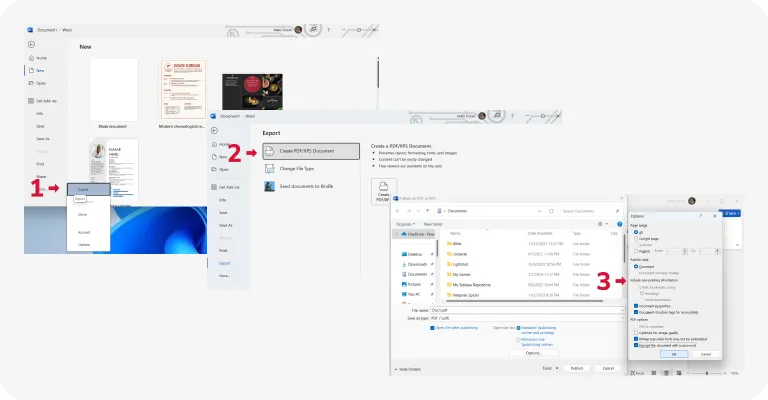
Ak máte Microsoft Word, môžete ho použiť na otvorenie a zabezpečenie PDF, ktoré chcete chrániť heslom. Takto na to:
Takto na to:
- 1Otvorte Microsoft Word a kliknite na Otvoriť > Prehľadávať.
- 2Otvorte súbor PDF, ktorý chcete chrániť heslom, a kliknite na OK.
- 3Prejdite do ponuky Súbor.
- 4Vyberte Exportovať > Vytvoriť súbor PDF/XPS.
- 5Kliknite na tlačidlo Možnosti...
- 6Začiarknite políčko Zašifrovať dokument heslom a kliknite na OK.
- 7Zadajte silné heslo, potvrďte ho a potom stlačte OK.
- 8Nakoniec kliknite na Publikovať. Takto ochránite dokumenty PDF heslom.
Ako chrániť PDF heslom v iPhone?
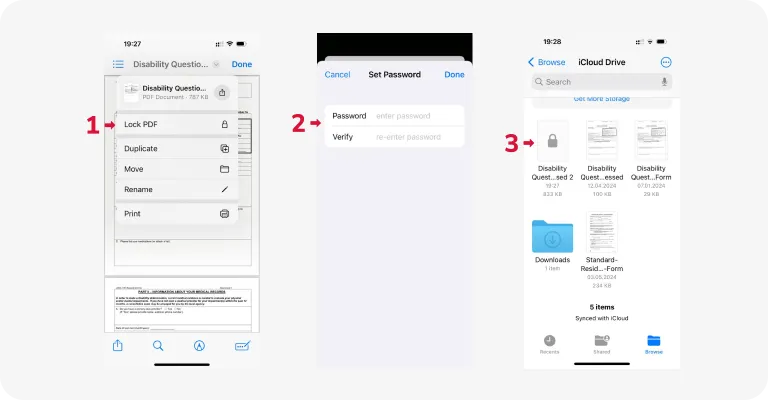
Na ochranu súborov PDF heslom na cestách použite vstavanú aplikáciu Files. Tu je jednoduchý návod:
- 1Otvorte aplikáciu Files a prejdite do priečinka, kde je uložený váš PDF.
- 2Otvorte ho, kliknite na šípku smerujúcu nadol vedľa názvu súboru v hornej časti a vyberte Uzamknúť PDF.
- 3Zadajte požadované heslo a znova ho zadajte do poľa Overiť na potvrdenie.
- 4Stlačte Hotovo, aby sa ochrana heslom aplikovala na váš PDF.
Aplikáciu Files, ktorá môže slúžiť ako softvér na ochranu PDF heslom, možno používať aj na iPade. Ak ste ju predtým odinštalovali, môžete si ju stiahnuť z App Store.
Ako chrániť PDF heslom v Gmaile?
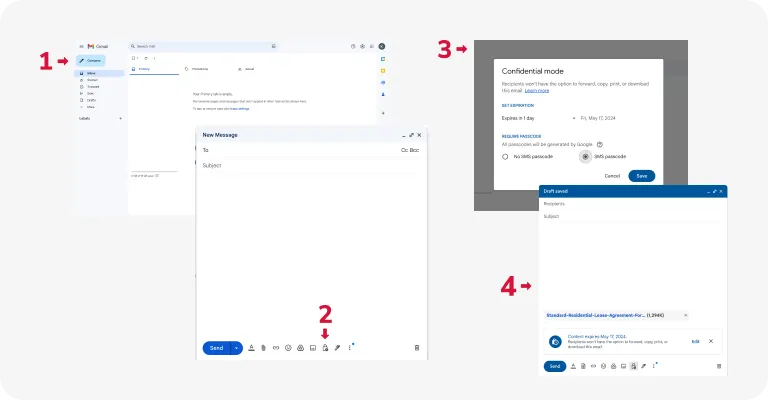
Gmail dbá na bezpečnosť PDF a ponúka funkciu s názvom dôverný režim. Umožňuje odosielať šifrované e-maily a prílohy. Takto ju použijete:
- 1Prihláste sa do svojho konta Gmail a kliknite na tlačidlo Napísať na vytvorenie nového e-mailu.
- 2V okne správy kliknite na ikonu, ktorá vyzerá ako zámok s hodinami – to je tlačidlo dôverného režimu.
- 3Voliteľne môžete nastaviť dátum vypršania platnosti e-mailu, aby bol po tomto období nedostupný.
- 4Rozhodnite sa, či chcete, aby príjemca použil na otvorenie e-mailu prístupový kód.
- 5Kliknite na ikonu Priložiť súbory (vyzerá ako spinka alebo znak plus) a vyberte súbor PDF, ktorý chcete chrániť heslom.
- 6Napíšte e-mail ako obvykle a potom stlačte Odoslať.
Aké nastavenia šifrovania si vybrať?
Pri výbere nastavení šifrovania je dôležité zvážiť úroveň zabezpečenia, ktorú vaše údaje vyžadujú.
- 128-bitový Advanced Encryption Standard (AES). Tento široko používaný šifrovací algoritmus ponúka dobrú rovnováhu medzi bezpečnosťou a výkonom. Je vhodný pre väčšinu aplikácií a poskytuje silnú ochranu údajov.
- 256-bitový AES. Ak potrebujete vyššiu úroveň zabezpečenia citlivých informácií, zvážte použitie 256-bitového AES. S väčšou dĺžkou kľúča ponúka vyššiu odolnosť voči útokom hrubou silou a je ideálny pre veľmi dôverné údaje.
- 128-bitový ARC-FOUR. Hoci bol ARC-FOUR kedysi populárny pre svoju jednoduchosť, dnes sa v porovnaní s AES považuje za menej bezpečný. Pre nové aplikácie ho neodporúčame používať pre známe zraniteľnosti.
Šifrovanie metadát sa tiež odporúča pre lepšie zabezpečenie údajov, keďže môžu obsahovať citlivé informácie o súbore, ako sú údaje o autorovi, dátumy vytvorenia a história revízií, ktoré by v prípade prístupu neoprávnenými osobami mohli ohroziť dôvernosť. Šifrovanie metadát spolu s obsahom súboru pomáha zaistiť komplexnú ochranu pred neoprávneným prístupom a zachováva integritu údajov.
Ako odomknúť súbor PDF (odstrániť ochranu heslom)?

Na odstránenie hesla z chráneného PDF budete potrebovať príslušné oprávnenia. V zásade musíte poznať heslo, aby ste ho mohli odstrániť. Bez toho žiadny nástroj vašu požiadavku nespracuje.
Ak však heslo poznáte, takto môžete odomknúť súbory PDF pomocou PDF Guru:
- 1Nahrajte zašifrovaný PDF.
- 2Ak má heslo na otvorenie dokumentu, zadajte ho na získanie prístupu k súboru.
- 3Prejdite na Zabezpečiť, potom vyberte Odstrániť zabezpečenie a kliknite na OK.
- 4Ak má dokument heslo oprávnení a chcete ho odstrániť, prejdite na Zabezpečiť, vyberte Odstrániť zabezpečenie, zadajte heslo oprávnení a stlačte OK.
Ako vidíte, existuje mnoho spôsobov, ako chrániť PDF heslom bez Acrobatu. Aj bez nástroja Acrobat získate spoľahlivé šifrovanie priamo v prehliadači. Vyskúšajte niekoľko možností a nájdite tú najvhodnejšiu. Ak však hľadáte komplexné riešenie na správu svojich dokumentov, PDF Guru je tá pravá voľba. Dokáže oveľa viac než len chrániť PDF heslom – umožňuje aj zlučovať, podpisovať, komprimovať a konvertovať vaše súbory online.