


Ak ste sa niekedy trápili s nahrávaním fotiek na web, došlo vám úložisko v zariadení alebo ste sa pokúšali poslať e-mailom príliš veľké obrázky, nie ste sami. Veľké obrazové súbory môžu spomaľovať weby, vyčerpávať mobilné dáta a komplikovať zdieľanie medzi platformami.
Komprimácia obrázkov pomáha riešiť tieto bežné problémy. Zmenšuje veľkosť súboru bez straty kvality, vďaka čomu sa obrázky rýchlejšie nahrávajú, ľahšie zdieľajú a ukladajú a sú efektívnejšie z hľadiska výkonu webu.
Krok za krokom vám ukážeme, ako zmenšiť veľkosť obrázka na iPhone, Mac a Windows, spolu s profesionálnymi tipmi na zachovanie kvality obrázka.
Ako komprimovať obrázok pomocou PDF Guru?
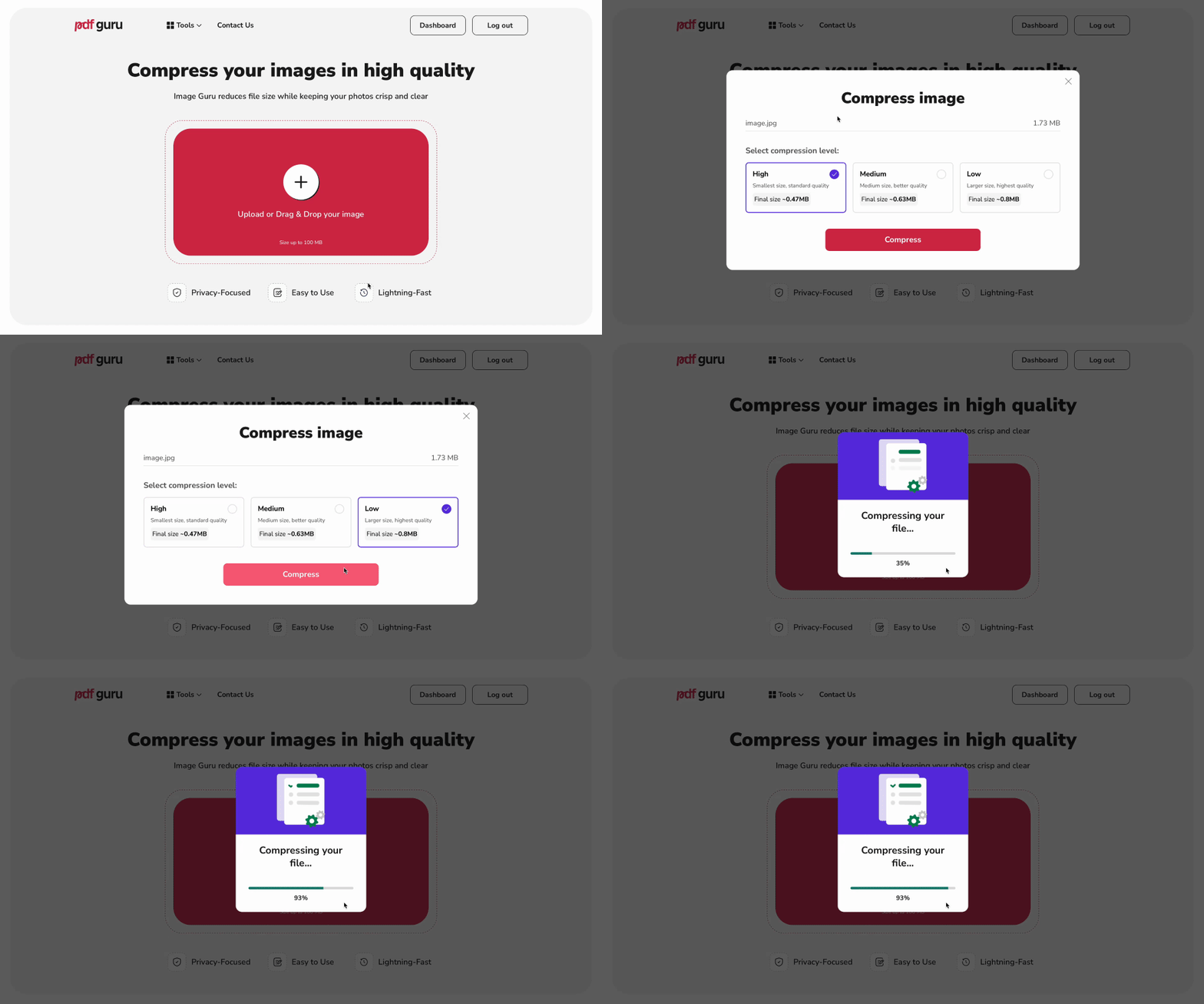
Namiesto zložitých programov ako Photoshop alebo GIMP môžete použiť PDF Guru — jednoduchý kompresor fotografií, ktorý funguje online.
Tu sú kroky:
- 1Prejdite na nástroj Komprimovať obrázok a nahrajte svoj súbor.
- 2
Vyberte úroveň kompresie:
- Vysoká: Ideálna pre e-mail alebo web, kde je menší súbor dôležitejší ako dokonalý detail.
- Stredná: Solídna rovnováha medzi kvalitou obrázka a veľkosťou súboru.
- Nízka: Zachováva najviac detailov, skvelé, ak plánujete tlačiť alebo potrebujete špičkovú ostrosť.
- 3Kliknite na Compress. Náš online kompresor obrázkov spracuje váš obrázok v priebehu sekúnd.
- 4Stiahnite si optimalizovaný súbor. Poznámka: Všetky spracované súbory sa tiež ukladajú do vášho účtu.
Podporované formáty súborov: S PDF Guru môžete komprimovať JPEG / JPG, PNG a HEIC.
Konvertujte medzi formátmi obrázkov pre lepšiu kompatibilitu
Niekedy nejde len o zmenšenie veľkosti obrázka. Možno budete musieť aj zmeniť formát súboru v závislosti od toho, ako chcete obrázok použiť.
Napríklad:
- Chcete rýchlejšie načítavanie webov? Prejdite z PNG do WEBP — je to novší formát, ktorý ponúka menšie súbory pri skvelej kvalite.
- Upravujete obrázok? Niektoré nástroje pracujú lepšie s konkrétnymi formátmi, takže predchádzajúca konverzia vám môže ušetriť starosti.
Ak nemáte správny formát obrázka, použite náš Konverzný nástroj. Dokáže konvertovať JPG do PNG, PNG do WEBP a mnoho ďalšieho. Je rýchly, jednoduchý a neznižuje kvalitu.
Ako určiť správnu veľkosť pri komprimovaní obrázka?
Aby ste určili správnu veľkosť pri komprimovaní obrázka, zvážte zamýšľané použitie obrázka, požadovanú kvalitu a obmedzenia doručovacej platformy.
Napríklad:
- Zdieľate online? JPEG a WEBP sú skvelé možnosti, pretože zachovávajú dobrý vzhľad obrázkov a zároveň zaberajú menej miesta. Stredná až vysoká kompresia zvyčajne funguje najlepšie.
- Tlačíte? Zamerajte sa na maximálnu kvalitu s minimálnou kompresiou a vysokým rozlíšením (300 DPI alebo viac). Formáty TIFF alebo PNG sú ideálne na zachovanie jemných detailov a presných farieb.
- Posielate e-mailom alebo cez chat? Nechajte to ľahké. Zvoľte JPEG alebo, ak ste na iPhone, HEIC pre menší súbor bez veľkej straty kvality.
Aký je rozdiel medzi komprimovaným a nekomprimovaným obrázkom?
Hlavný rozdiel medzi komprimovanými a nekomprimovanými obrázkami spočíva v tom, ako pracujú s obrazovými dátami.
Nekomprimované súbory si zachovávajú každý bit informácie o pixeloch, čo znamená väčšiu veľkosť súborov, ale najvyššiu možnú kvalitu obrázka. Komprimované obrázky naopak zmenšujú veľkosť súboru odstránením niektorých údajov, čo môže viesť k miernemu poklesu kvality, najmä pri použití stratových metód kompresie.
Kedy použiť ktorý typ?
Nekomprimované obrázky sú najlepšie, keď:
- Upravujete fotografie a potrebujete zachovať každý detail.
- Tlačíte kvalitné materiály, ako sú brožúry, plagáty alebo veľké tlače, kde skutočne záleží na ostrosti.
- Ukladáte originálne verzie svojich obrázkov bez akejkoľvek straty kvality.
Vyberte komprimované obrázky, keď:
- Nahrávate fotografie na web alebo blog a chcete, aby sa rýchlo načítali.
- Posielate obrázky e-mailom alebo cez správy a záleží na veľkosti súboru.
- Potrebujete uvoľniť miesto v úložisku vo svojom zariadení alebo v cloude bez veľkej straty kvality.
Stratová vs bezstratová kompresia
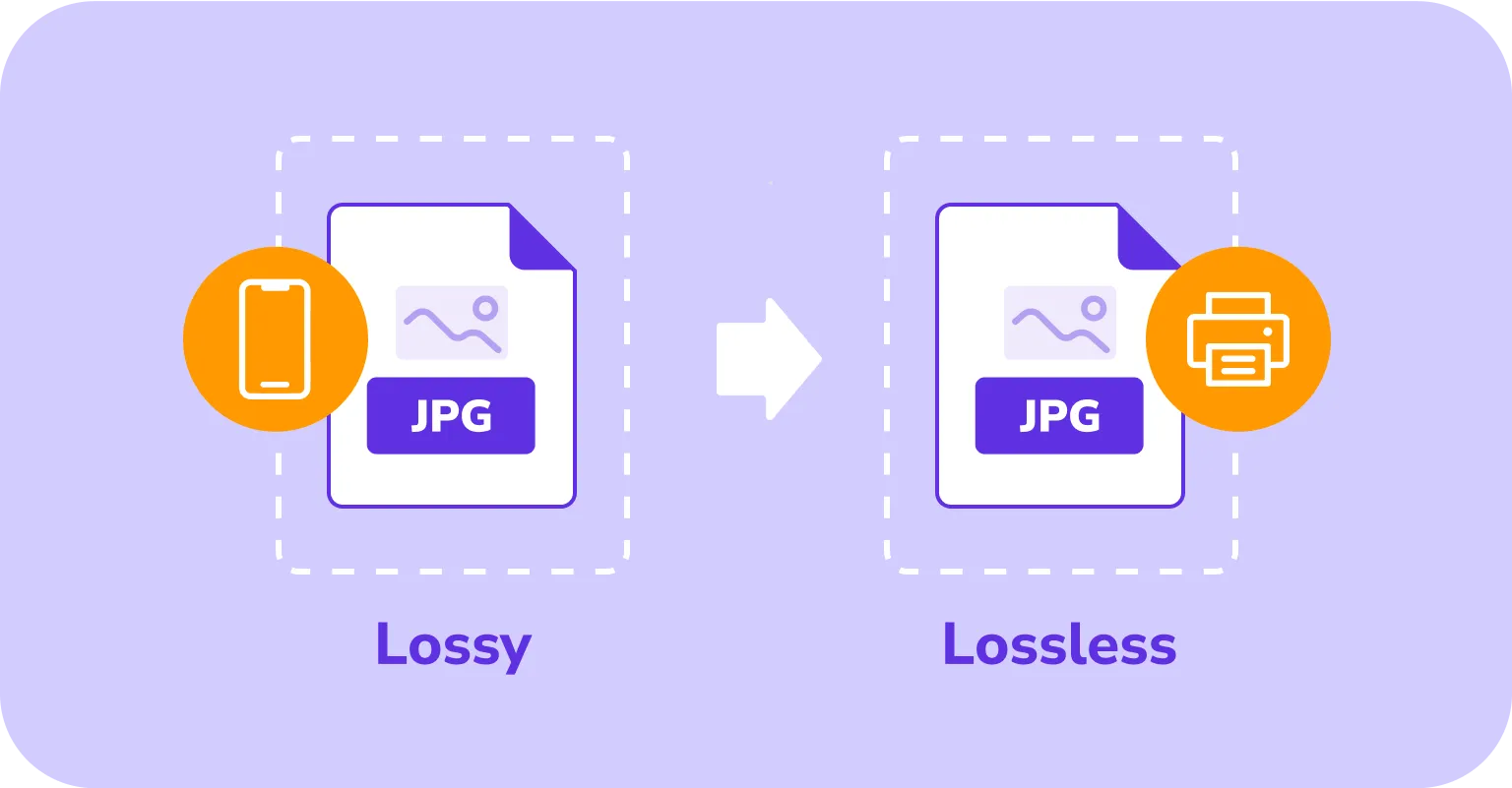
Stratová kompresia znižuje veľkosť súboru odstránením niektorých obrazových údajov, čo môže mierne znížiť kvalitu, ale umožňuje oveľa rýchlejšie zdieľanie alebo načítanie online. Bezstratová kompresia zachováva každý detail a zároveň zmenšuje veľkosť, čo ju robí ideálnou na tlač, úpravy alebo ukladanie originálnych obrázkov.
Typy stratovej kompresie a kedy ich použiť
| Formát a typ | Účel | Prípady použitia |
|---|---|---|
| JPEG (obrázky) | Zmenšuje veľkosť fotky pri zachovaní dobrej vizuálnej kvality | Zdieľanie fotiek online, pridávanie obrázkov do blogov, príspevky na sociálnych sieťach, posielanie e-mailom |
| WebP (obrázky) | Vytvára malé, kvalitné obrázky, ktoré môžu mať aj priehľadné pozadia | Grafika pre weby, bannery, obrázky produktov v e-shopoch |
| MP3 (audio) | Zmenšuje veľkosť zvukového súboru odstránením zvukov, ktoré si väčšina ľudí nevšimne | Streamovanie hudby, podcasty, ukladanie zvuku v mobilných zariadeniach |
| AAC (audio) | Zachováva vysokú kvalitu zvuku pri menšom priestore ako MP3 | Aplikácie na streamovanie hudby, sťahovateľné zvukové súbory, mobilné hudobné knižnice |
| H.264 / H.265 (HEVC) (video) | Poskytuje video vo vysokom rozlíšení pri oveľa menšej veľkosti súboru | Streamovacie služby (Netflix, YouTube), vysielanie, videohovory |
| MPEG (video) | Komprimuje video pre plynulé prehrávanie a menšie nároky na úložisko | Streamovanie na weboch, digitálna TV, platformy na hosting videí |
Typy bezstratovej kompresie a kedy ich použiť
| Formát | Účel | Prípady použitia |
|---|---|---|
| PNG (obrázky) | Zachováva všetky detaily obrázka, podporuje priehľadnosť | Logá, webová grafika, obrázky vyžadujúce ostré okraje a kvalitu |
| RAW (obrázky) | Zachytáva kompletné dáta zo senzora pre plnú kontrolu nad úpravou | Profesionálna fotografia, detailné dodatočné spracovanie |
| BMP (obrázky) | Zachováva vysoké rozlíšenie a presnosť farieb | Digitálne umenie, kvalitná tlač, dizajnová práca |
| GIF (obrázky/animácia) | Podporuje bezstratové obrázky a jednoduché animácie | Webová grafika, ikony, základné animované prvky |
| FLAC (audio) | Zachováva pôvodnú kvalitu zvuku pri zmenšenej veľkosti | Hudobná produkcia, archivácia zvuku, počúvanie pre audiofilov |
| ZIP / GZIP (súbory) | Komprimuje akýkoľvek typ súboru bez straty údajov | Zdieľanie dokumentov, distribúcia softvéru, zálohovanie |
Ovplyvňuje formát obrázka kvalitu kompresie a rýchlosť načítania?
Áno, formát obrázka, ktorý si zvolíte, môže veľmi ovplyvniť kvalitu aj rýchlosť načítania. Dobrý formát zmenšuje súbor, takže spotrebuje menej internetových dát a otvorí sa rýchlejšie. Keďže niektoré formáty nefungujú vo všetkých prehliadačoch, vyberte si taký, ktorý je široko podporovaný.
Ako komprimovať fotografiu na iPhone?
Veľkosť fotky môžete zmenšiť pomocou kompresných aplikácií alebo online nástrojov. Niektoré aplikácie na správy to tiež urobia automaticky pri odosielaní obrázka.
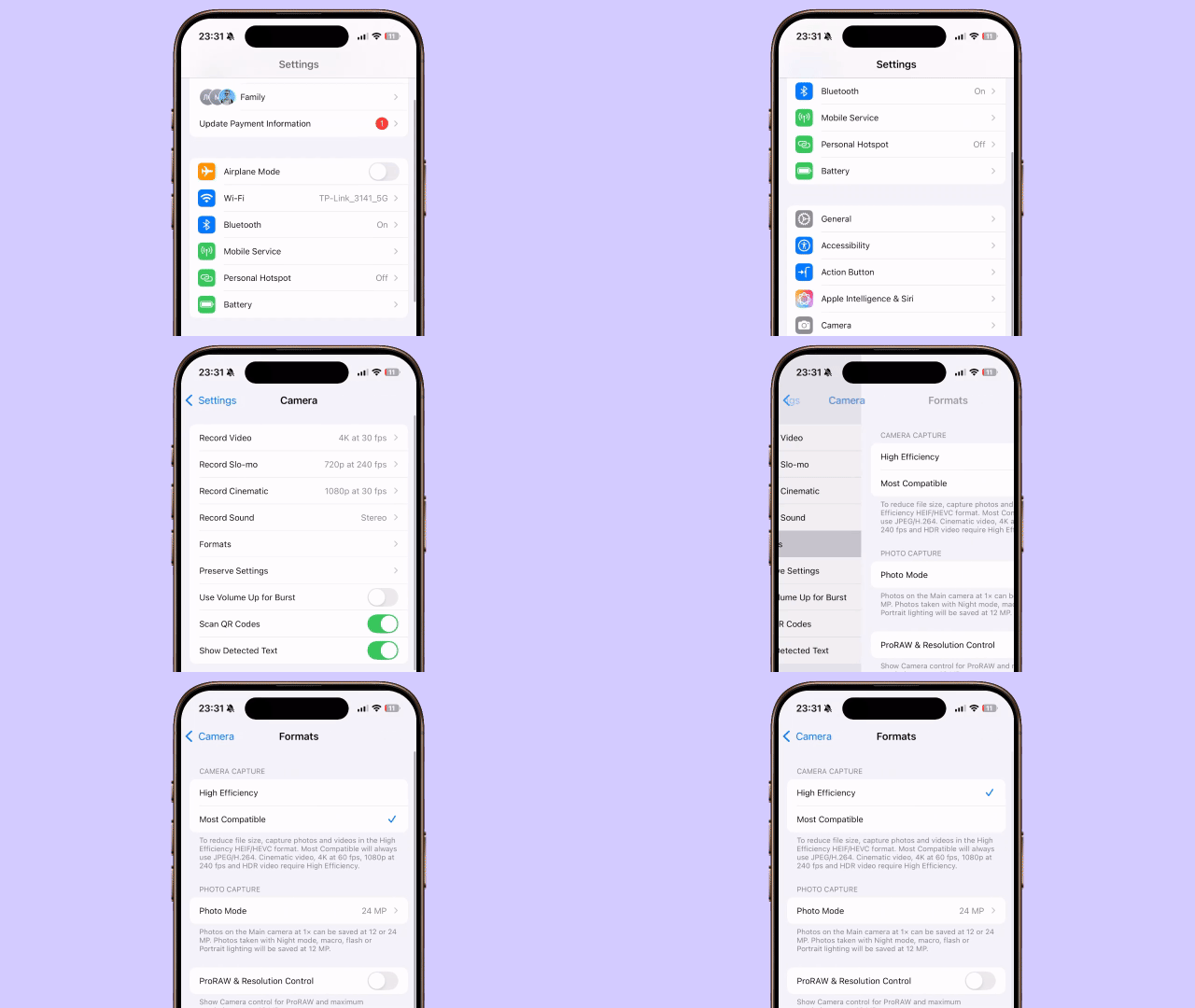
Ak chcete, aby iPhone ukladal fotky v menšej veľkosti súboru už od začiatku, môžete zmeniť predvolený formát v nastaveniach fotoaparátu. Ako na to:
- 1Otvorte aplikáciu Settings, prejdite nadol a klepnite na Camera.
- 2Klepnite na Formats.
- 3Vyberte High Efficiency (HEIF) pre menší súbor s dobrou kvalitou alebo Most Compatible (JPEG) pre väčšie súbory, ale širšiu kompatibilitu.

Ako komprimovať fotografiu na Macu?
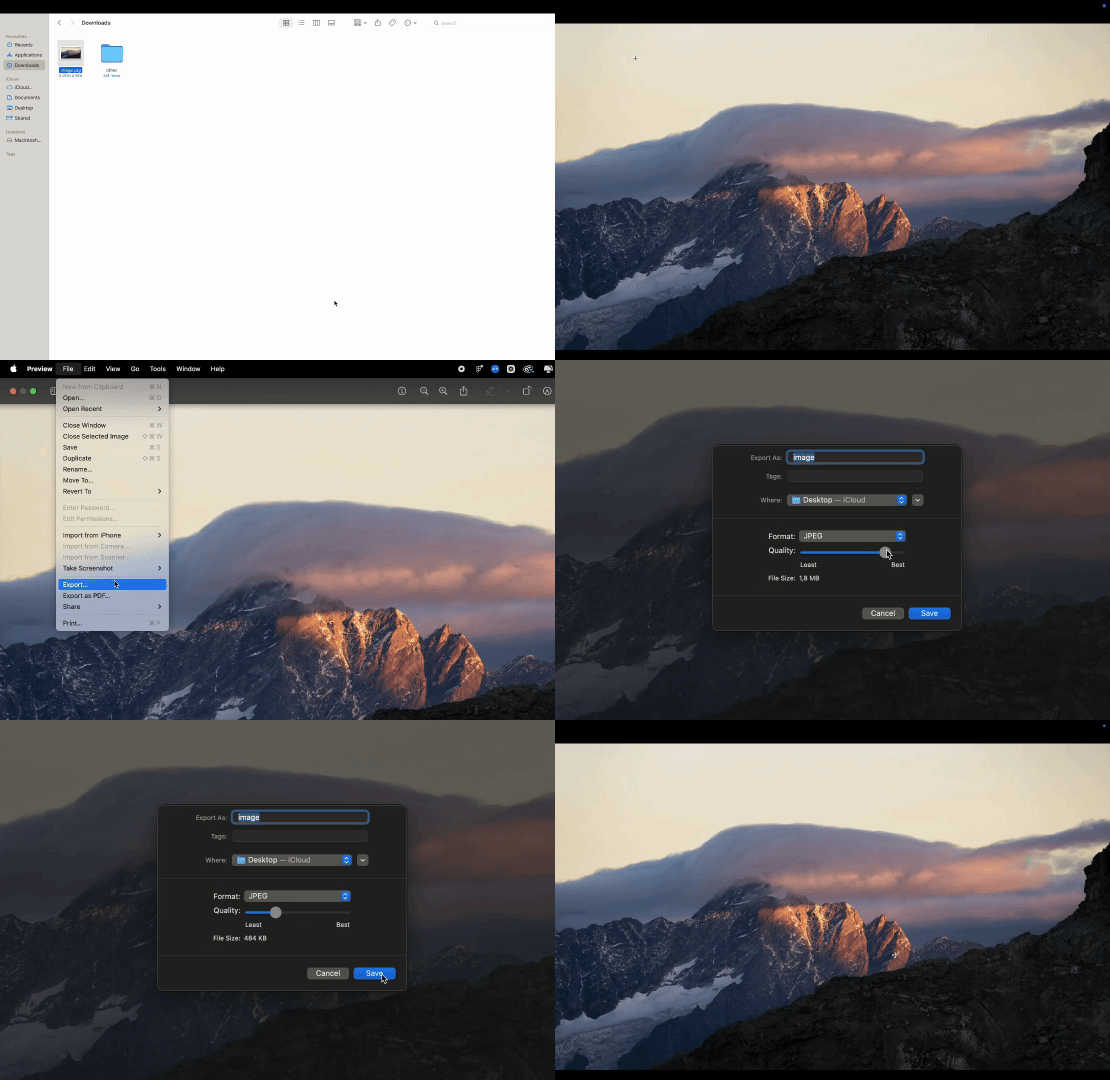
Veľkosti obrazových súborov na zariadeniach Mac môžete zmenšiť niekoľkými spôsobmi. Vstavané nástroje umožňujú zmeniť veľkosť alebo formáty v aplikácii Photos, použiť Rýchle akcie v Finder alebo orezať a upraviť kvalitu obrázka v aplikácii Preview.
Prípadne môžete použiť nástroje tretích strán alebo online nástroje ako ten náš. Pozrite si náš blogový článok o spôsoboch komprimácie obrázka na Macu.
Najflexibilnejším vstavaným nástrojom na zmenšovanie obrázkov je stále Preview, ktorý umožňuje ovládať rozmery a kvalitu obrázka. Tu sú kroky:
- 1Otvorte obrázok v aplikácii Preview.
- 2Prejdite na File → Export.
- 3Použite posuvník Quality: potiahnite ho doľava, aby ste súbor zmenšili.
- 4(Voliteľné) Vyberte iný formát, napríklad JPEG, pre menšiu veľkosť.
- 5Zvoľte miesto uloženia a kliknite na Save.
Ako komprimovať fotografiu na Windows?
| Formát | Účel | Prípady použitia |
|---|---|---|
| PNG (obrázky) | Zachováva všetky detaily obrázka, podporuje priehľadnosť | Logá, webová grafika, obrázky vyžadujúce ostré okraje a kvalitu |
| RAW (obrázky) | Zachytáva kompletné dáta zo senzora pre plnú kontrolu nad úpravou | Profesionálna fotografia, detailné dodatočné spracovanie |
| BMP (obrázky) | Zachováva vysoké rozlíšenie a presnosť farieb | Digitálne umenie, kvalitná tlač, dizajnová práca |
| GIF (obrázky/animácia) | Podporuje bezstratové obrázky a jednoduché animácie | Webová grafika, ikony, základné animované prvky |
| FLAC (audio) | Zachováva pôvodnú kvalitu zvuku pri zmenšenej veľkosti | Hudobná produkcia, archivácia zvuku, počúvanie pre audiofilov |
| ZIP / GZIP (súbory) | Komprimuje akýkoľvek typ súboru bez straty údajov | Zdieľanie dokumentov, distribúcia softvéru, zálohovanie |
Tipy na zmenšenie veľkosti fotky pred kompresiou
Chcete zmenšiť svoje obrázky ešte pred kompresiou? Vyskúšajte tieto rýchle triky:
- Zmeňte veľkosť veľkých obrázkov: Zmenšite fotografie s vysokým rozlíšením na skutočnú veľkosť, ktorú potrebujete (menej pixelov znamená menšie súbory).
- Orežte to, čo nepotrebujete: Nadbytočný priestor len zväčšuje veľkosť súboru.
- Exportujte múdro: Použite „Export“ alebo „Save for Web“ v nástrojoch ako Photoshop alebo Canva na získanie optimalizovaných obrázkov.
- Prepnite formáty: JPEGy sú zvyčajne menšie ako PNG.
- Odstráňte metadáta: Zbavte sa skrytých údajov, ako sú informácie o fotoaparáte a polohe, a ušetríte ďalšie bajty.
Ovládnite prácu s PDF s PDF Guru
PDF Guru zjednodušuje správu súborov. Okrem kompresie obrázkov umožňuje konvertovať obrázky do PDF, spájať viacero PDF, rozdeľovať stránky a robiť rýchle úpravy — všetko vo vašom prehliadači.