


Chystáte sa kliknúť na tlačidlo odoslať, no email sa vám vráti a zobrazí sa známe upozornenie: „Súbor je príliš veľký na odoslanie." Či už ide o podrobnú správu, prezentáciu plnú vizuálov alebo podpísanú zmluvu, veľké PDF súbory sú v každodennej práci častým kameňom úrazu.
Dobrá správa? Existuje niekoľko praktických spôsobov, ako obísť limity veľkosti emailu a ako poslať cez email veľké PDF dokumenty bez komplikácií. V tejto príručke vám ukážeme, ako odoslať veľký PDF cez email pomocou nástrojov ako PDF Guru, vysvetlíme, prečo tieto limity vôbec existujú, a pomôžeme vám vybrať ten správny prístup pre vašu situáciu. Aj objemná príloha sa dá odoslať, keď poznáte správne techniky.
Prečo je stanovený limit na veľkosť príloh v emaile?
Poskytovatelia emailových služieb obmedzujú veľkosť príloh, aby chránili svoje servery a zabezpečili spoľahlivé doručovanie. Veľké súbory zaťažujú serverové zdroje, spomaľujú prenos a zaberajú výrazné množstvo úložného priestoru. Bez týchto limitov by mohol nával nadmerne veľkých príloh zahltiť emailové systémy, čo by spôsobilo oneskorenia alebo úplné výpadky pre všetkých.
PDF súbory sú obzvlášť náchylné na problémy s veľkosťou, pretože často obsahujú obrázky vo vysokom rozlíšení, vložené fonty a zložité formátovanie. Jediný viacstranový dokument s grafikou môže ľahko prekročiť bežné limity emailov, najmä ak nebol optimalizovaný na zdieľanie.
Aká je maximálna veľkosť PDF pre prílohy v emaile?
PDF dokumenty podliehajú rovnakým limitom príloh ako akýkoľvek iný formát súboru. Presná hranica závisí od vášho poskytovateľa emailu a tieto limity platia pre celkovú veľkosť všetkých príloh spolu, nie pre každý súbor samostatne.
| Gmail | Outlook | Yahoo | iCloud |
|---|---|---|---|
| 25 MB | 20 MB | 25 MB | 20 MB |
Majte na pamäti, že keď posielate email niekomu, kto používa iného poskytovateľa, platí nižší limit. Napríklad 25 MB PDF odoslaný z Gmailu sa nedostane do Outlook schránky, ktorá povoľuje iba 20 MB prílohy. Okrem toho je limit veľkosti súboru v Gmaile 25 MB pre prílohy. Ak potrebujete cez Gmail preniesť väčšie súbory, systém vás automaticky vyzve, aby ste ich nahrali na Google Drive a namiesto toho zdieľali odkaz.
PDF je príliš veľký na email? Tu je 6 vecí, ktoré môžete urobiť
Ak váš PDF prekračuje limit vášho poskytovateľa emailu, netrápte sa. Máte niekoľko možností, ako toto obmedzenie obísť:
Skomprimujte PDF: znížte veľkosť súboru optimalizáciou obrázkov a odstránením nepotrebných údajov.
Zabaľte súbor do zip: uložte ho do komprimovaného archívu (.zip), ktorý zaberá menej miesta.
Použite cloudové úložisko: nahrajte súbor na Google Drive, OneDrive, Dropbox alebo iCloud a zdieľajte odkaz na stiahnutie.
Použite služby na prenos súborov: platformy ako WeTransfer umožňujú priamo zdieľať veľké súbory.
Nahrajte na FTP server: technickejšia možnosť pre profesionálne pracovné postupy.
Rozdeľte PDF: rozdeľte veľký dokument na menšie časti, ktoré sa zmestia do limitu.
Najlepšia metóda závisí od veľkosti vášho súboru, od toho, ako rýchlo ho potrebujete odoslať, a či váš príjemca potrebuje originálny súbor, alebo mu stačí odkaz. Pozrime sa na každú možnosť podrobne.

Ako skomprimovať PDF na odoslanie cez email

Najlepším spôsobom, ako skomprimovať PDF súbory, je použiť online nástroj, ktorý optimalizuje obrázky a odstraňuje nepotrebné údaje bez straty čitateľnosti. Kompresia funguje tak, že zmenšuje veľkosť obrázkov, odstraňuje duplicitné prvky a zjednodušuje vnútornú štruktúru dokumentu. Keď sa vykoná správne, PDF možno zmenšiť o 50 – 90 % a zostane plne čitateľný.
Kompresia PDF pre email je často najjednoduchším riešením, pretože nakoniec získate jediný, menší súbor, ktorý môžete pripojiť priamo k emailu. Žiadne odkazy, žiadne kroky navyše pre vášho príjemcu.
Ako skomprimovať PDF súbory online pomocou PDF Guru:
- 1
Otvorte nástroj Komprimovať PDF a nahrajte súbor.
- 2
Počkajte niekoľko sekúnd, kým nástroj spracuje váš dokument.
- 3
Stiahnite si skomprimovaný PDF, ktorý je pripravený na pripojenie k emailu.
Kompresný algoritmus sa zameriava na rozlíšenie obrázkov a vložené zdroje, ktoré sú zvyčajne najväčšími prispievateľmi k veľkosti súboru. Text a vektorová grafika sa komprimujú efektívne, takže dokumenty s množstvom obrázkov zaznamenajú najdramatickejšie zníženie.
Ako zabaliť PDF súbor do zip pre email
Zipovanie vytvára komprimovaný archív, ktorý zabalí jeden alebo viac súborov do jediného .zip súboru. Na rozdiel od kompresie PDF, ktorá optimalizuje samotný dokument, zipovanie používa bezstratovú kompresiu na súbor ako celok. Vďaka tomu je obzvlášť užitočné, keď potrebujete odoslať viacero PDF súborov naraz alebo keď chcete pridať ďalšiu vrstvu zmenšenia veľkosti k už skomprimovanému PDF.
Windows aj Mac majú vstavané nástroje na vytváranie zip súborov, takže nepotrebujete žiadny ďalší softvér.
Ako zabaliť PDF súbor do zip vo Windows
- 1
Nájdite svoj PDF súbor v Prieskumníkovi.
- 2
Kliknite pravým tlačidlom na súbor a vyberte Komprimovať do súboru ZIP (Windows 11) alebo Odoslať do > Komprimovaný priečinok (zip) (Windows 10).
- 3
V rovnakom priečinku sa objaví nový .zip súbor, pripravený na pripojenie k emailu.
Ak chcete zazipovať viacero súborov, vyberte ich všetky (podržte Ctrl počas klikania), potom kliknite pravým tlačidlom a postupujte rovnako.
Ako zabaliť PDF súbor do zip na Mac
- 1
Nájdite svoj PDF vo Finderi.
- 2
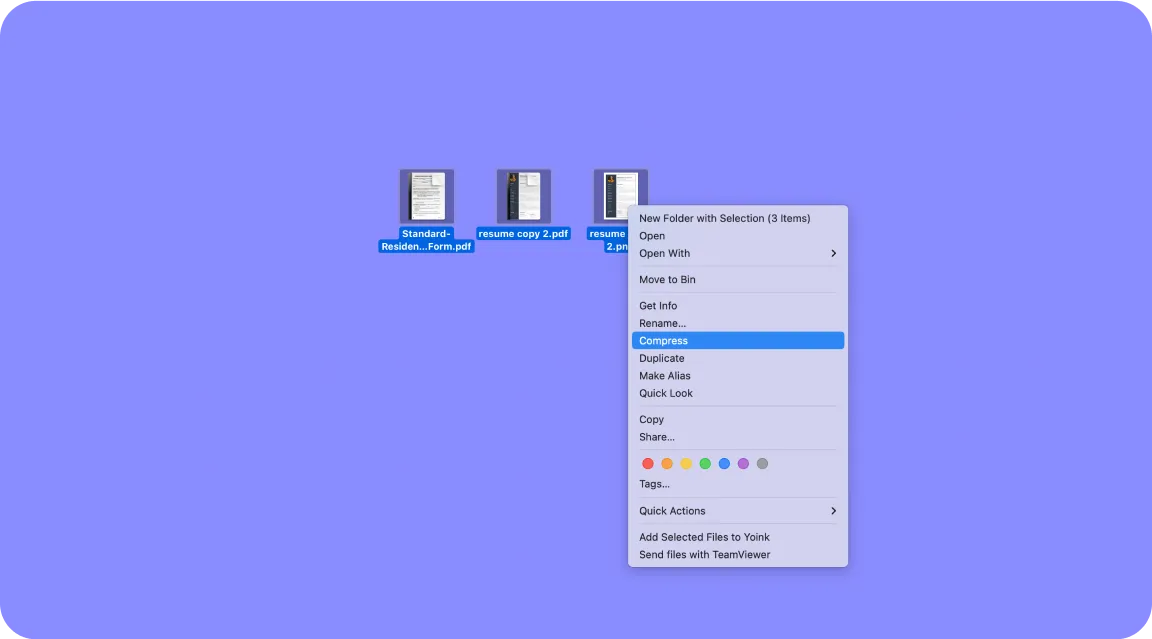
Kliknite pravým tlačidlom (alebo Control-klik) na súbor a vyberte Komprimovať.
- 3
Na rovnakom mieste sa objaví .zip súbor s rovnakým názvom.
Pri viacerých súboroch ich najprv vyberte všetky (podržte Command počas klikania), potom kliknite pravým tlačidlom a zvoľte Komprimovať.
Ako poslať veľké PDF súbory cez email pomocou služieb cloudového úložiska
Cloudové úložisko vám umožňuje úplne obísť limity príloh. Namiesto priameho pripájania súboru ho nahrajete do cloudovej služby a zdieľate odkaz. Váš príjemca klikne na odkaz, aby si súbor zobrazil alebo stiahol.
Tento prístup funguje dobre pre súbory akejkoľvek veľkosti a väčšina ľudí už má prístup aspoň k jednej cloudovej službe prostredníctvom svojho emailového účtu. Hlavným faktorom sú oprávnenia: musíte sa uistiť, že váš príjemca má prístup k súboru, buď tak, že ho zviditeľníte pre kohokoľvek s odkazom, alebo poskytnete konkrétny prístup jeho emailovej adrese.
Google Drive
- 1
Otvorte Gmail a kliknite na Napísať.
- 2
Kliknite na ikonu Google Drive v spodnej časti okna správy.
- 3
Vyberte svoj PDF z Drive alebo ho nahrajte pomocou karty Nahrať.
- 4
Vyberte Odkaz na Drive a kliknite na Vložiť.
- 5
Gmail vás pred odoslaním vyzve, aby ste v prípade potreby upravili nastavenia zdieľania.
OneDrive
- 1
Prejdite na onedrive.com a prihláste sa pomocou svojho účtu Microsoft.
- 2
Nahrajte svoj PDF kliknutím na Nahrať alebo pretiahnutím súboru do okna.
- 3
Kliknite pravým tlačidlom na nahraný súbor a vyberte Zdieľať.
- 4
Vyberte Kopírovať odkaz alebo zadajte email príjemcu, aby ste ho odoslali priamo.
- 5
Vložte odkaz do svojho emailu, ak ste ho skopírovali.
Dropbox
- 1
Otvorte dropbox.com a prihláste sa.
- 2
Nahrajte svoj PDF pomocou tlačidla Nahrať.
- 3
Prejdite kurzorom nad súbor a kliknite na Zdieľať.
- 4
Kliknite na Vytvoriť odkaz, potom ho skopírujte a vložte do emailu.
iCloud Drive
- 1
Prejdite na icloud.com a prihláste sa pomocou svojho Apple ID.
- 2
Otvorte Drive a nahrajte svoj PDF.
- 3
Vyberte súbor a kliknite na tlačidlo Zdieľať.
- 4
Vyberte Zdieľať cez iCloud, upravte nastavenia prístupu a skopírujte odkaz, ktorý vložíte do emailu.
Ako poslať veľké PDF súbory pomocou služieb na prenos súborov
Služby na prenos súborov sú špecificky určené na odosielanie veľkých súborov. Nahráte svoj PDF a služba vygeneruje odkaz na stiahnutie, ktorý môžete zdieľať cez email. Tieto platformy často podporujú oveľa väčšie súbory ako bezplatné úrovne cloudového úložiska a nevyžadujú, aby mal príjemca vlastný účet.
Do úvahy prichádza niekoľko možností:
WeTransfer: odošlite až 2 GB, s odkazmi, ktorých platnosť vyprší po 7 dňoch.
Send Anywhere: funguje na všetkých platformách a generuje 6-miestny kód pre rýchle prenosy.
Filemail: pre súbory do 5 GB, bez potreby registrácie.
Kompromisom je, že odkazy na stiahnutie zvyčajne po stanovenom období vypršia, takže tieto služby fungujú najlepšie na jednorazové prenosy, nie na súbory, ku ktorým potrebujete opakovaný prístup.
Ako nahrať PDF súbory na FTP servery
FTP (File Transfer Protocol) je štandardná metóda prenosu súborov medzi počítačmi cez sieť. Ide o technickejšie riešenie, ktoré sa zvyčajne používa v profesionálnom prostredí, kde organizácia prevádzkuje vlastný súborový server alebo využíva služby ako Amazon S3.
Pri FTP nahráte svoj PDF na server a potom URL na stiahnutie zdieľate s príjemcom. Tento prístup vám dáva úplnú kontrolu nad úložiskom, prístupovými oprávneniami a uchovávaním súborov. Je obzvlášť užitočný pre tímy, ktoré si pravidelne vymieňajú veľké súbory a potrebujú centralizovaný a spoľahlivý systém.
Na začiatok budete potrebovať klientský softvér FTP (napríklad FileZilla alebo Cyberduck) a prihlasovacie údaje k serveru. Ak má vaša organizácia IT oddelenie, môže vám poskytnúť prístupové údaje a previesť vás nastavením.
Ako rozdeliť PDF na viacero súborov pre jednoduchšie zdieľanie
Keď kompresia nestačí, rozdelenie veľkého PDF na menšie časti vám umožní odoslať každú sekciu ako samostatnú prílohu. Toto funguje dobre pri viackapitolových správach, dlhých zmluvách alebo pri akomkoľvek dokumente, kde príjemca môže pracovať s jednotlivými sekciami.
Ako rozdeliť PDF súbory pomocou PDF Guru:
Otvorte nástroj Rozdeliť PDF a nahrajte svoj dokument.
Zvoľte, ako súbor rozdelíte: podľa rozsahu strán, na rovnaké časti alebo extrahovaním konkrétnych strán.
Kliknite na Rozdeliť a stiahnite si výsledné súbory.
Pripojte každú časť k svojmu emailu alebo ich v prípade potreby odošlite v samostatných správach.
Keď si príjemca stiahne všetky časti, môže ich zlúčiť PDF súbory späť, ak potrebuje jeden dokument.
Videonávod: Ako skomprimovať PDF online bez straty kvality
Osvedčené postupy pri odosielaní veľkých súborov
Bez ohľadu na to, ktorú metódu si vyberiete, niekoľko návykov spraví celý proces plynulejším pre vás aj pre vašich príjemcov:
Skomprimujte pred nahraním. Aj keď nahrávate veľké súbory do cloudového úložiska alebo prenosových služieb, skomprimované súbory sa nahrávajú a sťahujú rýchlejšie.
Súbory pomenúvajte zrozumiteľne. Používajte popisné názvy ako „Q4-Sprava-Finalna.pdf" namiesto „Dokument1.pdf", aby príjemcovia vedeli, čo si sťahujú.
Skontrolujte oprávnenia zdieľania. Pred odoslaním cloudového odkazu overte, že váš príjemca má skutočne prístup k súboru.
Nastavte dátumy vypršania platnosti. Pri citlivých dokumentoch používajte odkazy, ktoré po primeranej dobe vypršia, aby ste obmedzili ich vystavenie.
Pridajte kontext do svojho emailu. Dajte príjemcom vedieť, čo si sťahujú, najmä ak rozdeľujete súbory medzi viacero správ.
Skenujte vírusy. Pred odoslaním spustite rýchlu bezpečnostnú kontrolu, najmä ak súbor pochádza z iného zdroja.
Pre dokumenty, ktoré vyžadujú podpisy, môžete pred odoslaním tiež podpísať PDF súbory.
Potrebujete pracovať s inými formátmi? PDF Guru vám tiež umožňuje konvertovať PDF do a z rôznych typov súborov, čím uľahčuje prípravu dokumentov podľa toho, ako to váš pracovný postup vyžaduje.