


Či už ide o dôverné informácie alebo obrázok, ktorý už nepotrebujete, ako odstránite obsah z vášho PDF tak, akoby tam nikdy nebol?
Presne to vám ukáže tento sprievodca.
Dá sa vybieliť obsah v PDF?
Rozhodne áno. Môžete vybieliť text v PDF dokumentoch a skryť akýkoľvek typ obsahu: text, obrázky alebo čokoľvek iné. Nevymaže sa, len sa prekryje, čo je ideálne pri zdieľaní súboru, keď chcete niektoré časti zachovať v súkromí.
A funguje to bez ohľadu na to, aký typ PDF máte, či už ide o skenované PDF alebo editovateľné. Nástroj skryje obsah v oboch prípadoch.
Poďme si teraz prejsť jednotlivé kroky s PDF Guru.
Ako vybieliť obsah v PDF pomocou PDF Guru?
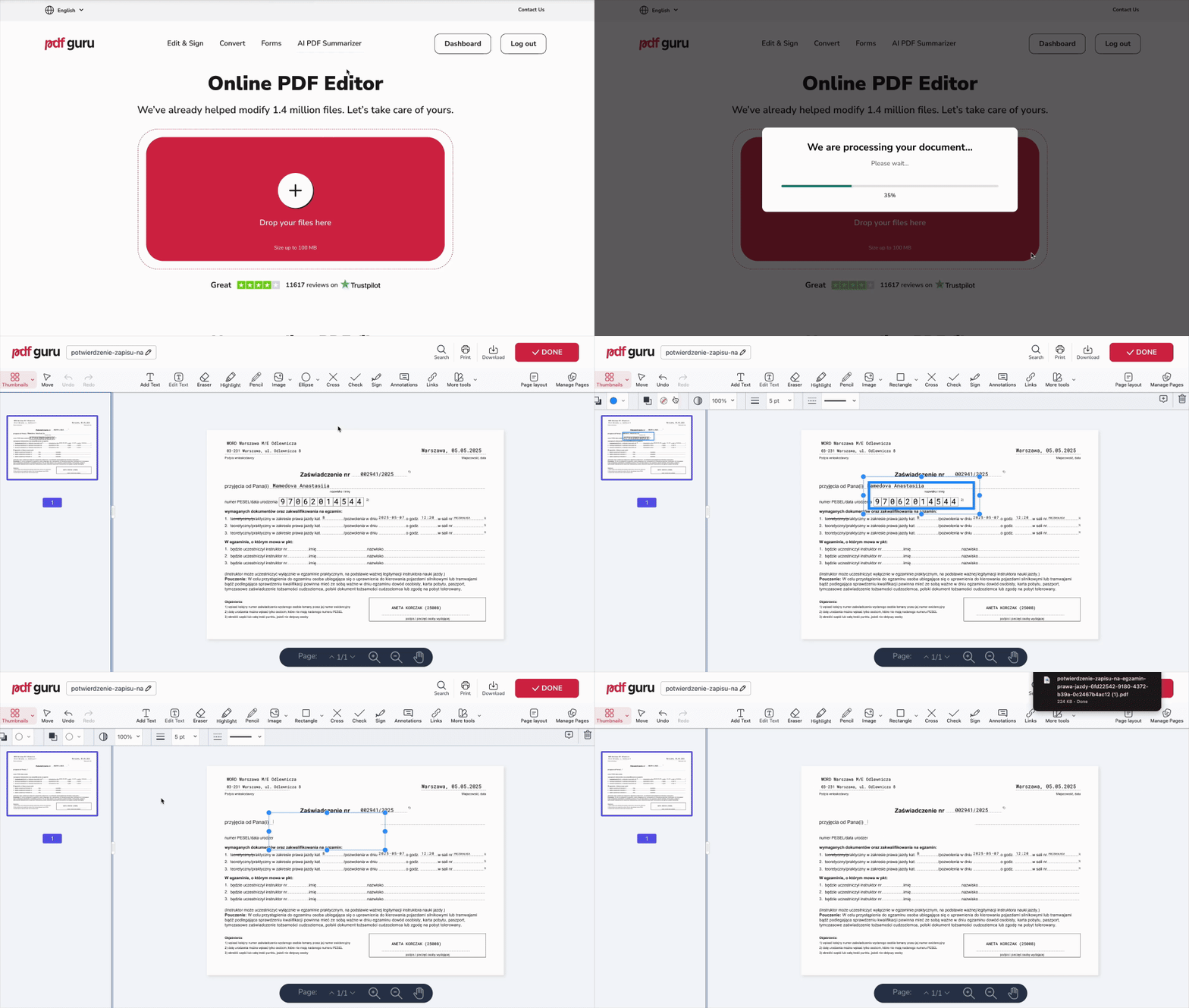 Časti PDF môžete vybieliť v našom PDF editore. Odtiaľ postupujte podľa týchto krokov:
- 1Presuňte súbor do okna. Dostanete sa priamo do editora.
- 2Kliknite na ikonu elipsy a vyberte tvar, ktorým prekryjete obsah.
- 3Umiestnite a upravte veľkosť tvaru podľa potreby.
- 4Vyberte farbu, ktorá zodpovedá vašej stránke, zvyčajne bielu.
- 5Skontrolujte zmeny, kliknite na Hotovo a stiahnite si súbor.
Ak začínate dokument od nuly, prejdite na náš nástroj Vytvoriť PDF. Sme pripravení podporiť váš pracovný postup v ktorejkoľvek fáze, od začiatku až po koniec.

Ako vybieliť PDF v aplikácii Preview?
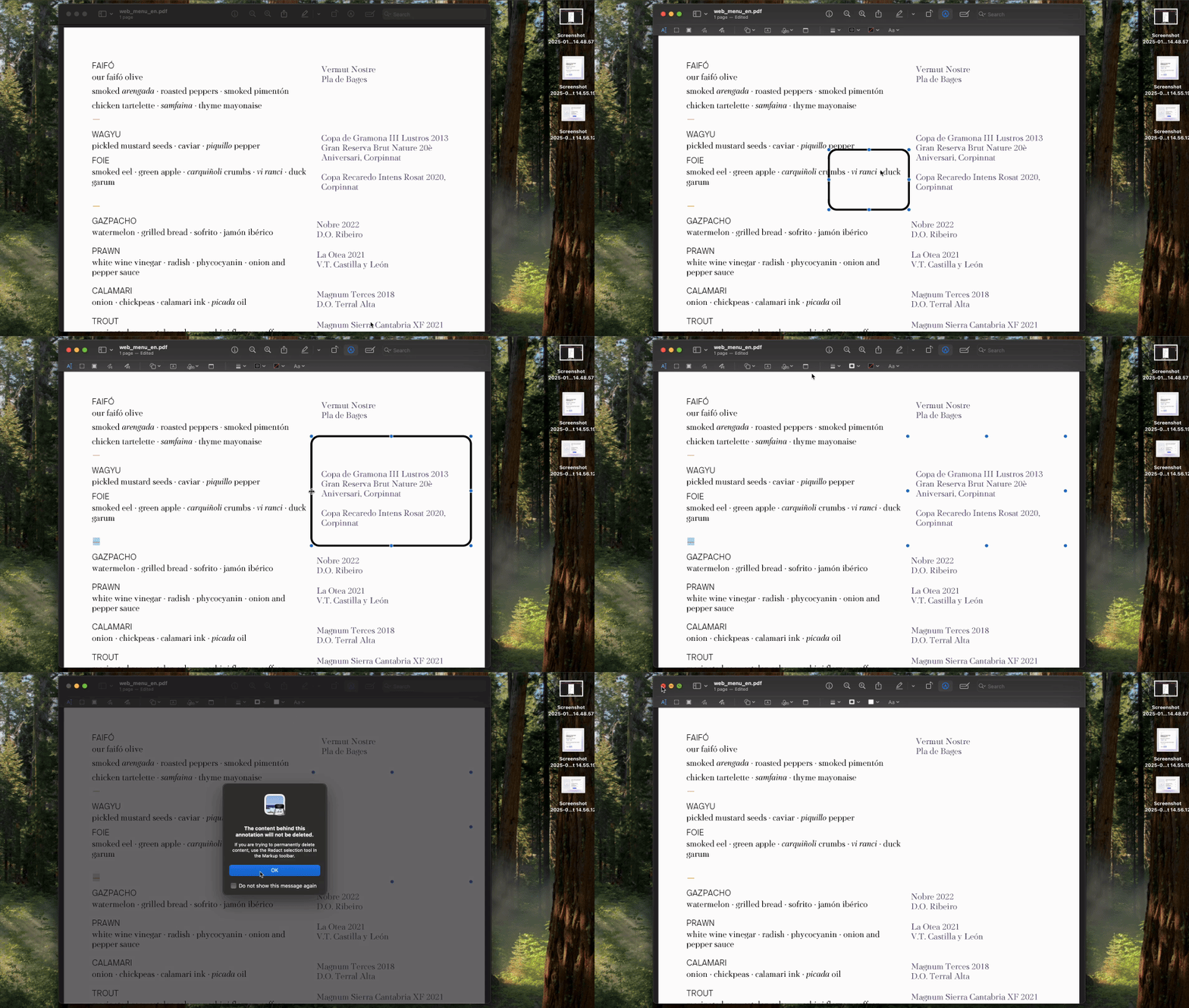
Používatelia Macu môžu vybieliť časť PDF súborov pomocou vstavaného nástroja Preview:
- 1Kliknite na ikonu ceruzky na paneli nástrojov.
- 2Vyberte tvar (napríklad obdĺžnik) na prekrytie obsahu.
- 3Nakreslite tvar cez oblasť, ktorú chcete skryť.
- 4Kliknite na tlačidlo Fill Color a vyberte farbu, ktorá zodpovedá pozadiu vášho dokumentu (zvyčajne bielu).
- 5Prejdite na File > Save, aby sa vaše zmeny uložili.
Odstránenie strán PDF ako rýchla alternatíva
Nechcete vybieliť text na celej strane? Otvorte nástroj Odstrániť strany PDF, ktorý vás zavedie priamo do vyššie spomínaného editora — jednoducho nahrajte svoj PDF dokument a postupujte podľa týchto krokov:
- 1Vyberte Spravovať strany na paneli nástrojov.
- 2Zvoľte strany na odstránenie.
- 3Kliknite na Odstrániť strany a potom Uložiť.
Je legálne vybieliť PDF?
Vybielenie častí PDF je zvyčajne v poriadku, ak upravujete vlastný dokument alebo pred zdieľaním skrývate osobné údaje. Je to rýchly spôsob, ako veci upratať, ale uistite sa, že žiadny podkladový text nezostane viditeľný. Ak potrebujete trvalo redigovať dôverné údaje, samotné vybielenie nemusí stačiť — dôsledné redigovanie na úrovni obsahu je bezpečnejšie.
Ak vybielite dokument, dbajte na to, aby to bolo len na ochranu súkromia, nie na zavádzanie alebo zmenu dôležitých informácií.
Pre bezpečnejšie úpravy zvážte iné možnosti, ako naozaj redigovať citlivé pasáže, úplne odstrániť text alebo skopírovať iba potrebný obsah do nového dokumentu, namiesto obyčajného prekrytia obsahu. Takéto redigovanie zaručí, že skrytý obsah sa nedá jednoducho obnoviť.
Ukáže sa vybielenie na kópii?
S PDF Guru môžete dokumenty vybieliť tak, aby to naozaj vyzeralo čisto. Stačí použiť pipetu a farbu tvaru zladiť s farbou pozadia stránky, aby dokonale splynul a nevyčnieval pri prezeraní, tlači alebo kopírovaní súboru.
Dá sa písať cez vybielenú plochu?
Áno, samozrejme! Najprv umiestnite biely obdĺžnik alebo tvar cez oblasť, ktorú chcete prekryť. Potom naň pridajte textové pole. Aby to bolo jednoduchšie, nezhodujte farbu tvaru s pozadím hneď na začiatku. Počkajte, kým pridáte text; takto stále uvidíte, čo prekrývate a kam umiestniť text. Keď skončíte, potom farbu zladíte pre čistý vzhľad.
Záverečné myšlienky
PDF môžete vybieliť online aj offline — vyskúšajte obe možnosti a nájdite tú najlepšiu. Pre všetko ostatné je tu PDF Guru ako kompletná sada nástrojov na prácu s dokumentmi: úprava, konverzia, podpis, vypĺňanie formulárov, sumarizácia textu a mnoho ďalšieho. Dokumenty môžete aj priamo anotovať v prehliadači a každá pridaná anotácia zostane súčasťou súboru.