


ไฟล์ PDF ไม่ได้ถูกสร้างมาเหมือนกันทั้งหมด บางไฟล์อนุญาตให้คัดลอกข้อความได้อย่างอิสระ ในขณะที่บางไฟล์ป้องกันไม่ให้ทำได้เลย หากคุณพยายามเลือกและคัดลอกข้อความแล้วไม่สำเร็จ อาจเป็นเพราะคุณกำลังจัดการกับเอกสารที่ผ่านการสแกนหรือเอกสารที่เปิดใช้งานการจำกัดการคัดลอกไว้
ข่าวดีคือมีวิธีที่ได้ผลหลายวิธีในการคัดลอกข้อความจาก PDF ที่สแกนมา แม้ว่าจะถูกล็อกหรือมีหน้าที่สแกนมาแทนที่จะเป็นข้อความที่แก้ไขได้ ในคู่มือนี้ เราจะพาคุณไปดูวิธีแก้ปัญหาต่างๆ เพื่อให้คุณสามารถเข้าถึง นำกลับมาใช้ใหม่ และใช้ประโยชน์จากข้อความใน PDF ของคุณได้อย่างอิสระ
คุณสามารถคัดลอกข้อความจากไฟล์ PDF ได้หรือไม่?
ได้ ในกรณีส่วนใหญ่ คุณสามารถคัดลอกเนื้อหาจาก PDF ที่มีข้อความฝังแบบดิจิทัลได้ ไม่ใช่จากภาพที่สแกน ข้อความฝังแบบดิจิทัลหมายถึงตัวอักษรที่ถูกจัดเก็บเป็นข้อมูลข้อความจริง ไม่ใช่ส่วนหนึ่งของภาพ ซึ่งช่วยให้คุณสามารถเลือก คัดลอก และวางเนื้อหาได้โดยใช้คีย์ลัดมาตรฐาน
ต่อไปนี้คือวิธีคัดลอกข้อความจาก PDF มาตรฐาน:
- 1เปิดไฟล์ PDF ของคุณในโปรแกรมอ่าน PDF บนอุปกรณ์ของคุณ (เช่น Microsoft Edge บน Windows หรือ Preview บน Mac)
- 2เลือกข้อความที่คุณต้องการ (หรือกดปุ่ม Ctrl+A (บน Windows) หรือ Cmd+A (บน macOS) เพื่อเลือกทั้งหมด)
- 3กดปุ่ม Ctrl+C/Cmd+C เพื่อคัดลอก
- 4เปิดหรือสร้างเอกสารปลายทางที่คุณต้องการแทรกข้อความ
- 5กดปุ่ม Ctrl+V/Cmd+V เพื่อวางข้อความ
หากทุกอย่างทำงานได้ เนื้อหาที่คัดลอกจะอยู่ในคลิปบอร์ดของคุณ พร้อมสำหรับการวางลงในเอกสารหรือแอปใดๆ
วิธีคัดลอกข้อความจาก PDF ด้วยเครื่องมือ OCR ของ PDF Guru
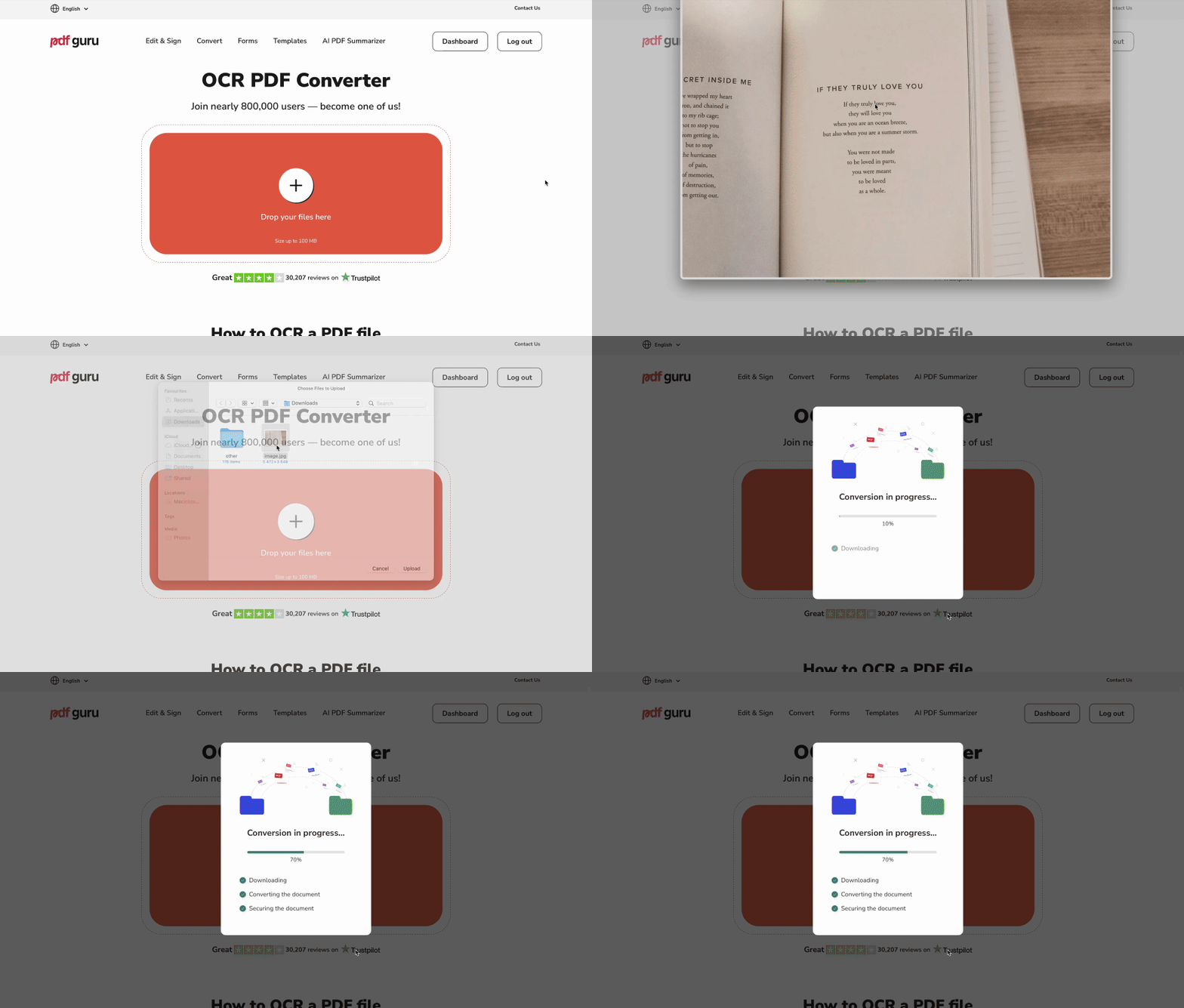
หาก PDF ของคุณเป็นไฟล์ที่สแกนมาหรือเอกสารที่มีเพียงภาพ คุณจะไม่สามารถคัดลอกข้อความได้โดยตรง เนื่องจากข้อความไม่ได้ถูกจัดเก็บในรูปแบบที่เลือกได้ เพื่อให้เนื้อหาเข้าถึงได้ คุณจะต้องใช้ระบบรู้จำอักขระด้วยแสง (OCR) ซึ่งวิเคราะห์ภาพและแปลงเป็นข้อความที่เลือกได้ ค้นหาได้ และแก้ไขได้
ต่อไปนี้คือวิธีใช้ตัวแปลงเอกสาร PDF ด้วย OCR ของ PDF Guru เพื่อดึงข้อความจาก PDF หรือภาพ:
- 1อัปโหลดหรือลากและวางไฟล์ของคุณ
- 2
เลือกรูปแบบผลลัพธ์: PDF ที่ค้นหาได้ เอกสาร Word หรือข้อความธรรมดา
- PDF ที่ค้นหาได้จะรักษาเลย์เอาต์และการออกแบบไว้
- Word เหมาะที่สุดสำหรับการแก้ไขเพิ่มเติม (และหากคุณต้องการทำงานกับข้อมูลตาราง ก็สามารถส่งออกไปยัง Excel ได้เช่นกัน)
ข้อความธรรมดาให้คุณเฉพาะเนื้อหาดิบโดยไม่มีการจัดรูปแบบใดๆ
- 1คลิกดาวน์โหลดและรอสักครู่ระหว่างที่ระบบของเราประมวลผลไฟล์ของคุณ
ต้องการกระโดดไปที่การแก้ไขทันทีใช่ไหม? ลองใช้ตัวแปลง PDF เป็น Word ของเรา

ฉันจะตรวจสอบได้อย่างไรว่า PDF อนุญาตให้คัดลอกข้อความหรือไม่?
หากคุณไม่สามารถคัดลอกและวางข้อความจาก PDF ได้ มักจะเกิดจากสองสาเหตุ: ไฟล์ผ่านการสแกนมา (กล่าวคือข้อความเป็นส่วนหนึ่งของภาพ) หรือมีการจำกัดความปลอดภัยที่ป้องกันการคัดลอก นี่คือวิธีระบุต้นตอของปัญหา
ขั้นตอนที่ 1: ลองเลือกข้อความ
หากคุณไม่สามารถเลือกข้อความใดๆ ในเอกสาร PDF ของคุณได้ แสดงว่าอาจมีภาพที่สแกนมา ในกรณีนี้ ลองใช้ตัวแปลง PDF ด้วย OCR ของเรา ซึ่งเปลี่ยนภาพสแกนเหล่านั้นให้เป็นไฟล์ที่ค้นหาและแก้ไขได้ เราจะอธิบายวิธีการทำงานในส่วนถัดไป
หากคุณสามารถเลือกข้อความในไฟล์ PDF ได้แต่ไม่มีอะไรเกิดขึ้นเมื่อคัดลอก แสดงว่าไฟล์มีการจำกัดความปลอดภัย
ขั้นตอนที่ 2: ตรวจสอบสิทธิ์ของเอกสาร
คุณสามารถยืนยันว่าไฟล์ของคุณอนุญาตให้คัดลอกได้หรือไม่โดยการตรวจสอบการตั้งค่าความปลอดภัยในโปรแกรมอ่าน PDF เริ่มต้นของคุณ:
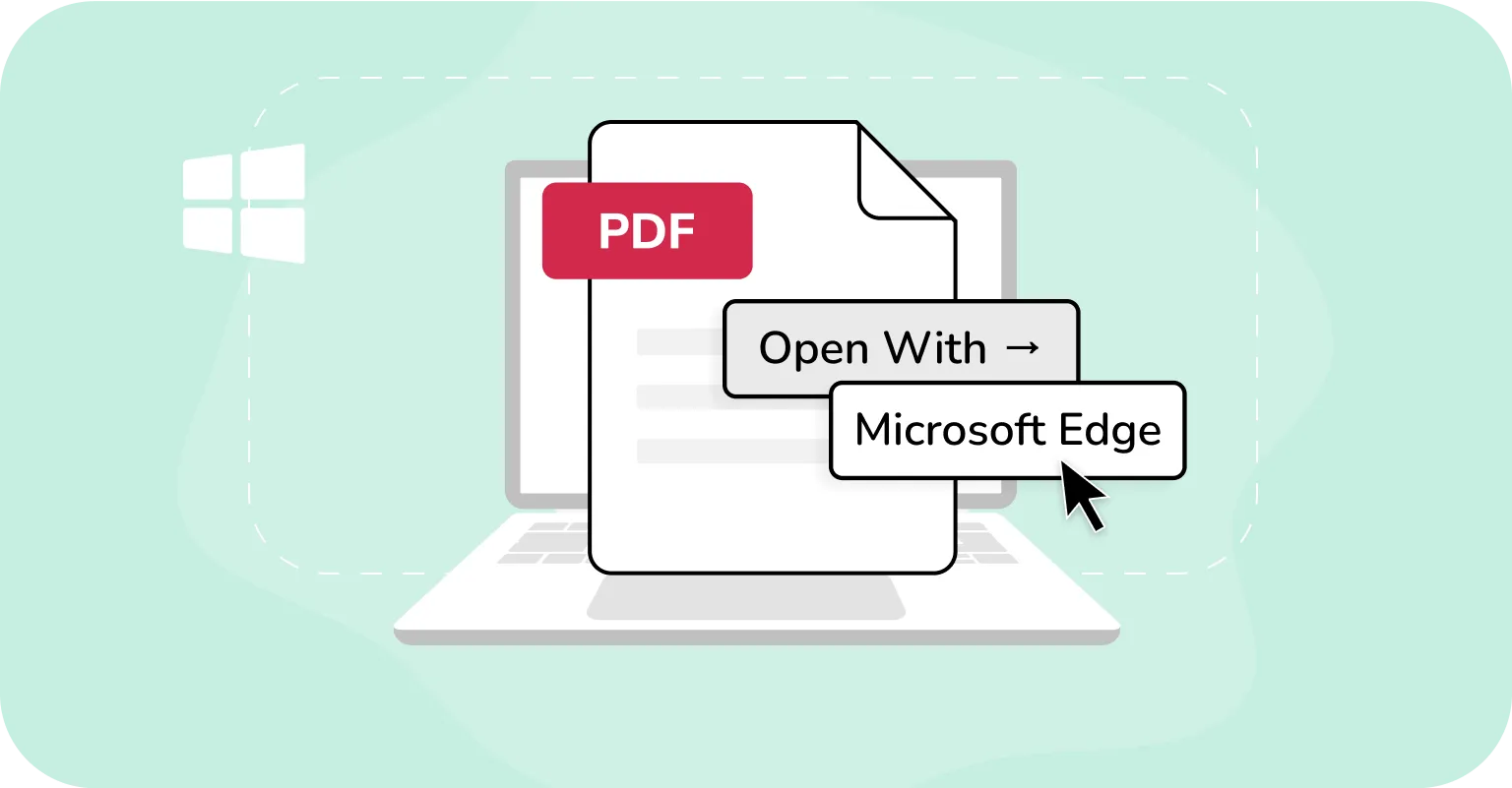
บน Windows:
- 1เปิด PDF ในเบราว์เซอร์ Microsoft Edge
- 2หากไฟล์ได้รับการป้องกัน Edge จะแสดงข้อความเช่น "ไฟล์นี้มีสิทธิ์จำกัด คุณอาจไม่สามารถเข้าถึงบางฟีเจอร์ได้" มักมีลิงก์ "ดูสิทธิ์" อยู่ใต้แถบเครื่องมือ
- 3คลิก "ดูสิทธิ์" (หากมี) เพื่อเรียนรู้เกี่ยวกับข้อจำกัด ซึ่งอาจรวมถึงว่าคุณสามารถคัดลอก พิมพ์ หรือใส่คำอธิบายประกอบได้หรือไม่ อย่างไรก็ตาม Edge ไม่ได้แสดงรายละเอียดครบถ้วนของการตั้งค่าสิทธิ์ทั้งหมด
- 4หากการคัดลอกถูกจำกัด ความพยายามที่จะคัดลอกข้อความจาก PDF ที่ไม่สามารถคัดลอกได้จะล้มเหลว Edge จะป้องกันการกระทำนั้นโดยไม่แจ้งเตือน
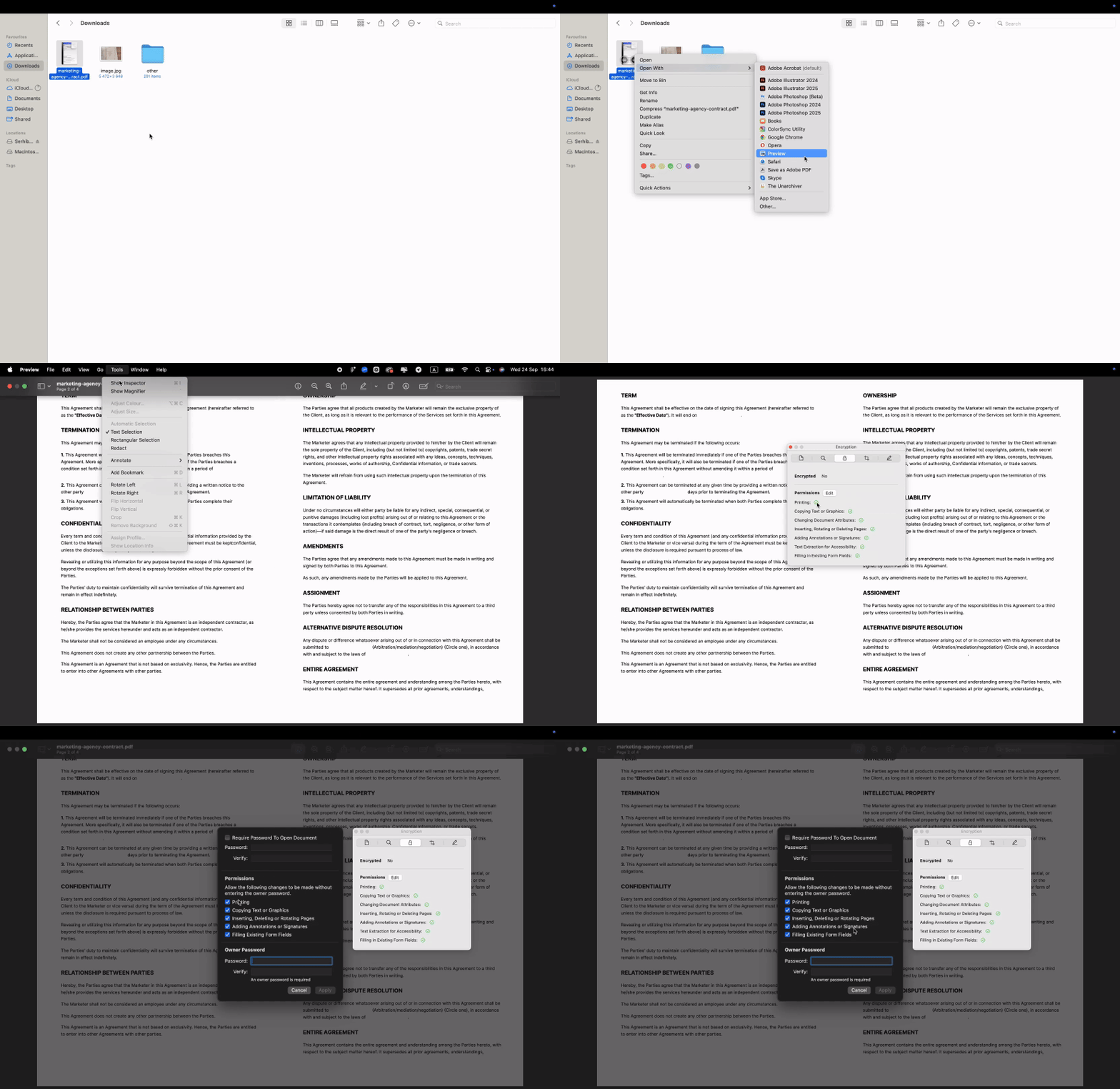
บน macOS:
- 1เปิด PDF ใน Preview
- 2สำหรับ PDF ที่ป้องกันด้วยรหัสผ่าน คุณสามารถคลิก เครื่องมือ (Tools) > แสดงตัวตรวจสอบ (Show Inspector) จากนั้นเลือกแท็บ การเข้ารหัส (Encryption) เพื่อดูว่าสิทธิ์ใดถูกจำกัดหรือไม่ เช่น การคัดลอกหรือการพิมพ์
- 3Preview ไม่ได้แสดงข้อมูลสิทธิ์โดยละเอียดสำหรับไฟล์ที่ไม่ได้ป้องกันด้วยรหัสผ่าน หากการคัดลอกถูกจำกัด โปรแกรมจะป้องกันการคัดลอกข้อความโดยไม่มีคำอธิบาย
สิ่งที่ต้องทำหากข้อความ PDF ถูกจำกัดการคัดลอก
หากการคัดลอกข้อความถูกจำกัดแต่คุณทราบรหัสผ่าน คุณสามารถปลดล็อกไฟล์และยกเลิกข้อจำกัดเหล่านั้นได้ การป้องกันด้วยรหัสผ่านประเภทนี้ยังเป็นสาเหตุที่พบบ่อยว่าทำไมผู้ใช้ไม่สามารถแก้ไขไฟล์ PDF ได้ ไม่ใช่แค่คัดลอกจากไฟล์เหล่านั้น
วิธีคัดลอกข้อความจาก PDF ที่มีการป้องกัน
หาก PDF ของคุณมีข้อจำกัดในการคัดลอก ให้ป้อนรหัสผ่านที่ถูกต้องจากเจ้าของเอกสาร เมื่อปลดล็อกแล้ว คุณสามารถเลือกและคัดลอกข้อความได้
เครื่องมือ OCR ของเราไม่ประมวลผลไฟล์ที่ป้องกันด้วยรหัสผ่าน เนื่องจากเราเคารพความเป็นส่วนตัวและการคุ้มครองทางกฎหมายรอบเอกสารที่เข้ารหัส หากคุณอัปโหลดไฟล์ดังกล่าว คุณจะเห็นข้อความ: "ไฟล์นี้ได้รับการป้องกันด้วยรหัสผ่าน กรุณาปลดล็อกไฟล์และลองอีกครั้ง" ซึ่งหมายความว่าคุณต้องลบรหัสผ่านด้วยตัวเอง เพียงป้อนรหัสผ่านในโปรแกรมอ่าน PDF ของคุณหรือขอสำเนาที่ปลดล็อกจากเจ้าของไฟล์ก่อนทำการแปลง
หมายเหตุด้านกฎหมายและจริยธรรม: คัดลอกข้อความเฉพาะเมื่อคุณได้รับอนุญาตหรือมีสิทธิ์ตามกฎหมายในการทำเช่นนั้น อย่าข้ามการป้องกันการคัดลอก เคารพลิขสิทธิ์ ใบอนุญาต สัญญา และกฎความเป็นส่วนตัว นี่เป็นข้อมูลทั่วไป ไม่ใช่คำแนะนำทางกฎหมาย
วิธีคัดลอกข้อความจากภาพ PDF
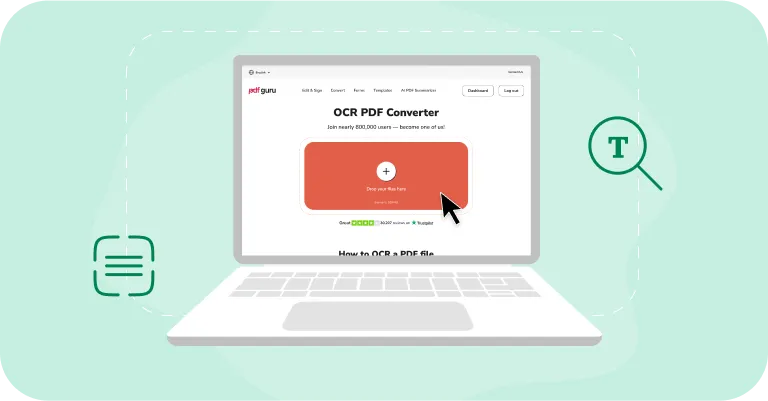
หาก PDF ของคุณเป็นเพียงภาพ ก็จะจัดอยู่ในประเภทเดียวกับ PDF ที่สแกนมา: ไม่มีชั้นข้อความจริงให้คัดลอก วิธีแก้ก็เหมือนกัน — ใช้ OCR เพื่อทำให้ข้อความสามารถเลือกได้ ตัวแปลงภาพเป็นข้อความ ของเราสร้างขึ้นสำหรับรูปถ่ายและ PDF ที่มีเพียงภาพ โดยสแกนรูปภาพและสร้างตัวอักษรขึ้นใหม่เพื่อให้คุณสามารถเลือก ค้นหา และนำกลับมาใช้ได้
วิธีดึงข้อความจากภาพ PDF ด้วยเครื่องมือ OCR
ในการดึงข้อความจากภาพ PDF ให้ใช้ตัวแปลงภาพ OCR ของเรา อัปโหลด PDF ที่สแกนมาหรือเป็นภาพ เริ่มกระบวนการ OCR แล้วเครื่องมือจะเปลี่ยนภาพให้เป็นข้อความที่เครื่องอ่านได้ จากนั้นคุณสามารถบันทึกผลลัพธ์เป็น PDF ที่ค้นหาได้เพื่อรักษาเลย์เอาต์ไว้ ส่งออกเป็น Word สำหรับการแก้ไข หรือคัดลอกข้อความธรรมดาเพื่อนำไปใช้อย่างรวดเร็ว
วิธีเลือกข้อความจากภาพ PDF ด้วย Google Drive
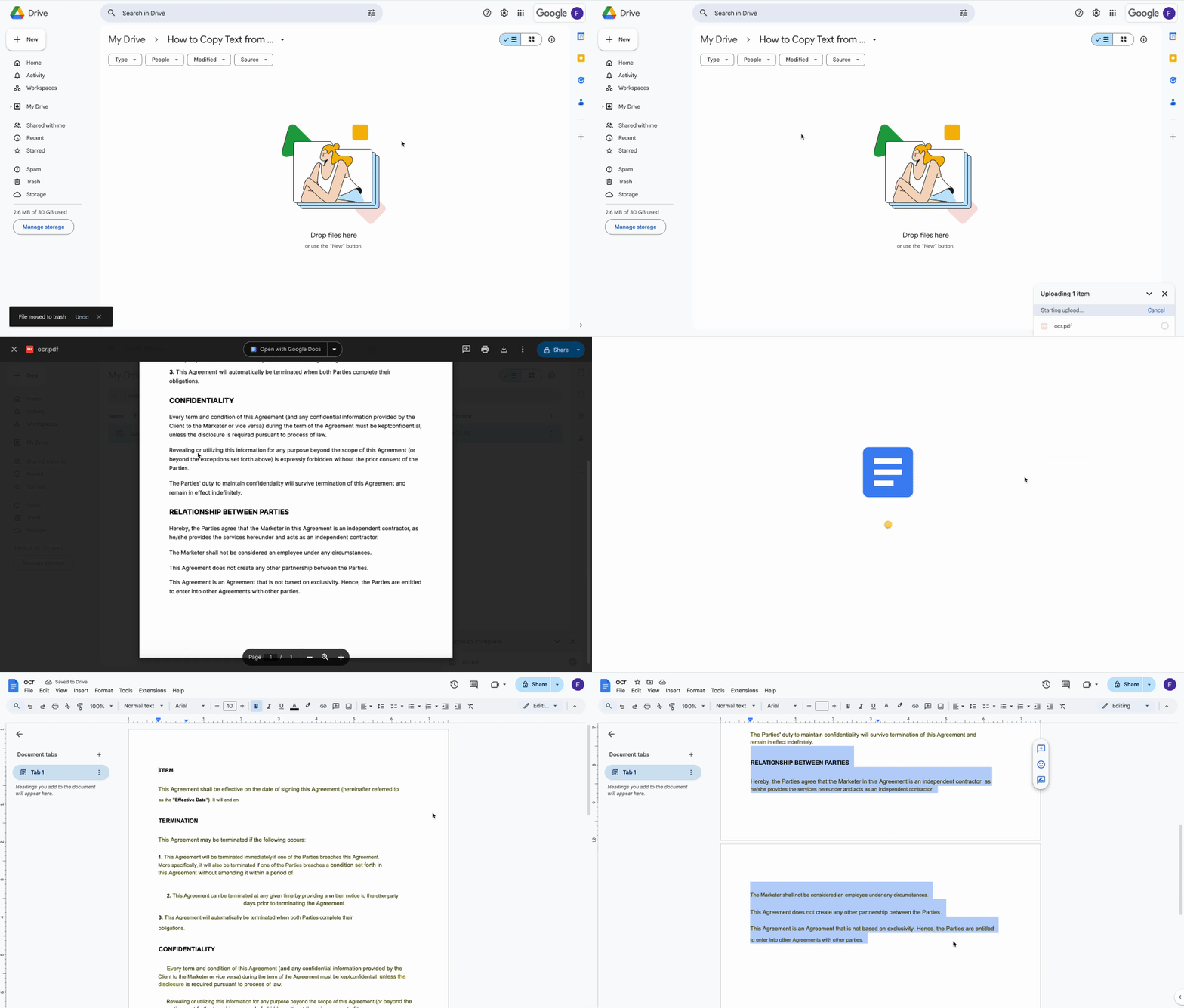
ในการคัดลอกข้อความจากภาพ PDF คุณสามารถใช้ฟีเจอร์ OCR ในตัวของ Google Drive ได้ ระบบจะแปลงข้อความที่เป็นภาพให้เป็นข้อความที่เครื่องอ่านได้โดยอัตโนมัติซึ่งคุณสามารถคัดลอกได้อย่างง่ายดาย นี่คือวิธีการทำงาน:
- 1เปิดบัญชี Google Drive ของคุณ
- 2อัปโหลด PDF (ใหม่ (New) > อัปโหลดไฟล์ (File Upload) หรือลากและวาง)
- 3คลิกขวาที่ไฟล์ที่อัปโหลดและเลือก เปิดด้วย (Open with) > Google Docs
ไฟล์ PDF ของคุณจะเปิดในแท็บใหม่เป็นไฟล์ Google Docs ข้อความที่ก่อนหน้านี้เลือกไม่ได้จะสามารถแก้ไขและเครื่องอ่านได้ ทำให้คุณสามารถคัดลอกและวางได้ตามต้องการ
หมายเหตุ: การจัดรูปแบบบางอย่างอาจสูญหายไปในระหว่างการแปลง แม้ว่า Google Drive มักจะรักษารูปแบบตัวหนา ตัวเอียง การขึ้นบรรทัดใหม่ และแบบอักษรไว้ แต่อาจไม่คงรายการ ตาราง เชิงอรรถ หรือองค์ประกอบที่ซับซ้อนอื่นๆ ไว้ เพื่อผลลัพธ์ที่รวดเร็วและสม่ำเสมอมากขึ้นโดยไม่มีปัญหาการจัดรูปแบบ ลองใช้เครื่องมือแก้ไข PDF ของเราแทน
เคล็ดลับสำหรับผลลัพธ์ OCR ที่ดีที่สุด
บางครั้ง OCR อาจน่าหงุดหงิด เนื่องจากแม้จะสแกนที่ชัดเจน ก็อาจมีข้อผิดพลาดเล็กน้อยเกิดขึ้นได้ ตัวอย่างเช่น ตัวอักษร "O" อาจถูกอ่านเป็นเลขศูนย์ หรือ "rn" ถูกอ่านเป็น "m" นี่คือวิธีปรับปรุงความแม่นยำและจัดการกับปัญหาเหล่านี้:
- ตรวจสอบให้แน่ใจว่าข้อความมีขนาดใหญ่พอ (อย่างน้อย 10–12 พิกเซล) เพื่อให้เครื่องมือรู้จักตัวอักษรได้อย่างชัดเจน
- รักษาขนาดไฟล์ให้เหมาะสม (ต่ำกว่า ~100 MB สำหรับเครื่องมือบนเว็บ) เพื่อหลีกเลี่ยงการอัปโหลดช้าหรือข้อผิดพลาด
- ตรวจสอบทิศทาง หมุนหน้าที่กลับหัวหรือด้านข้างก่อนเรียกใช้ OCR
- มุ่งเป้าไปที่การสแกนที่คมชัด มีคอนทราสต์สูง พร้อมแบบอักษรที่เรียบง่ายและอ่านง่าย เช่น Arial หรือ Times New Roman
- ตรวจทานหลังจาก OCR เพื่อจับและแก้ไขการอ่านผิดที่พบบ่อย (เช่น l/1, O/0, rn/m)
- หากข้อผิดพลาดยังคงอยู่ ให้ส่งออกเป็น Word เพื่อการแก้ไขที่ง่ายขึ้น หรือลองใช้เครื่องมือ OCR อื่น
แนวปฏิบัติเหล่านี้ใช้ได้กับบริการ OCR ส่วนใหญ่ ไม่ว่าจะรวมอยู่ใน Google Drive, PDF Guru หรือเครื่องมืออื่นที่คล้ายกัน
จัดการการสแกนอย่างชาญฉลาดยิ่งขึ้นด้วย PDF Guru
PDF ที่สแกนมาหรือได้รับการป้องกันไม่จำเป็นต้องขัดขวางคุณ ด้วยการใช้ AI OCR คุณสามารถเปิดเผยข้อความที่ซ่อนอยู่ คัดลอกข้อความทั้งหมดจาก PDF หรือเปลี่ยนหน้าให้เป็นไฟล์ที่แก้ไขได้ ด้วยเครื่องมือที่เหมาะสม แม้แต่เอกสารที่ถูกล็อกหรือมีเพียงภาพก็จะทำงานได้ง่าย