


PDF (Portable Document Format) — один із найпоширеніших форматів для обміну документами. Ми покладаємося на смартфони практично в усьому, але чи здатний ваш iPhone створити PDF? Відповідь — так, і це простіше, ніж здається.
Від текстових документів і фото до вебсторінок та зображень — у цій статті ми покажемо різні способи створити PDF на iPhone та iPad швидко і без зайвих зусиль. Цей посібник допоможе вам конвертувати файли у PDF, надсилати їх електронною поштою та ділитися з іншими.
Чи можна зробити PDF на iPhone?
Так, безумовно. Ви можете створити PDF на вашому iPhone без будь-якого складного програмного забезпечення завдяки вбудованій функції, яка робить цей процес швидким і простим. Спочатку ми розглянемо цей варіант, але якщо вам потрібне більш комплексне рішення, наш редактор — ідеальний вибір.
Як зробити PDF на iPhone за допомогою застосунку Файли
Застосунок Файли — це не лише інструмент для впорядкування документів. Він також дозволяє конвертувати файли у PDF на iPhone та інших пристроях Apple. Ось як це зробити:
- 1Відкрийте застосунок Файли й знайдіть файл, який хочете конвертувати.
- 2Натисніть і утримуйте його, щоб відкрити меню.
- 3Оберіть Поділитися з доступних опцій.
- 4Прокрутіть униз і натисніть Друк.
- 5На екрані попереднього перегляду натисніть маленьку іконку Поділитися угорі.
- 6Оберіть Зберегти у Файли та натисніть Зберегти.
Тепер ви побачите і вихідний файл, і нову PDF-копію в застосунку Файли. Хоча цей метод ідеальний для простих конвертацій, зверніть увагу, що він не дозволяє створювати чи редагувати порожні PDF-документи на iPhone. Для цього вам знадобиться більш функціональний інструмент.
Варто також зазначити, що за допомогою застосунку Файли ви можете сканувати паперові документи й перетворювати їх на PDF прямо з камери iPhone — достатньо натиснути іконку меню та обрати Сканувати документи.

Як створити PDF за допомогою PDF Guru
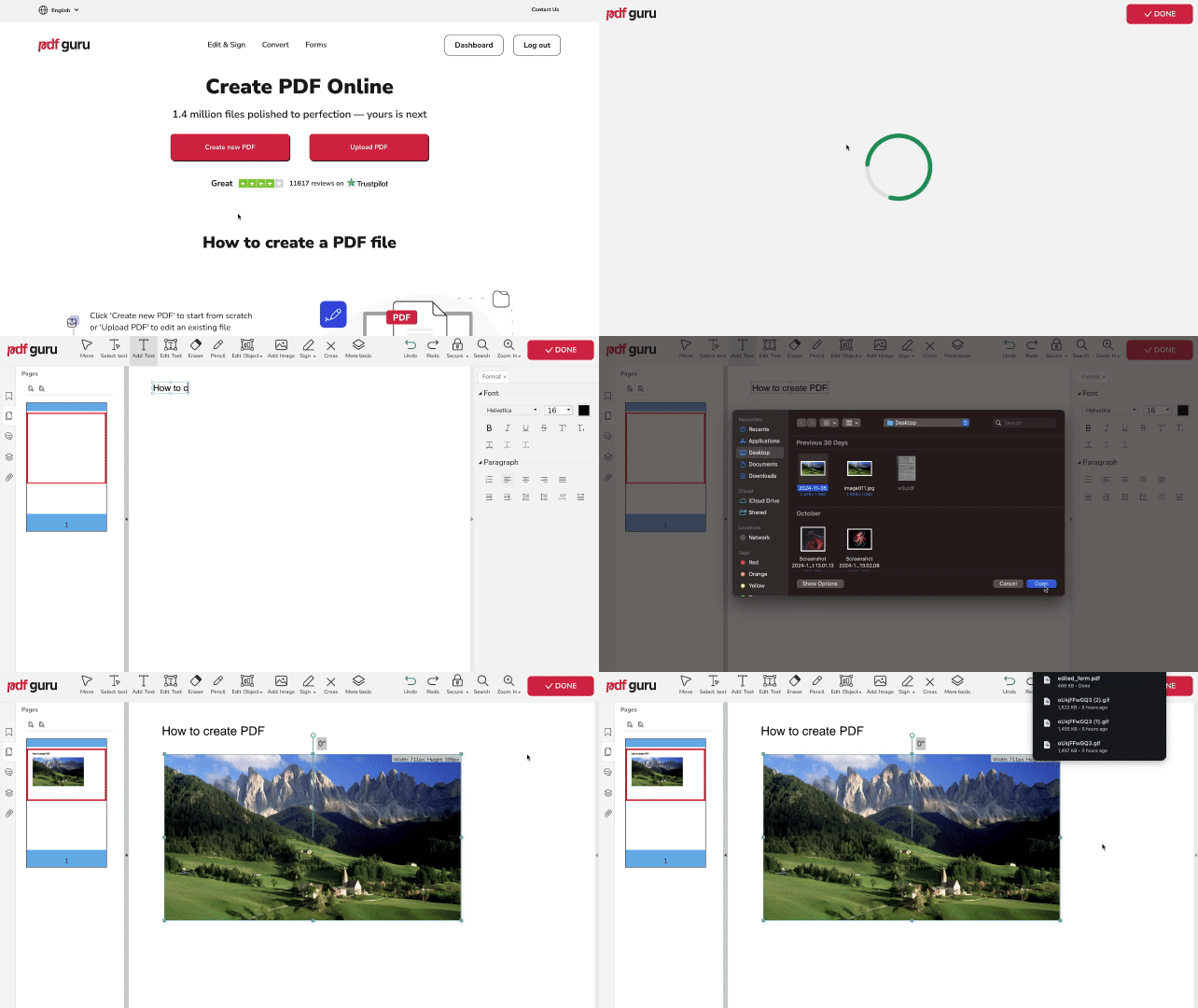
Створювати PDF на iPhone ще простіше з PDF Guru — незалежно від того, чи хочете зберегти документ у цьому форматі, чи створити новий файл із нуля. І найприємніше — він пропонує додаткові функції, яких немає в застосунку Файли. Наприклад, ви можете конвертувати фото у PDF, створити PDF із кількох зображень або перетворити знімок на повноцінний документ.
Щоб створити та відредагувати новий PDF-файл:
- 1Перейдіть до інструменту Створити PDF або знайдіть його в розділі Редагувати та підписати у верхньому меню.
- 2Оберіть Створити новий PDF із доступних опцій, якщо хочете почати з порожнього документа.
- 3У режимі редагування використовуйте інструменти для налаштування файлу на свій смак — додавайте текст, зображення чи підписи.
- 4Перевірте файл і натисніть Done.
- 5Оберіть потрібний формат файлу та натисніть Завантажити.
Як конвертувати файли у PDF
Якщо у вас є файл, який потрібно зберегти як PDF на вашому iPhone, скористайтеся PDF Guru для швидкої конвертації. Більшість перетворень займає лише кілька секунд, хоча файли зі складним форматуванням або великими зображеннями можуть оброблятися трохи довше.
Ось як це зробити:
- 1Перейдіть до Конвертера PDF — це універсальний інструмент, який автоматично розпізнає формат вашого файлу та конвертує його у PDF. Або ж оберіть спеціалізований інструмент. Ось найпопулярніші з них: Word у PDF; JPG у PDF; HTML у PDF; Натисніть, щоб побачити інші інструменти конвертації.
- 2Завантажте файл у вікно.
- 3Зачекайте кілька секунд, поки конвертація завершиться.
- 4Завантажте готовий файл безпосередньо на свій пристрій. Він також зберігатиметься у вашому акаунті PDF Guru для подальшого доступу.
Тепер ви знаєте, як створити PDF на iPhone або iPad. Хоча варіантів не так багато, ті, якими ми поділилися, прості та ефективні. Готові PDF-файли легко надсилати колегам, ділитися ними в месенджерах або зберігати для подальшого використання. Якщо з'являться нові корисні інструменти, ми обов'язково про них розповімо.