


Nisu svi PDF-ovi jednaki. Neki vam omogućuju da slobodno kopirate tekst, dok drugi to potpuno onemogućuju. Ako vaši pokušaji da označite i kopirate tekst ne uspijevaju, vjerojatno imate posla sa skeniranim dokumentom ili s onim koji ima uključena ograničenja kopiranja.
Dobra je vijest da postoji nekoliko učinkovitih načina za kopiranje teksta iz skeniranog PDF-a, čak i ako je zaključan ili sadrži skenirane stranice umjesto uredivog teksta. Naši alati temeljeni na AI tehnologiji pomažu vam da brzo obradite čak i složene dokumente. U ovom vodiču provest ćemo vas kroz različita rješenja kako biste mogli slobodno pristupiti, ponovno iskoristiti i prenamijeniti tekst u svojim PDF-ovima.
Možete li kopirati tekst iz PDF datoteke?
Da, u većini slučajeva možete kopirati sadržaj iz PDF-a koji sadrži digitalno ugrađeni tekst, a ne skenirane slike. Digitalno ugrađeni tekst odnosi se na znakove pohranjene kao stvarni tekstualni podaci, a ne kao dio slike, što vam omogućuje da označite, kopirate i zalijepite sadržaj pomoću standardnih prečaca.
Evo kako kopirati tekst iz standardnog PDF-a:
- 1Otvorite svoj PDF u bilo kojem PDF čitaču na svom uređaju (npr. Microsoft Edge na Windowsima ili Preview na Macu).
- 2Označite tekst koji vam treba (ili pritisnite Ctrl+A (na Windowsima) ili Cmd+A (na macOS-u) za označavanje svega).
- 3Pritisnite Ctrl+C/Cmd+C za kopiranje.
- 4Otvorite ili stvorite odredišni dokument u koji želite umetnuti tekst.
- 5Pritisnite Ctrl+V/Cmd+V za lijepljenje teksta.
Ako sve funkcionira, kopirani sadržaj sada bi trebao biti u međuspremniku, spreman za lijepljenje u bilo koji dokument ili aplikaciju. Kopirani tekst zatim možete zalijepiti u drugu aplikaciju poput Worda ili Excel proračunske tablice.
Kako kopirati tekst iz PDF-a pomoću PDF Guru OCR alata
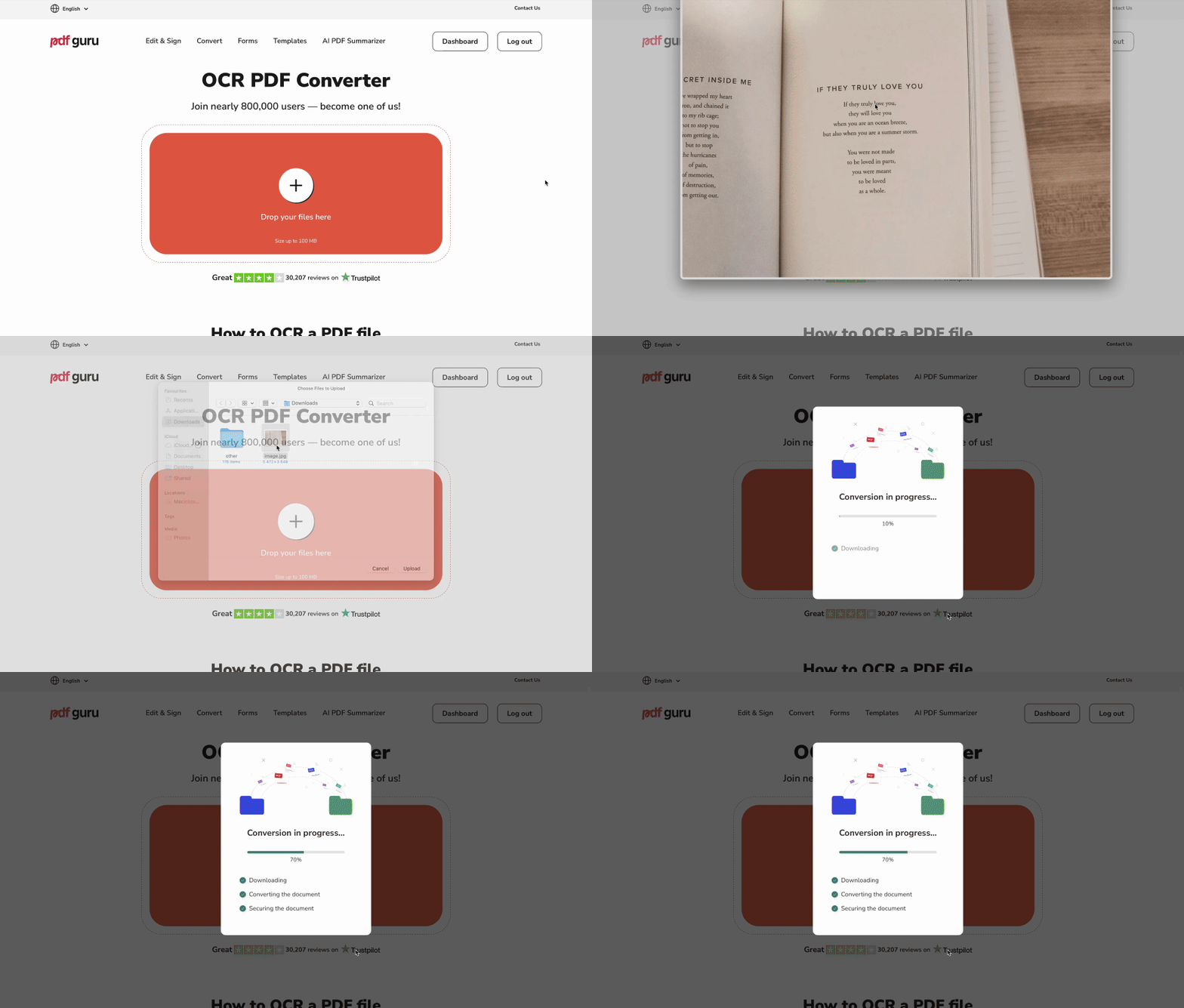
Ako je vaš PDF skenirana datoteka ili dokument koji sadrži samo slike, nećete moći izravno kopirati tekst jer nije pohranjen kao odabiriv tekst. Kako biste sadržaj učinili dostupnim, morat ćete primijeniti optičko prepoznavanje znakova (OCR), koje analizira sliku i pretvara je u odabiriv, pretraživ i urediv tekst. Ako ste dokument morali skenirati, OCR će prepoznati znakove sa slike.
Evo kako koristiti PDF Guru pretvarač za OCR za izdvajanje teksta iz PDF-a ili slike:
- 1Učitajte ili povucite i ispustite svoju datoteku.
- 2
Odaberite izlazni format: pretraživi PDF, Word dokument ili obični tekst.
- Pretraživi PDF-ovi zadržavaju izgled i dizajn.
- Word je najbolji za daljnje uređivanje.
Obični tekst daje vam samo sirovi sadržaj bez ikakvog formatiranja.
- 1Kliknite Preuzmi i pričekajte dok naš sustav obradi vašu datoteku.
Želite odmah krenuti s uređivanjem? Isprobajte naš PDF u Word pretvarač.

Kako provjeriti dopušta li PDF kopiranje teksta?
Ako ne možete kopirati i zalijepiti tekst iz PDF-a, obično se radi o jednom od dva problema: ili je datoteka skenirana (tj. tekst je dio slike), ili ima sigurnosna ograničenja koja onemogućuju kopiranje. Evo kako prepoznati korijen problema.
1. korak: Pokušajte označiti tekst
Ako ne možete označiti nikakav tekst u svom PDF dokumentu, vjerojatno sadrži skenirane slike. U tom slučaju isprobajte naš pretvarač za OCR obradu PDF-a, koji te skenirane materijale pretvara u pretražive i uredive datoteke. Kako to funkcionira objasnit ćemo u sljedećem odjeljku.
Ako možete označiti tekst u PDF datotekama, ali se ništa ne događa kad ga kopirate, to znači da datoteka ima sigurnosna ograničenja.
2. korak: Provjerite dopuštenja dokumenta
Možete potvrditi dopušta li vaša datoteka kopiranje provjerom sigurnosnih postavki u svom zadanom PDF čitaču. Većina modernih web preglednika ima ugrađenu podršku za PDF datoteke, a preglednik poput Microsoft Edgea omogućuje osnovno pregledavanje:
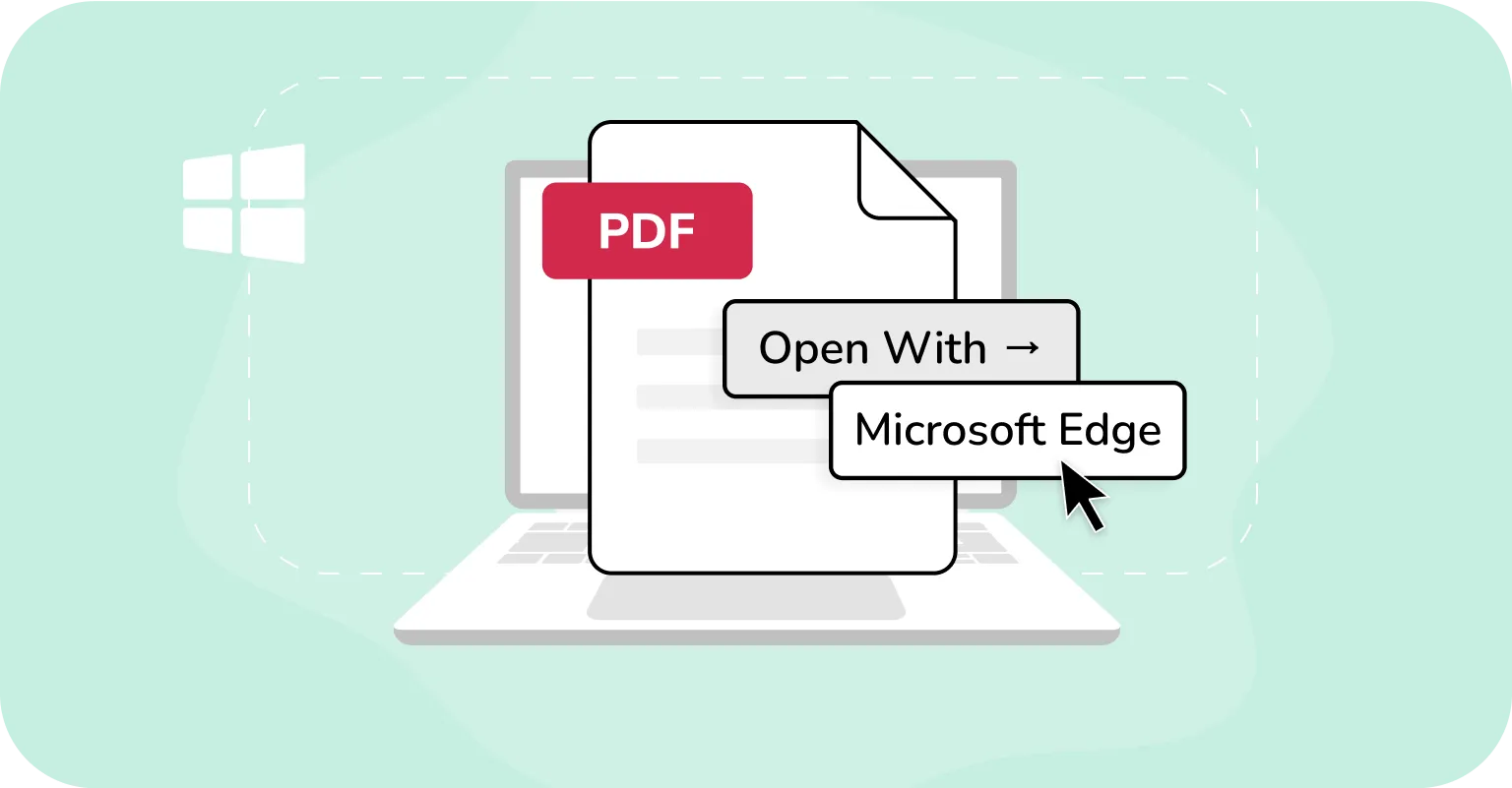
Na Windowsima:
- 1Otvorite PDF u Microsoft Edgeu.
- 2Ako je datoteka zaštićena, Edge će prikazati poruku poput „Ova datoteka ima ograničena dopuštenja. Možda nemate pristup nekim značajkama”, često s poveznicom „Prikaži dopuštenja” ispod alatne trake.
- 3Kliknite „Prikaži dopuštenja” (ako je dostupno) kako biste saznali o ograničenjima. Ona mogu uključivati možete li kopirati, ispisati ili označavati. Međutim, Edge ne pruža potpun prikaz svih postavki dopuštenja.
- 4Ako je kopiranje ograničeno, pokušaji kopiranja teksta iz PDF-ova koji se ne mogu kopirati neće uspjeti. Edge će tiho spriječiti radnju.
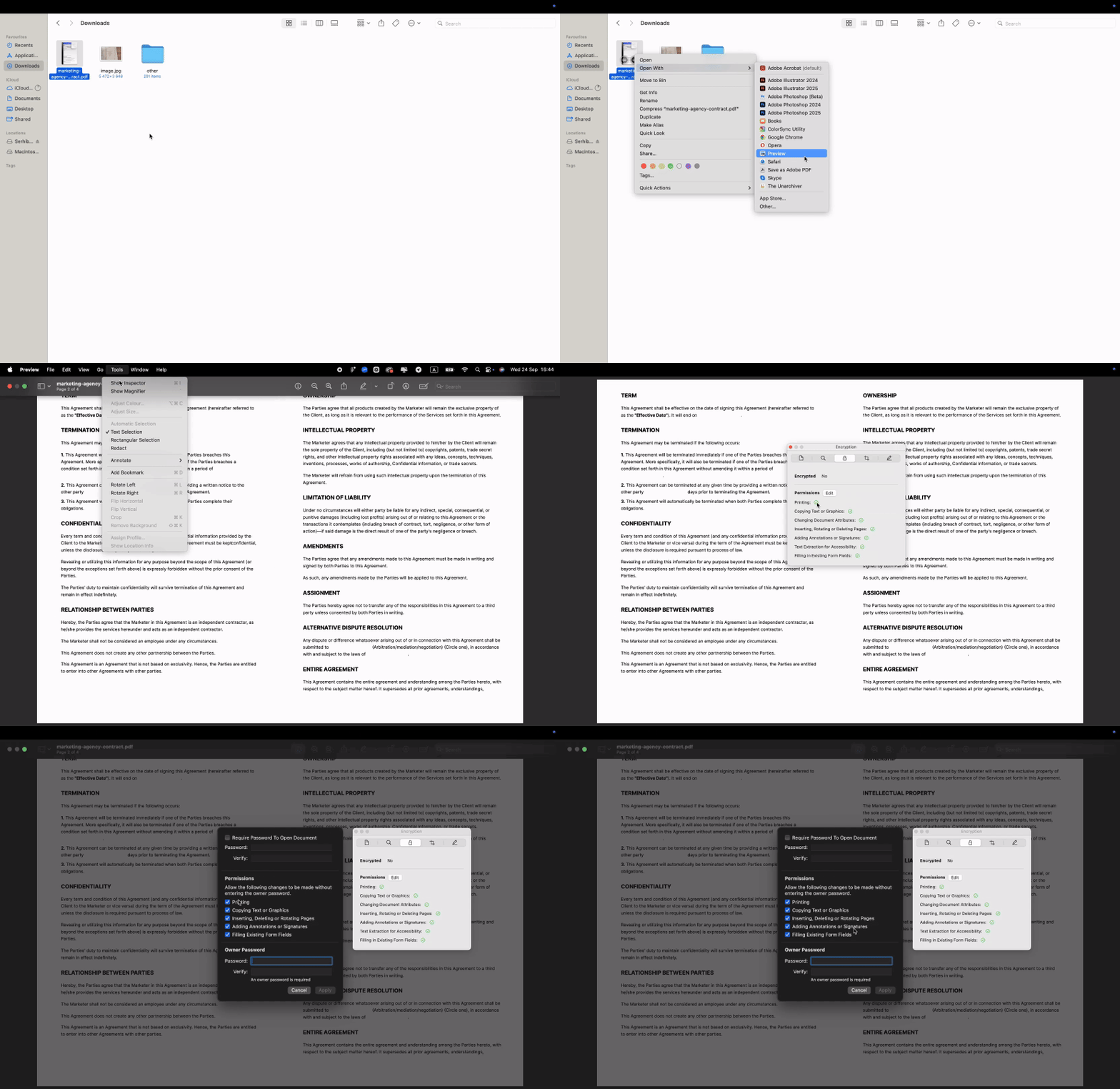
Na macOS-u:
- 1Otvorite PDF u Previewu.
- 2Za PDF-ove zaštićene lozinkom možete kliknuti Tools > Show Inspector, a zatim odabrati karticu Encryption kako biste vidjeli jesu li ograničena neka dopuštenja, poput kopiranja ili ispisa.
- 3Preview ne prikazuje detaljne informacije o dopuštenjima za datoteke koje nisu zaštićene lozinkom. Ako je kopiranje ograničeno, program će spriječiti kopiranje teksta bez objašnjenja.
Što učiniti ako je kopiranje PDF teksta ograničeno
Ako je kopiranje teksta ograničeno, ali znate lozinku, možete otključati datoteku i ukloniti ta ograničenja. Ova vrsta zaštite lozinkom također je čest razlog zašto korisnici ne mogu uređivati PDF datoteke, a ne samo kopirati iz njih.
Kako kopirati tekst iz zaštićenog PDF-a
Ako vaš PDF ima ograničenja kopiranja, unesite ispravnu lozinku od vlasnika dokumenta. Nakon otključavanja možete označiti i kopirati tekst, a zatim ga zalijepiti gdje god trebate.
Naš OCR alat ne obrađuje datoteke zaštićene lozinkom jer poštujemo privatnost i pravne zaštite oko šifriranih dokumenata. Ako učitate takvu datoteku, vidjet ćete poruku: „Datoteka je zaštićena lozinkom. Otključajte datoteku i pokušajte ponovno.” To znači da lozinku morate ukloniti sami. Jednostavno je unesite u svoj PDF čitač ili zatražite od vlasnika datoteke otključanu kopiju prije pokretanja pretvorbe.
Pravna i etička napomena: Tekst kopirajte samo kada imate dopuštenje ili zakonsko pravo to učiniti. Nemojte zaobilaziti zaštitu od kopiranja. Poštujte autorska prava, licencije, ugovore i pravila privatnosti. Ovo su opće informacije, a ne pravni savjet.
Kako kopirati tekst iz PDF slike
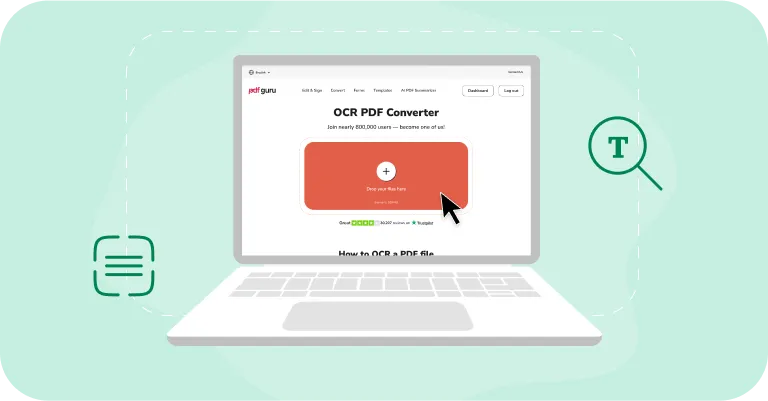
Ako je vaš PDF samo slika, spada u istu kategoriju kao i skenirani PDF-ovi: nema pravog tekstualnog sloja iz kojeg bi se moglo kopirati. Rješenje je isto — koristite OCR kako biste tekst učinili odabirivim. Naš pretvarač slike u tekst izrađen je za fotografije i PDF-ove koji sadrže samo slike, skenirajući slike i ponovno stvarajući znakove tako da ih možete odabrati, pretraživati i ponovno koristiti.
Kako izdvojiti tekst iz PDF slike pomoću OCR alata
Za izdvajanje teksta iz PDF slike koristite naš OCR pretvarač slika. Učitajte skenirani ili slikovni PDF, pokrenite OCR postupak, a alat će sliku pretvoriti u strojno čitljiv tekst. Rezultat zatim možete spremiti kao pretraživi PDF kako biste zadržali izgled, izvesti u Word za uređivanje ili kopirati obični tekst za brzu ponovnu upotrebu. Ako trebate ponovno skenirati fizički dokument, koristite dobro osvjetljenje za jasnije rezultate.
Kako označiti tekst iz PDF slike pomoću Google Drivea
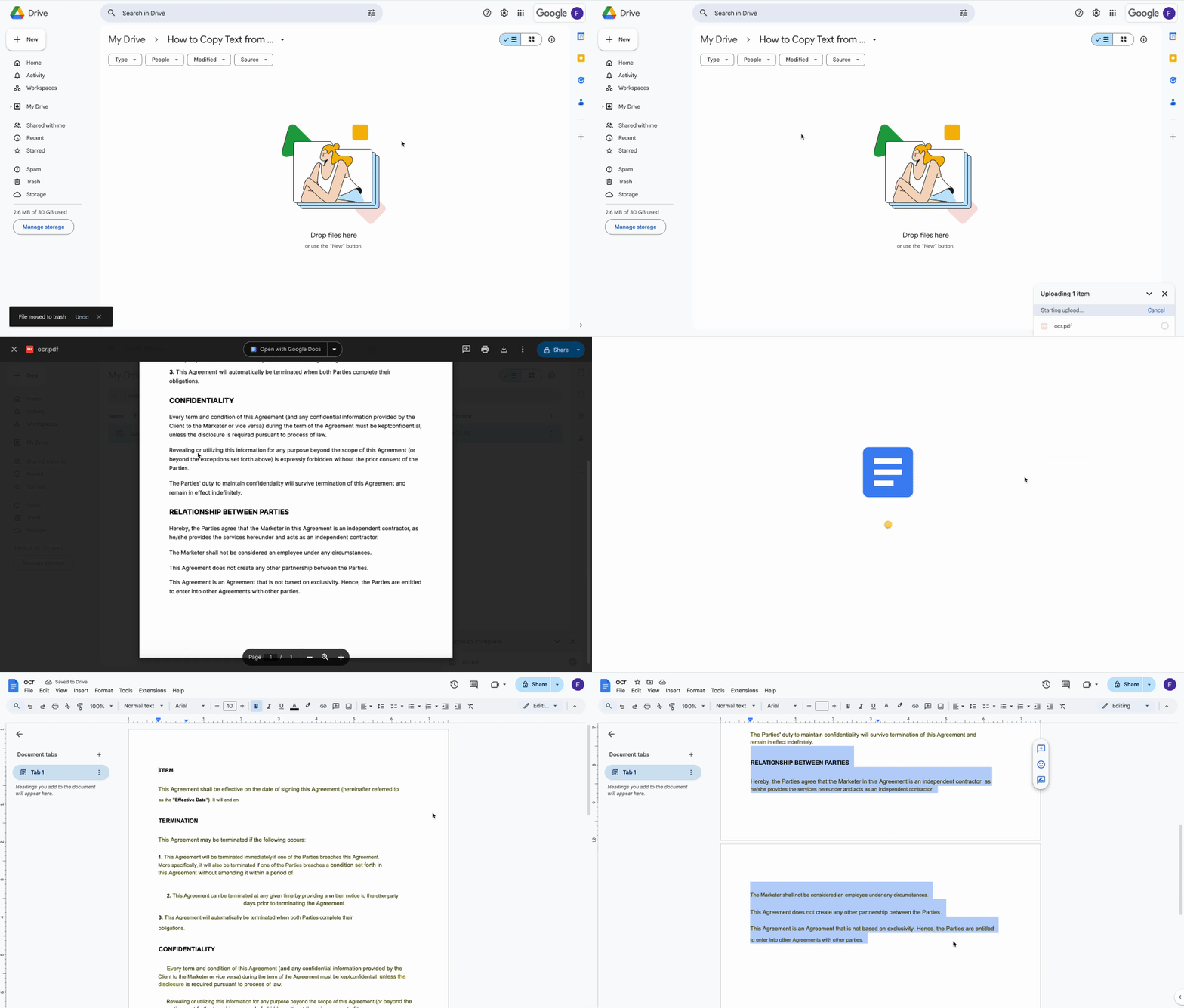
Za kopiranje teksta iz PDF slika možete koristiti ugrađenu OCR značajku Google Drivea. Ona automatski pretvara slikovni tekst u strojno čitljiv tekst koji možete lako kopirati. Evo kako to funkcionira:
- 1Otvorite svoj Google Drive račun.
- 2Učitajte PDF (New > File Upload ili povucite i ispustite).
- 3Desnom tipkom miša kliknite učitanu datoteku i odaberite Open with > Google Docs.
Vaš će se PDF otvoriti u novoj kartici kao Google Docs datoteka. Prethodno neoznačivi tekst postat će urediv i strojno čitljiv, što će vam omogućiti da ga kopirate i zalijepite prema potrebi.
Napomena: Tijekom pretvorbe neki oblici formatiranja mogu se izgubiti. Iako Google Drive obično zadržava podebljane i kurzivne stilove, prijelome redaka i fontove, možda neće zadržati popise, tablice, fusnote ili druge složene elemente. Za brže i dosljednije rezultate bez problema s formatiranjem, umjesto toga isprobajte naš alat za uređivanje PDF-a.
Savjeti za najbolje OCR rezultate
OCR ponekad može biti frustrirajući jer se čak i s jasnim skenovima mogu dogoditi male pogreške. Na primjer, slovo „O” može se pogrešno pročitati kao nula, ili „rn” kao „m”. Moderni AI algoritmi znatno su poboljšali točnost prepoznavanja znakova, no i dalje se preporučuje provjera rezultata. Evo kako poboljšati preciznost i riješiti ove probleme:
- Provjerite je li tekst dovoljno velik (najmanje 10 – 12 piksela visok) kako bi alat mogao jasno prepoznati znakove.
- Držite veličinu datoteke razumnom (ispod ~100 MB za web alate) kako biste izbjegli spora učitavanja ili pogreške.
- Provjerite orijentaciju. Okrenite naopačke ili bočno okrenute stranice prije pokretanja OCR-a. Ako morate ponovno skenirati stranice, pripazite na ravno postavljanje i dobru rasvjetu.
- Ciljajte na oštre skenove s visokim kontrastom i jednostavnim, čitljivim fontovima poput Ariala ili Times New Romana.
- Provjerite tekst nakon OCR-a kako biste uhvatili i ispravili česta pogrešna očitanja (poput l/1, O/0, rn/m).
- Ako pogreške i dalje postoje, izvezite u Word za lakše uređivanje ili isprobajte drugi OCR alat koji koristi AI tehnologiju.
Ove prakse vrijede za većinu OCR usluga, bez obzira jesu li integrirane u Google Drive, PDF Guru ili druge slične alate.
Pametnije rješavajte skenove pomoću PDF Gurua
Skenirani ili zaštićeni PDF-ovi ne moraju vas usporavati. Pokretanjem OCR-a možete otkriti skriveni tekst, kopirati sav tekst iz PDF-ova ili pretvoriti stranice u uredive datoteke. Uz pomoć AI obrade, čak i dokumenti koje ste morali skenirati u lošim uvjetima postaju čitljivi. S pravim alatom, čak i zaključani dokumenti ili oni koji sadrže samo slike postaju laki za rad.