


Megbízható, intuitív és biztonságos eszközt találni a PDF dokumentum szerkesztéséhez nem olyan egyszerű, mint amilyennek hangzik. De mi lenne, ha egyetlen hatékony megoldásod lenne, amely mindent el tud végezni – oldalakat adhatsz hozzá és törölhetsz PDF fájlokból, majd elvégezheted a PDF forgatása és átrendezése műveleteket? Ez sokkal könnyebbé tenné a dolgokat, igaz? Nos, van ilyen megoldásunk számodra, és a neve PDF Guru. Egy gyors próba után te is meggyőződhetsz erről.
Ebben az útmutatóban megmutatjuk azokat a fontos műveleteket, amelyeket az eszközünkkel végezhetsz a dokumentumon: hogyan adhatsz hozzá üres oldalakat, hogyan távolíthatsz el oldalakat PDF-ből, hogyan rendezheted át őket, és még sok más. Vágjunk bele, és tegyük egyszerűbbé a feladataidat.
Hogyan adhatsz hozzá oldalt egy PDF dokumentumhoz?
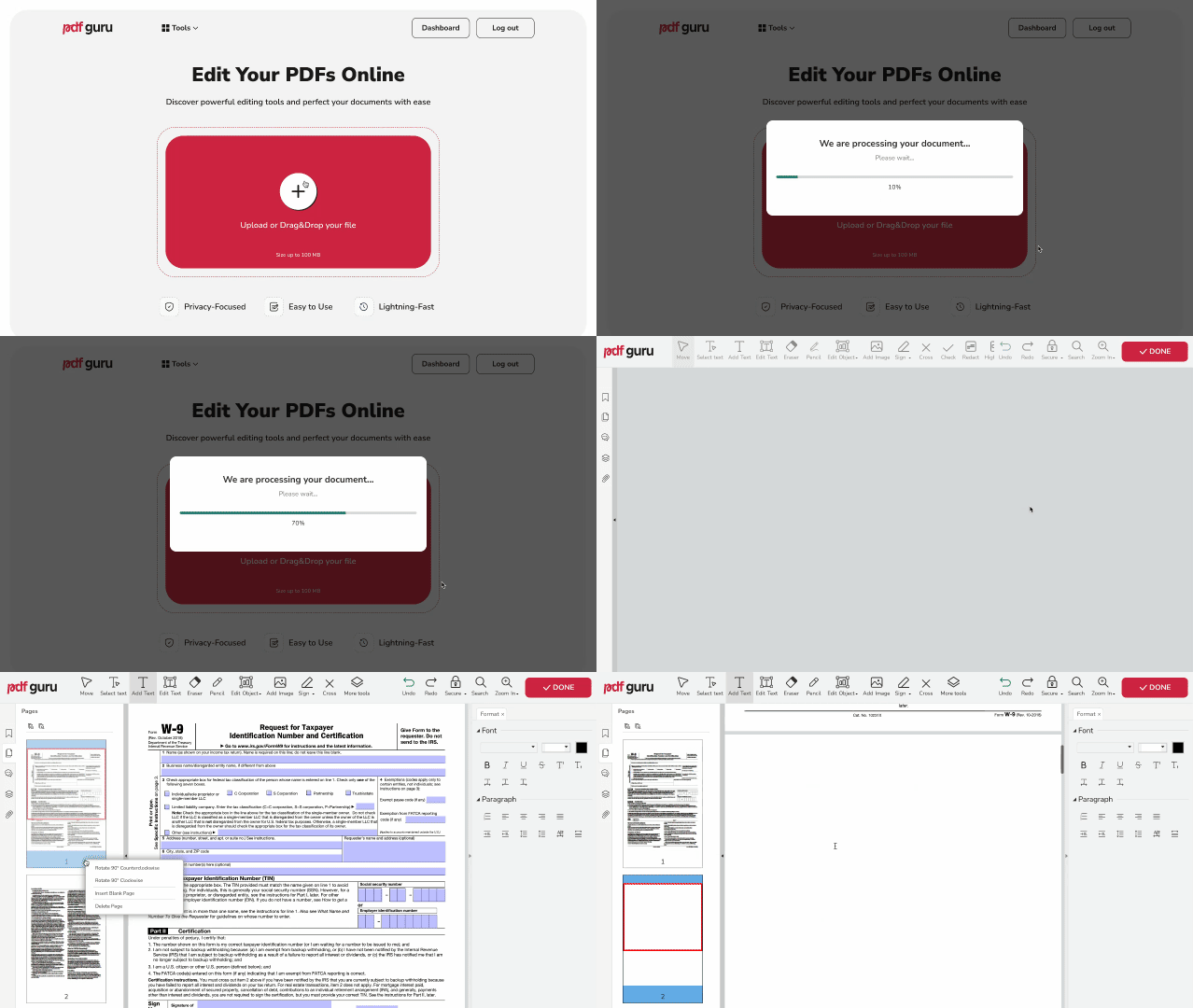
Akár borítóoldalt szeretnél létrehozni, hogy a dokumentumod letisztultabb legyen, akár egy kép beszúrásával, akár csak néhány extra részletet szeretnél hozzátenni, könnyedén hozzáadhatsz oldalakat a PDF fájlokhoz a platformunkkal.
Így adhatsz hozzá üres oldalt a PDF-hez:
- 1
- 2Miután a PDF dokumentumod betöltődött a szerkesztőbe, nyisd meg a bal oldali panelt.
- 3Kattints jobb egérgombbal bármelyik oldalra, majd a beszúrás művelettel válaszd az Üres oldal beszúrása menüpontot a listából.
- 4Ha szükséges, rendezd át a PDF oldalakat felfelé vagy lefelé húzással. Ezen a ponton bármelyik eszközt kiválaszthatod a felső menüből, hogy módosításokat végezz a fájlon.
- 5Nézd át a dokumentumot, kattints a Kész gombra, válaszd ki a kívánt formátumot, majd kattints a Letöltés gombra.
A folyamat gyors, és nem igényel semmilyen technikai szakértelmet. Ráadásul a frissített fájl automatikusan mentésre kerül a fiókodba, ahol egy rendezett mappa segít a későbbi könnyű hozzáférésben.
Hogyan törölhetsz oldalakat PDF fájlokból?
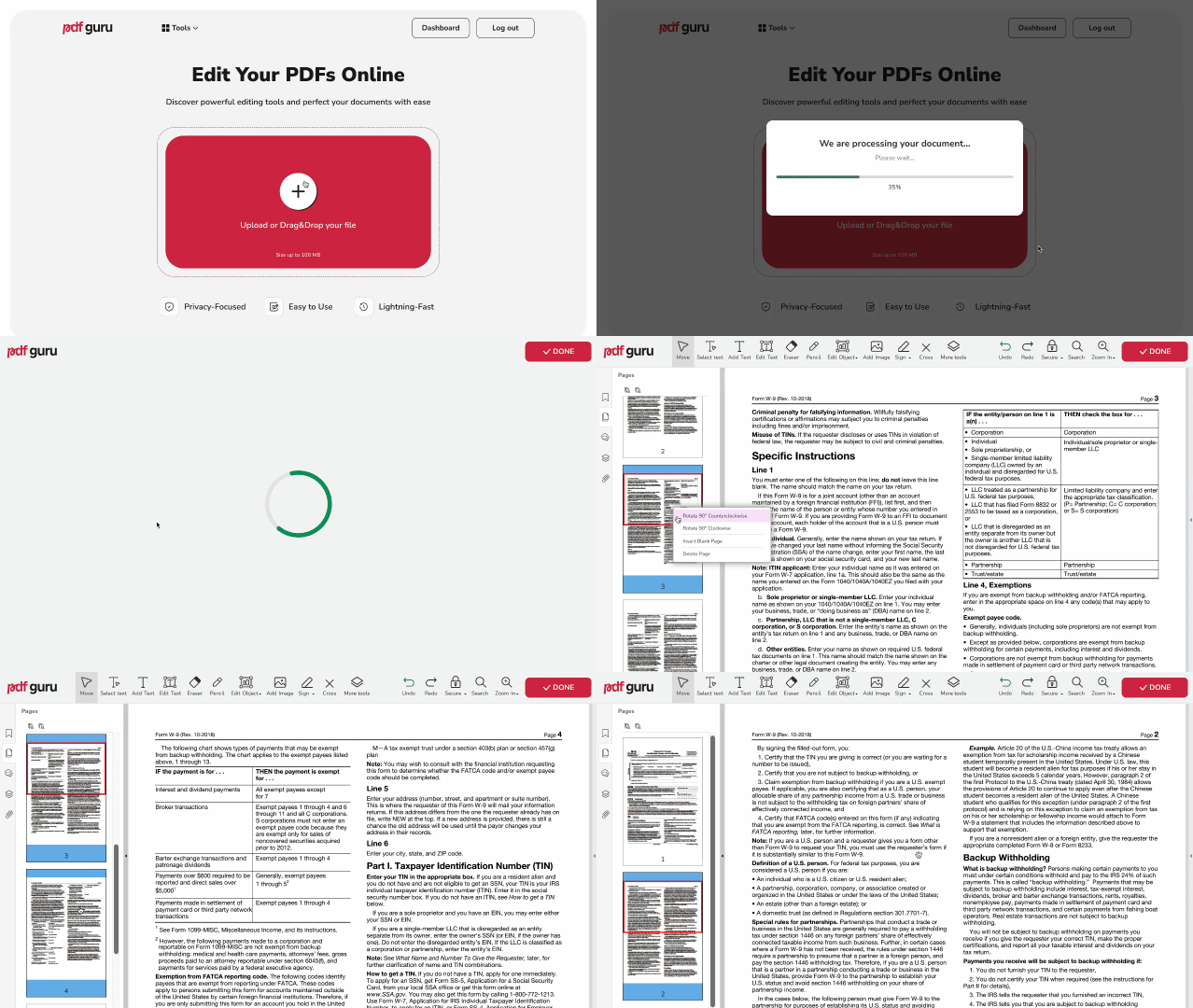
Előfordulhat, hogy több oldalt kell törölnöd a PDF-ekből, hogy csökkentsd a méretüket, vagy megtisztítsd a felesleges tartalmaktól. A PDF Guru erre is megoldást kínál – csak kövesd a lépéseket:
- 1Menj a PDF oldalak törlése eszközhöz, és kattints a + gombra, vagy húzd és ejtsd a fájlt az ablakba a feltöltéshez. A fájl megnyílik a PDF szerkesztőnkben.
- 2Válaszd ki az eltávolítani kívánt oldalt, kattints rá jobb egérgombbal, és válaszd az Oldal törlése lehetőséget. Ha több PDF oldalt szeretnél törölni, tartsd lenyomva a Shift gombot a billentyűzeten egy oldaltartomány kiválasztásához.
- 3Miután mindent töröltél, amire szükséged van, kattints a Kész gombra, válaszd ki a preferált fájlformátumot, majd a Letöltés gombra.
Ennyire egyszerű rendbe tenni a dokumentumot a PDF oldaltörlőnkkel. Folyamatosan dolgozunk azon, hogy a technológiánk lépést tartson az igényeiddel, gyorsabb és gördülékenyebb módokat kínálva a fájljaid kezelésére.

Hogyan menthetsz el csak egy oldalt egy PDF fájlból?
Ha egy hatalmas dokumentumból egy bizonyos oldalt szeretnél elmenteni, így teheted meg:
- 1A PDF szerkesztőben válaszd ki és töröld az összes oldalt, amelyre nincs szükséged, csak azt hagyd meg, amelyet el szeretnél menteni.
- 2Ha végeztél, kattints a Kész gombra, válaszd a PDF formátumot, majd kattints a Letöltés gombra a dokumentum mentéséhez.
Videós útmutató: PDF oldalak biztonságos törlése – Nem kívánt oldalak eltávolítása
Hogyan rendezheted át az oldalakat PDF dokumentumokban?
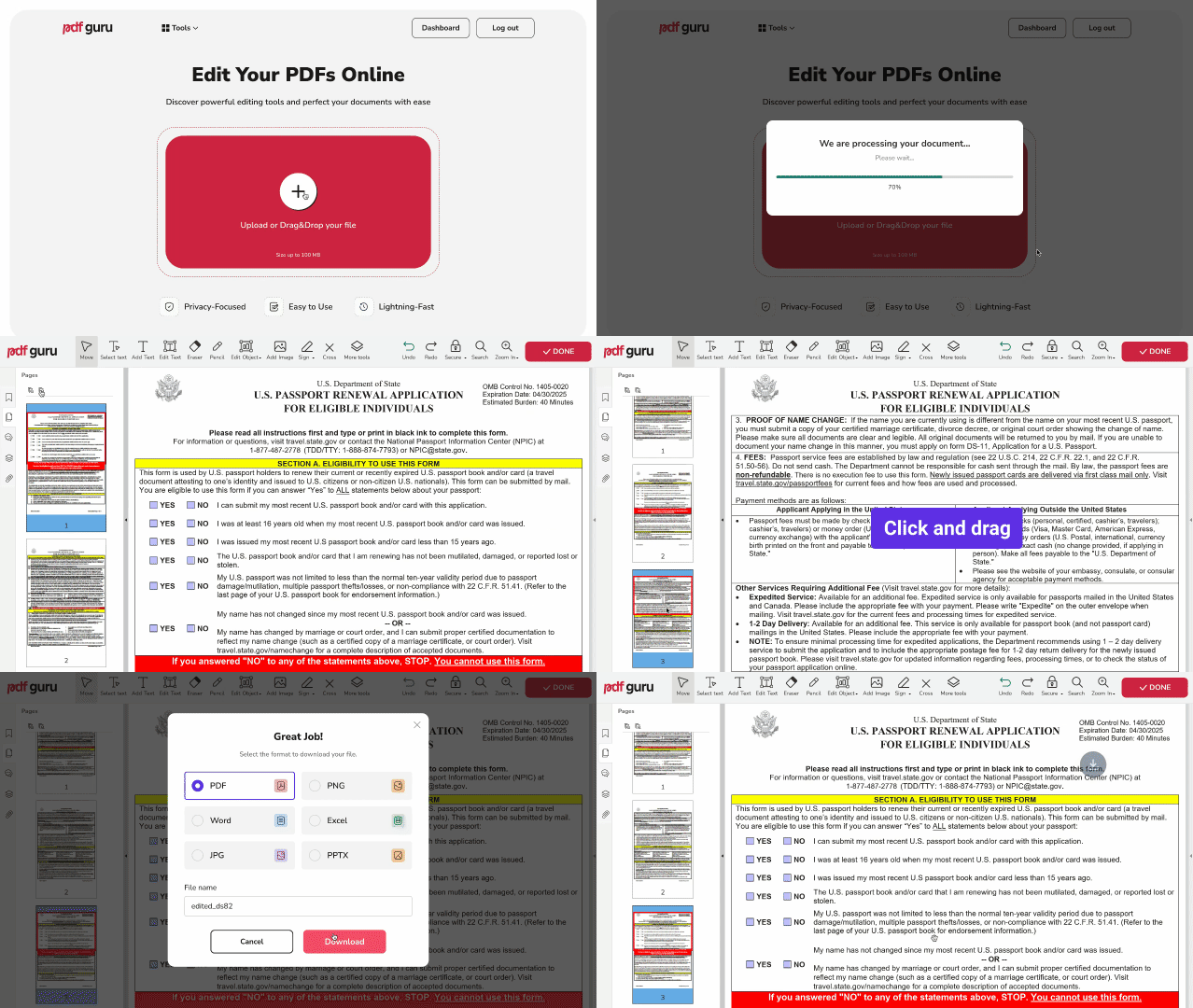
Néha át kell rendezned a PDF oldalakat, hogy megváltoztasd a sorrendet, és javítsd a szerkezetet vagy a folyást. Íme, hogyan mozgathatod egyszerűen az oldalakat az online eszközünkkel:
- 1
- 2Kattints a + gombra, vagy húzd és ejtsd a fájlt az ablakba.
- 3Az oldalak sorrendjének megváltoztatásához egyszerűen kattints és húzd őket az oldalak indexkép paneljének segítségével.
- 4Nézd át a dokumentumot, kattints a Kész gombra, válaszd ki a preferált fájlformátumot, majd kattints a Letöltés gombra a dokumentum mentéséhez.
Akár egyetlen oldalt szeretnél elmenteni, akár átrendezni az oldalakat egy PDF dokumentumban, az eszközünk egyszerűvé teszi. És ez csak a kezdet – kezelj minden PDF-igényt egyetlen felhasználóbarát platformon. Zökkenőmentesen működik bármilyen eszközön (Windows vagy Mac), szoftveren vagy böngészőn, akár Mac gépet használsz.