


Ebből az útmutatóból megtudhatod, hogyan hozhatsz létre linkeket PDF-ekben. Miért? Mert senki sem szeret információkat keresgélni, ha egyetlen kattintással is eljuthat oda, ahová szüksége van.
De először nézzük az alapokat.
Lehetnek a PDF-ekben linkek?
Feltétlenül! Kattintható linkeket adhatsz a fájljaidhoz — a PDF Guru és a Google Docs segítségével a folyamat gyors és egyszerű. Lépésről lépésre végigvezetünk később ebben az útmutatóban.
Hogyan működnek a linkek a PDF dokumentumokban?
Amikor hiperhivatkozást egy PDF fájlhoz illesztesz be, szöveget, képeket vagy gombokat tehetsz kattinthatóvá, lehetővé téve az olvasóknak, hogy külső webhelyekre vagy e-mail címekre, vagy ugyanazon dokumentumon belüli más oldalakra navigáljanak. Ez a funkció könnyebben használhatóvá és interaktívabbá teszi a dokumentumaidat az olvasók számára.
A mi PDF szerkesztőnk egyszerűvé teszi a linkek beillesztését PDF fájlokba. Csak ne felejtsd el a mentés után tesztelni őket, hogy minden a vártnak megfelelően működjön.

Miért érdemes linkeket adni PDF fájlokhoz
Számos oka lehet annak, hogy miért szeretnél kattintható PDF linkeket létrehozni.
Mindenekelőtt egyszerű módja annak, hogy a dokumentumod hasznosabb és olvasóbarátabb legyen. Ha az olvasók linkre kattintva több információhoz juthatnak, nem kell az időt azzal pazarolniuk, hogy maguk keresgéljenek. Segít az olvasóknak fókuszáltnak maradni, és gyors hozzáférést biztosít a kapcsolódó tartalomhoz.
Másodszor, a kattintható linkek javítják a navigációt. Ha a PDF-ed hosszú vagy több részből áll, a linkek lehetővé teszik az olvasóknak, hogy pontosan oda ugorjanak, ahova szükségük van.
Harmadszor, ha hiperhivatkozást hozol létre egy PDF fájlban, az fokozhatja annak interaktivitását. Külső webhelyekre, videókra vagy egyéb dokumentumokra mutató linkekkel vonzóbb élményt és további külső forrásokat kínálhatsz olvasóidnak.
Hogyan adjunk hiperhivatkozást a PDF-ekhez a PDF Guru segítségével
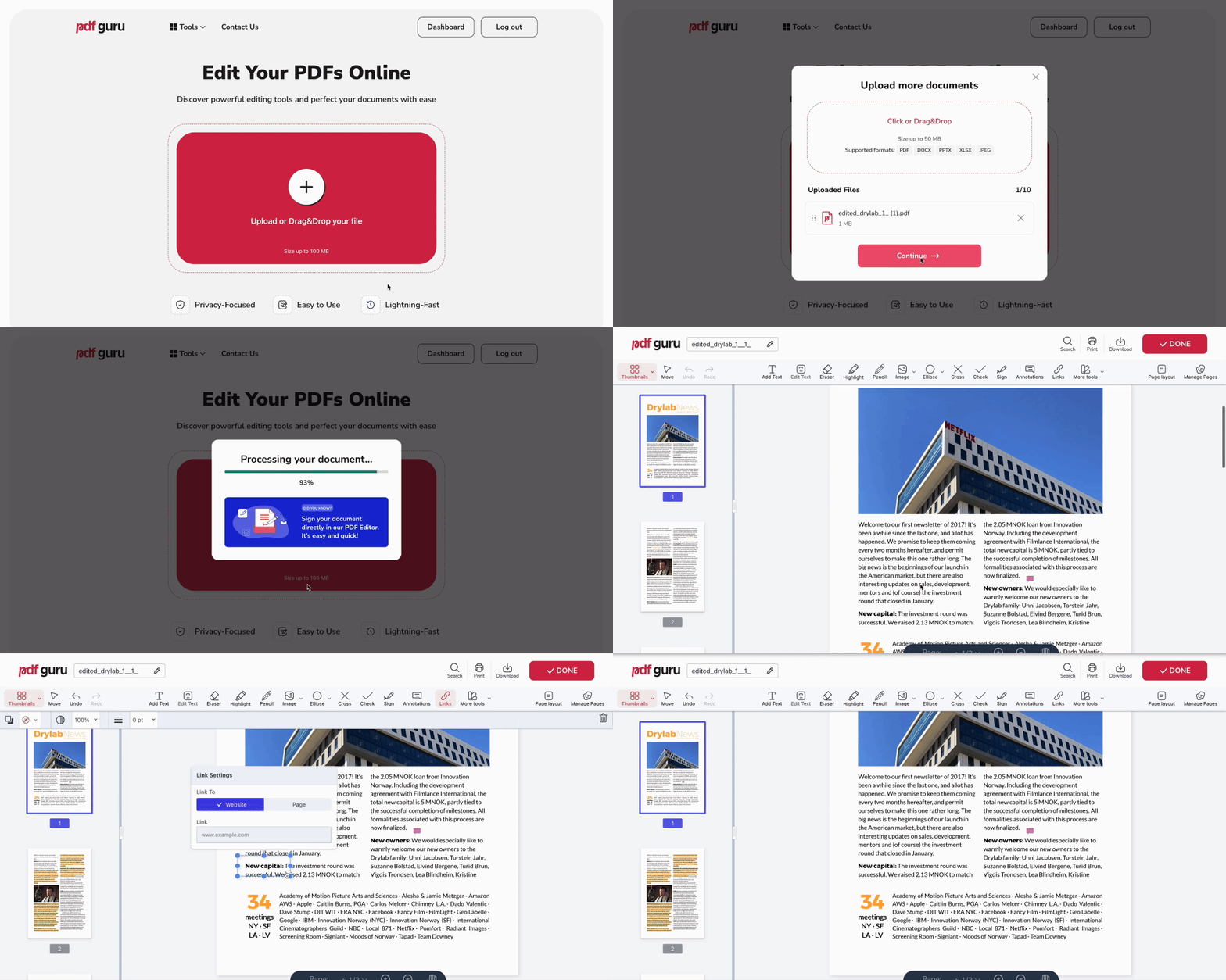
A hiperhivatkozások hozzáadása PDF-ekhez online eszközünkkel pofonegyszerű. Csak kövesd ezeket a lépéseket, hogy a dokumentumodat még hasznosabbá tedd:
- 1
- 2Lépj a felső menüben a Linkek eszközre.
- 3Jelöld ki a szöveget, képet vagy gombot, vagy rajzolj egy téglalapot a kívánt területre. A téglalap körvonalazza a kattintható zónát.
- 4A megjelenő párbeszédablakban illeszd be az URL-t (webcímet), vagy helyezz el linkeket a PDF-en belüli oldalakra.
- 5Kattints a Kész gombra, válaszd ki a fájlformátumot és nevet, majd Töltsd le a fájlodat.
Ahogy láthatod, egy linkeket tartalmazó PDF létrehozása a PDF Guru segítségével másodperceket vesz igénybe. Ha később módosítanod kell, egyszerűen lépj a Vezérlőpultra, ahol a fájlod biztonságosan tárolva és szerkesztésre készen áll.
Miért használj PDF-eket hiperhivatkozások hozzáadásakor?
A PDF nem az egyetlen formátum, amely lehetővé teszi linkek létrehozását — a Microsoft Word, a Google Docs és más szerkesztők is hasonló funkcionalitást kínálnak. De a PDF-eknek egyedi előnyei vannak. Megőrzik a formázást az eszközök között, így a hiperhivatkozások pontosan ott maradnak, ahova helyezted őket, függetlenül attól, ki nyitja meg a PDF-edet a macOS-en vagy bármilyen más rendszeren. Jelszóval is védheted a dokumentumodat, csak azoknak engedélyezve a hozzáférést vagy szerkesztést, akiket kiválasztasz.
Át kell alakítanod a fájlodat PDF-re a linkek hozzáadása előtt? Semmi gond! A PDF konverterünkkel gyorsan átalakíthatod a fájljaidat, hogy pontosan azt kapd, amire szükséged van. Kiterjedt eszköztárunk lehetővé teszi, hogy másodpercek alatt válts formátumok között — legyen szó akár Word-ből PDF-be, Szövegből PDF-be, PDF-ből képbe, vagy EPUB-ból MOBI-ba konvertálásról.
Hogyan illessz be linkeket a Google Docs használatával
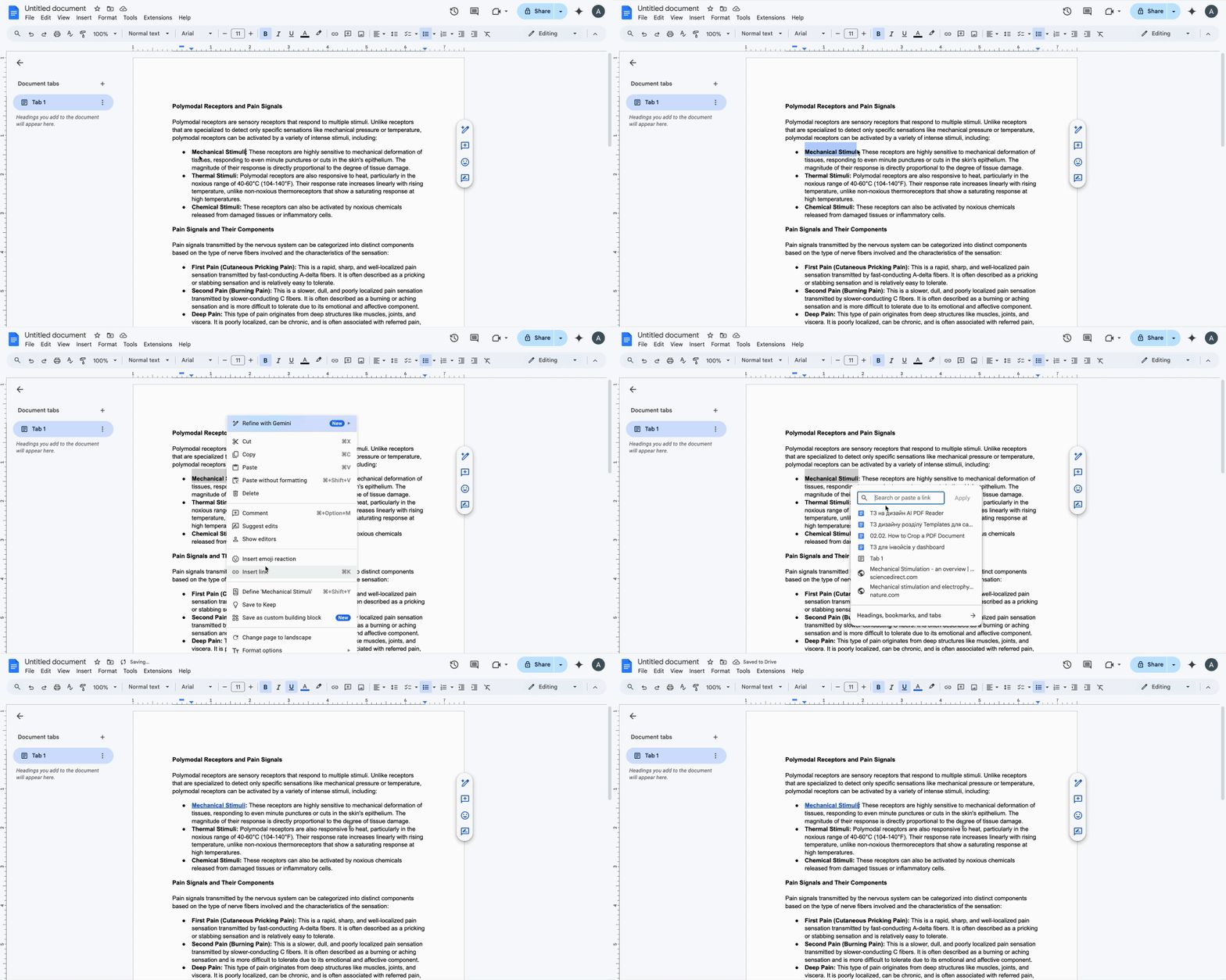
Még nem állsz készen, hogy belevágj a PDF szerkesztésbe? Kezdheted azzal, hogy közvetlenül a munka alatt lévő Google Doc dokumentumban hozol létre linket. Ez a platform megkönnyíti a linkek hozzáadását, miközben még a tartalom megírásán dolgozol — és a fájlt később mindig konvertálhatod PDF-be.
- 1Nyisd meg a dokumentumot a Google Docs-ban.
- 2Jelöld ki a szöveget, vagy kattints a képre, amelyhez linket szeretnél rendelni.
- 3Kattints a Link ikonra (úgy néz ki, mint egy lánc), vagy nyomd meg a Ctrl + K (Windows) / Command + K (Mac) billentyűkombinációt.
- 4Illeszd be az URL-t, és kattints az Alkalmaz gombra.
Záró gondolatok
Most már tudod, hogyan illeszthetsz be hiperhivatkozást PDF fájlokba a PDF Guru segítségével, és hogyan teheted meg ugyanezt más fájltípusoknál a Google Docs felületén. Akár egyszerű eszközt, akár mindent egyben megoldást részesítesz előnyben, a PDF Guru mindenre megoldást kínál. Nemcsak linkeket illeszthetsz be — tömöríthetsz, konvertálhatsz, fájlokat egyesíthetsz, űrlapokat tölthetsz ki és sok minden mást is. Találd meg a számodra legmegfelelőbb lehetőséget!