


Annak ismerete, hogyan jegyzetelj egy PDF fájlt, sokkal értékesebb készség, mint gondolnád. Javítja az együttműködést, elősegíti a megértést és felgyorsítja a felülvizsgálatokat. Sokan azonban továbbra is nehéznek találják a jegyzetelést, mert az elérhető eszközök gyakran zavarosak és nem éppen felhasználóbarátak.
Legyen szó szakemberről, aki visszajelzést ad, vagy diákról, aki kulcsfontosságú pontokat emel ki, elengedhetetlen tudni, hogyan lássuk el jelölésekkel a PDF fájlokat. Ez az útmutató bemutatja a különféle eszközöket, és segít megérteni az alapfogalmakat a hatékony PDF jegyzeteléshez.
Mi az a PDF jegyzet?
A PDF jegyzet jegyzetek, megjegyzések és különféle jelölések hozzáadását jelenti egy PDF dokumentumhoz. Ez a folyamat könnyebben érthetővé teszi a dokumentumot, és hatékonyan kommunikálja a visszajelzéseket vagy ötleteket.
A PDF jegyzet típusai
- 1Szöveg: Ez egy gyakori jegyzettípus, amelyet szinte minden PDF szerkesztő tartalmaz. Például a PDF jegyzetelő eszközünkkel közvetlenül a PDF-re adhatsz szöveget a Szöveg hozzáadása gombbal vagy a Szövegdobozzal. Hasznos extra információk hozzáadására vagy javítások elvégzésére.
- 2Megjegyzések (jegyzetek): Ezek a fájlhoz csatolt jegyzetek, amelyek nem jelennek meg közvetlenül az oldalon. Extra információt vagy visszajelzést nyújtanak anélkül, hogy zsúfolnák a főtartalmat.
- 3Jelölő eszköz: Ezzel szabadkézzel rajzolhatsz a PDF fájlokra. Kiváló aláhúzáshoz, bekarikázáshoz vagy más vizuális jelek hozzáadásához.
- 4Alakzatok: Használj köröket, négyzeteket és nyilakat a fontos részek kiemeléséhez, szakaszok körülhatárolásához vagy konkrét részletekre mutatáshoz. Ez megkönnyíti az információk követését és kiemeli a fontos pontokat.
Hogyan készíts jegyzeteket egy PDF-en a PDF Guru segítségével

Számos hatékony módszer létezik a PDF jelöléséhez a PDF Guru segítségével, és a PDF jegyzetelése mindössze néhány kattintást igényel. Kezdjük a legnépszerűbbel: szöveg hozzáadásával.
- 1Jelentkezz be a PDF Guru fiókodba, és lépj a PDF szerkesztése eszközre.
- 2Töltsd fel vagy húzd be a fájlt az ablakba.
- 3Miután a szerkesztési mód aktív, válaszd a Szöveg hozzáadása lehetőséget az eszköztárból, vagy keresd meg a Szövegdoboz opciót a További eszközök alatt.
- 4Kattints oda, ahová írni szeretnél a PDF fájlon. Szükség esetén mozgasd el.
- 5A jobb oldali formátum-beállításokkal még jobban kiemelheted a megjegyzéseidet.
- 6Ha kész vagy, kattints a Kész gombra a jobb felső sarokban, válaszd ki a fájl formátumát, és töltsd le a készülékedre.
Hogyan adj hozzá megjegyzéseket PDF fájlokhoz
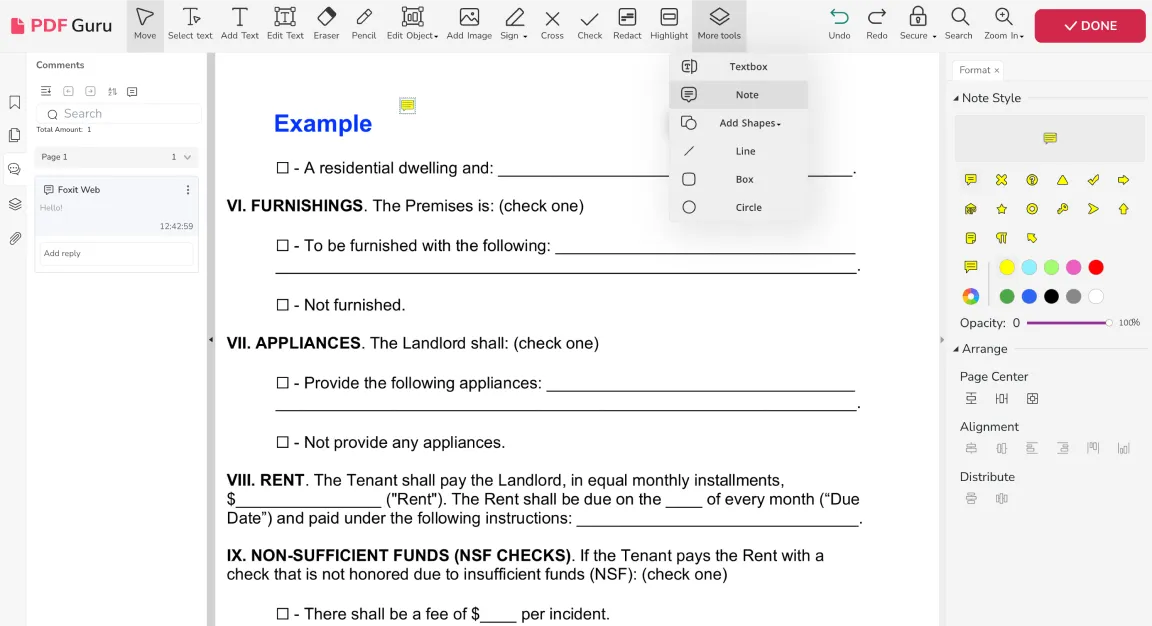
- 1A PDF szerkesztőben megnyitott fájl mellett lépj a További eszközökbe, és válaszd a Jegyzet lehetőséget.
- 2A jobb oldali oldalsávban válassz egy ikont és színt a jegyzeted jelöléséhez, és helyezd el a PDF bármely részén.
- 3A jegyzet megjelenik a bal oldali oldalsávban. Kattints duplán a Tartalom hozzáadása gombra a jegyzet megírásához.
*Megjegyzés: Ezek a megjegyzések a fájlhoz vannak csatolva, nem pedig a PDF tartalmába beillesztve.
Hogyan lásd el jelölésekkel a PDF fájlt
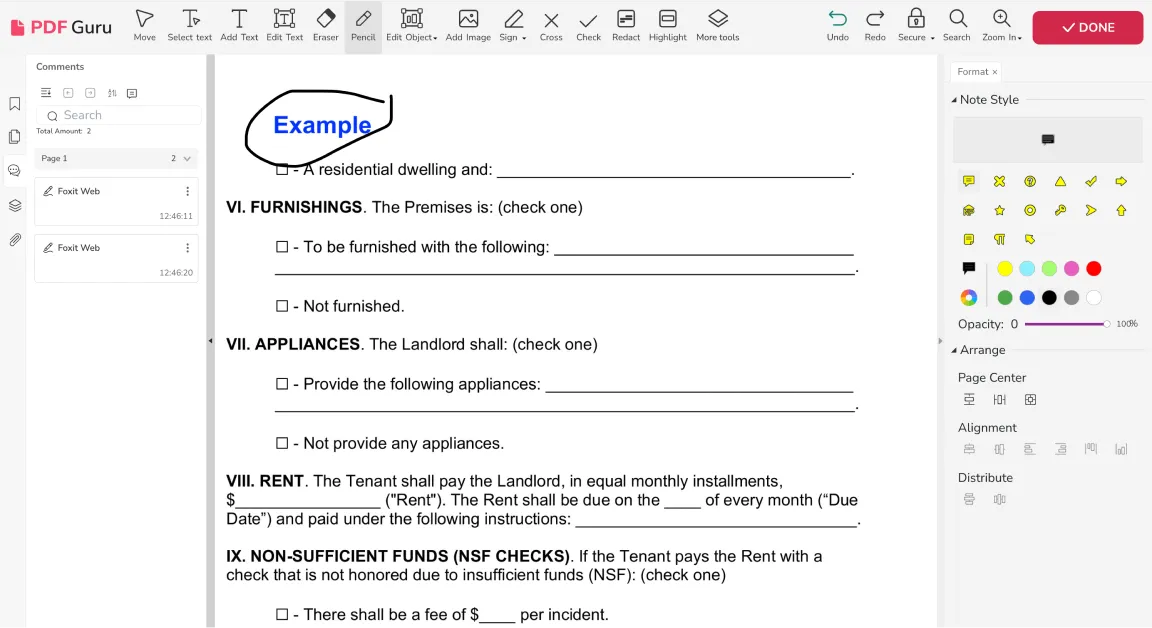
- 1A PDF szerkesztőben válaszd a Ceruzát az eszköztárban.
- 2Rajzolj a PDF fájlra a kívánt módosítások elvégzéséhez.
Hogyan adj hozzá alakzatokat egy PDF fájlhoz
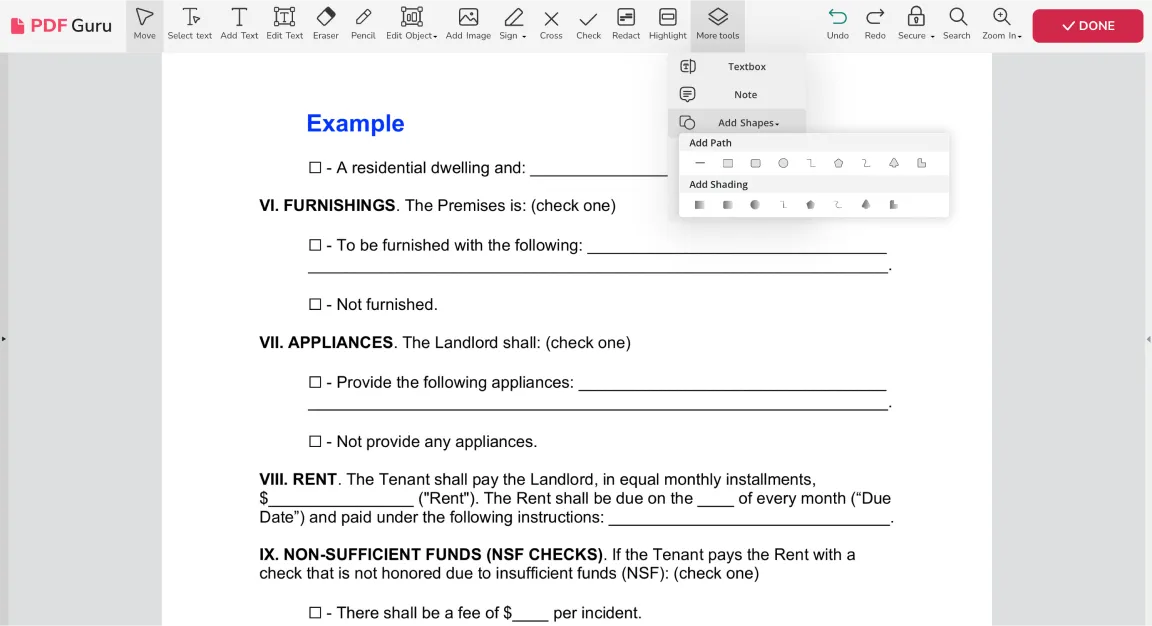
- 1A PDF szerkesztőben lépj a További eszközök menübe, és válaszd az Alakzatok hozzáadása lehetőséget.
- 2Válaszd ki a kívánt alakzatot — például téglalap vagy nyíl adható a PDF-hez.
- 3Helyezd oda, ahová szeretnéd. A jobb oldali formátum-eszközökkel módosíthatod a színt, átlátszóságot és más tulajdonságokat.
Mi különleges az online PDF jegyzetelőkben? Bármilyen böngészővel működnek, mint a Chrome vagy a Safari, és bármilyen operációs rendszerrel, mint a Linux vagy a Mac. A PDF használata és jegyzetelése így csupán internetkapcsolatot igényel.

Hogyan jegyzetelj egy PDF-et Mac-en

Használhatod a Preview-t, a Mac beépített eszközét. Íme a lépések a PDF fájlok megjegyzéseléséhez:
- 1Nyisd meg a PDF-et a Preview-ban.
- 2A felső menüben lépj az Eszközök, majd a Jegyzet menüpontra.
- 3A szöveg kiemeléséhez válaszd a Szöveg kiemelése lehetőséget a legördülő menüből. Emeld ki a kívánt szöveget, kattints jobb gombbal a kiemelésre, és válaszd a Jegyzet hozzáadása lehetőséget.
- 4Az egész dokumentumra vonatkozó megjegyzéshez válaszd a Jegyzet lehetőséget a legördülő menüből, és helyezd el a PDF bármely részén.
- 5Szöveg beszúrásához az elrendezésbe válaszd a Szöveg lehetőséget.
- 6Szövegbuborékos megjegyzéshez válaszd a Szövegbuborék lehetőséget.
- 7Ellenőrizd a PDF jelöléseket és mentsd el a fájlt.
Hogyan jegyzetelj egy PDF-et Windows-on

A Windows 10 és 11 alapértelmezett böngészőként Microsoft Edge-et tartalmaz, amely PDF eszközöket kínál rajzoláshoz, íráshoz, kiemeléshez és megjegyzéseléshez. Így használhatod őket:
- 1Nyisd meg a PDF-et Microsoft Edge-ben.
- 2Kattints a Toll ikonra az eszköztáron a rajzoláshoz vagy íráshoz. Állítsd be a színt és méretet a lefelé mutató nyíllal.
- 3Kiemeléshez jelöld ki a szöveget, kattints jobb gombbal, és válaszd a Kiemelés lehetőséget. Válassz színt.
- 4Egy PDF fájl megjegyzéséhez jelöld ki a szöveget, kattints jobb gombbal, és válaszd a Megjegyzés ikont. Írd be a megjegyzésedet.
- 5Kattints a pipára a megjegyzés dobozban a megjegyzés mentéséhez.
- 6Mentsd el a változtatásokat a Floppy lemez ikonra kattintva.
Hogyan jegyzetelj PDF fájlokat iPad-en / iPhone-on
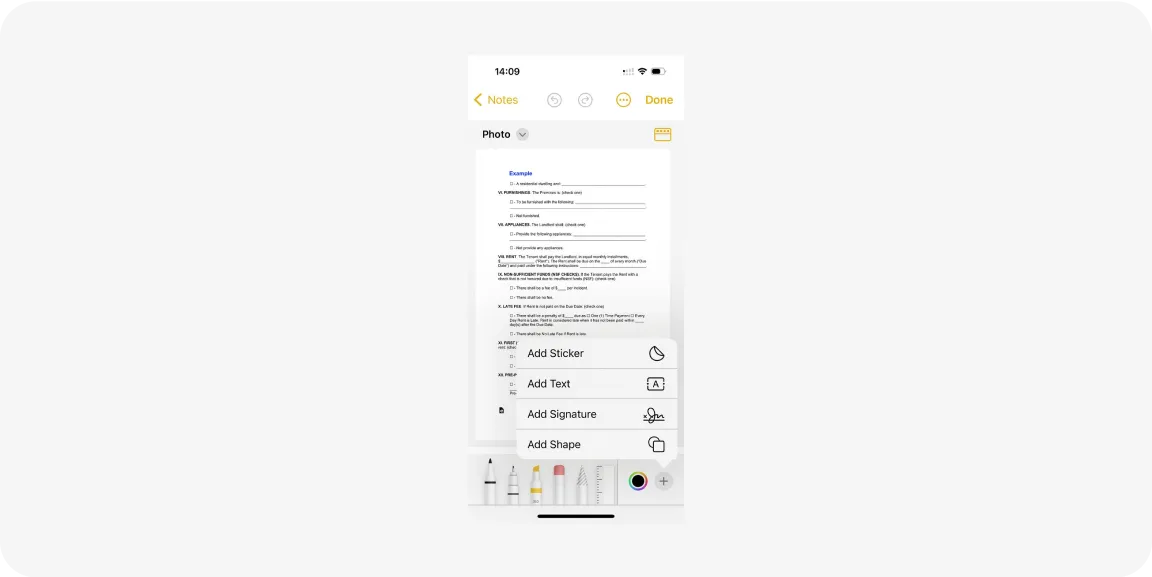
Sok iOS-felhasználó nem tudja, de PDF-et jegyzetelhetsz a Notes alkalmazásban. Csak kövesd az alábbi lépéseket:
- 1Nyiss meg egy PDF fájlt bármelyik alkalmazásban, koppints a Megosztás gombra (általában bal alul), és válaszd a Másolás lehetőséget.
- 2Nyisd meg a Notes alkalmazást, hozz létre egy új jegyzetet vagy válassz egy meglévőt, tarts hosszan a jegyzeten, és válaszd a Beillesztés lehetőséget.
- 3Ha a PDF több oldalas, koppints a bélyegkép gombra az oldalak közötti navigáláshoz.
- 4Koppints a Jelölés gombra a jegyzetelés megkezdéséhez.
- 5Használd az alsó eszközöket (filctoll, ceruza, toll, radír) vagy a Plusz ikont Aláírások, Szöveg vagy Alakzatok hozzáadásához.
- 6Koppints a Kész gombra a jobb felső sarokban a változtatások mentéséhez.
Hogyan jegyzetelj egy PDF-et Google Drive-ban

Standard jegyzetelési műveleteket végezhetsz — például kiemelést, aláhúzást, megjegyzések hozzáadását PDF-ben stb. — a Google Docs segítségével. Íme a megjegyzési lépések a PDF fájlodhoz:
- 1Töltsd fel a PDF fájlt a Google Drive-ra.
- 2Kattints jobb gombbal a PDF-re, és válaszd a Megnyitás ezzel > Google Docs lehetőséget.
- 3Kattints a Megjegyzés ikonra (egy plusz jel egy téglalapban) az eszköztáron.
- 4Írd be a megjegyzésedet a dobozba.
- 5Ha szükséges, adj hozzá fiókokat a megosztáshoz.
- 6Kattints a Megjegyzés gombra a megerősítéshez. A dokumentum automatikusan mentésre kerül a drive-odban.
A legjobb módszer a PDF fájlok jegyzetelésére a személyes vagy szakmai igényeidtől függ. Vedd figyelembe, hogy milyen gyakran használod ezt a funkciót, és fontos-e számodra az eszközök széles választéka.
A beépített opciók az alapvető igényeket lefedik, míg az online eszközök átfogóbb megoldásokat kínálnak. Online PDF jegyzetelőnk egy mindent egyben megoldás, amellyel bármilyen dokumentummal kapcsolatos feladatot elvégezhetsz, a szerkesztéstől a PDF fájlok létrehozásáig a nulláról.