


Amikor régi e-könyveket és kézikönyveket töltesz le az internetről, gyakran találkozhatsz a DjVu fájlformátummal. Hatékony tömörítése miatt ez a formátum korábban ideális volt a szkennelt könyvmásolatok tárolására és nagy mennyiségű e-könyv megosztására. A DjVu fájloknak azonban van egy komoly hátrányuk — egyre inkább elavulnak, és egyre nehezebb megnyitni őket a legtöbb számítógépen, okostelefonon vagy e-book olvasón.
Ennek eredményeként előfordulhat, hogy szükségessé válik ezeknek a fájloknak az általánosan elfogadott PDF formátumba történő átalakítása. A PDF fájlt sokkal könnyebb megnyitni és megosztani különböző eszközök között, ami gyakorlatiasabb és jó minőségű választássá teszi digitális dokumentumok esetén.
Ez a PDF Guru által készített útmutató végigvezet a lépéseken, hogyan alakíthatsz át hatékonyan nagy DjVu fájlokat PDF-be. De mielőtt belekezdenénk, ismerjük meg a DjVu formátum főbb jellemzőit.
Mi az a DjVu fájl?
A DjVu-t az 1990-es évek közepén hozták létre a PDF nyílt forráskódú alternatívájaként, a dokumentum szkennelése utáni online megosztás megkönnyítésére. Jobb tömörítést kínált a képekhez — hasonlóan a JPG formátumhoz —, amelyek nagy felbontású üzleti monitor kijelzőkön is élesen jelentek meg, ami gyorsabbá tette a letöltéseket, és megkönnyítette a dokumentumolvasók számára a kezelést. Mivel nyílt formátum volt, ingyenesen használható volt, ami vonzóvá tette olyan projektek számára, mint az Internet Archive közkincs könyvek digitalizálására irányuló erőfeszítései.
A DjVu azonban sosem vált olyan népszerűvé, mint a PDF. Utóbbi a dokumentummegosztás szabványává vált, mert számos szoftver támogatta, és több funkciót kínált, mint például szövegek, képek, űrlapok és multimédia kezelését. Alapvetően az emberek jobban ismerték a PDF-eket, és több eszközzel dolgozhattak velük. Ennek eredményeként, bár a DjVu-nak voltak bizonyos technikai előnyei, nem tudott lépést tartani a PDF-ek széles körű használatával és sokoldalúságával. Ezért használata a 2000-es évek eleje óta jelentősen visszaesett, és a formátumot 2005 áprilisa óta nem frissítették.
Biztonságosak a DjVu fájlok?
A felhasználók aggódhatnak a DjVu fájlok biztonsága miatt, mert nem ismerik a formátumot, és általában óvatosak az ismeretlen fájltípusokkal. Technikailag bármely fájl veszélyes lehet, ha megbízhatatlan oldalról származik, ezért ha DjVu dokumentumot töltesz le, győződj meg róla, hogy megbízható weboldalról származik. Ajánlott továbbá vírusirtó programokat használni a szkenneléshez. Összességében azonban attól, hogy egy fájl DjVu formátumú, még nem lesz veszélyes.
Hogyan nyissunk meg DjVu fájlokat
Íme néhány program, amely támogatja a DjVu-t, lehetővé téve a felhasználók számára ezeknek a fájloknak a megtekintését, jegyzetelését és kezelését:
- WinDjView: Windows alapú DjVu megjelenítő felhasználóbarát felülettel, bár hiányoznak belőle a fejlett jegyzetelési eszközök.
- DjVuLibre: Nyílt forráskódú DjVu csomag, amely magában foglalja a megjelenítőket, böngésző bővítményeket és segédprogramokat Windowsra és Linuxra.
- Okular: Linux dokumentummegjelenítő, amely támogatja a DjVu fájlokat, és olyan fejlett funkciókat kínál, mint a kiemelés és a jegyzetelés.
- Xournal: Jegyzetkészítő alkalmazás, amely képes DjVu fájlokat jegyzetelni, különösen hasznos Linux rendszereken.
Hogyan alakítsunk át DjVu-t PDF-be a PDF Guru segítségével

Gyors és zökkenőmentes módot keresel arra, hogy fájlokat konvertálj DjVu-ból PDF-be a formázás elvesztése nélkül? Nálunk a megoldás:
- 1Jelentkezz be a PDF Guru fiókodba, és lépj a DjVu PDF-be eszközre.
- 2Kattints a + gombra a fájl kiválasztásához, vagy húzd be az ablakba.
- 3Várj néhány másodpercet, amíg a PDF konverzió befejeződik.
- 4Az új PDF dokumentum automatikusan letöltődik az eszközre, és mentésre kerül a fiókodban.
A nagyszerű dolog a PDF konverterünkkel kapcsolatban az egyetemes kompatibilitás. Akár iPhone-t, akár Samsungot használsz, akár Chrome-ban vagy Safariban böngészel, eszközünk zökkenőmentesen működik minden platformon és eszközön.

Hogyan alakítsunk át DjVu-t PDF-be Mac és Windows rendszeren
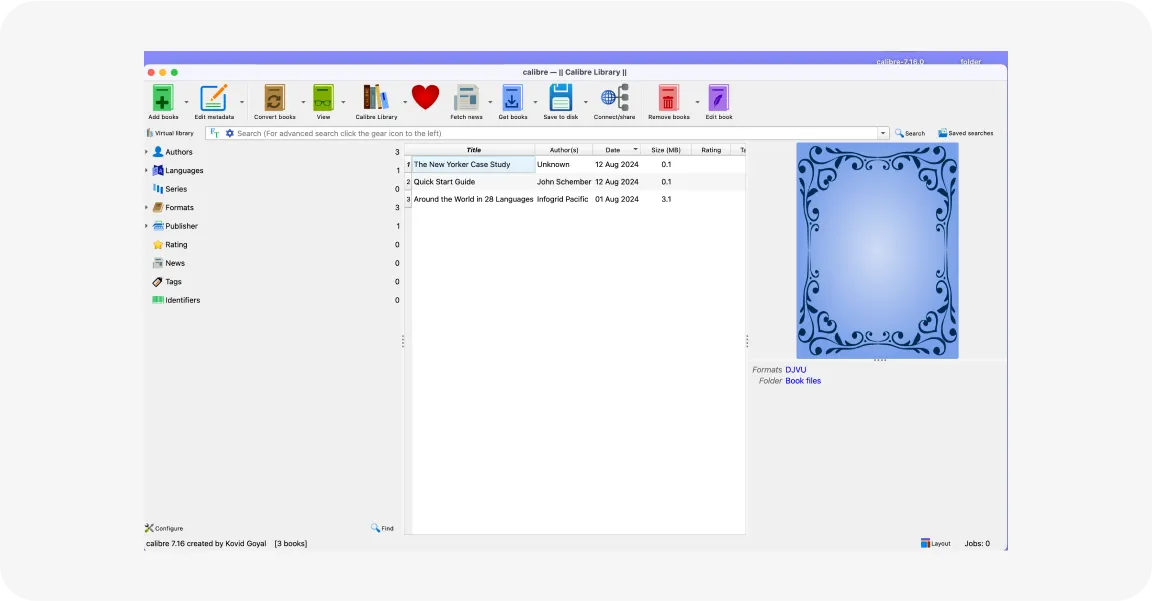
Szerencsére használhatsz olyan online eszközt, mint a PDF Guru, hogy DjVu fájlokat PDF-be alakíts, mivel sem a MacOS, sem a Windows nem rendelkezik beépített módszerekkel erre. Alternatívaként telepíthetsz egy olyan konvertert, mint a Calibre.
Az online lehetőséget ajánljuk, és íme miért: a fájlkonverzión kívül a PDF Guru segít PDF fájlok szerkesztésében, tömörítésében, valamint PDF-ek aláírásában — mindezt egy helyen. Biztonságos, gyors és könnyen használható, így tökéletes minden dokumentumigényedhez.
A legjobb DjVu PDF-be konverter megtalálásához először határozd meg a céljaidat: gondold át, milyen gyakran kell fájlokat konvertálnod, és vannak-e más dokumentumokkal kapcsolatos igényeid. Próbálj ki néhány eszközt, hogy megtaláld a számodra legmegfelelőbbet. Jó kiindulópont a PDF konverterünk, amely a funkciók széles skáláját kínálja, és néhány havonta újabbakkal bővül.