


A HEIC formátum, amelyet gyakran használnak az Apple készülékeken, a HEIF szabványra épülő fejlett tömörítésre támaszkodik a tárhelyhasználat minimalizálása érdekében. Mégis, a hatékonysága ellenére nem minden platformon támogatott univerzálisan. A jobb kompatibilitás érdekében a JPG marad a nyerő formátum — könnyen megnyitható, szerkeszthető és megosztható szinte bármelyik eszközön.
Ez az útmutató lépésről lépésre bemutatja, hogyan szerezhetsz JPG fájlt bármelyik eszközön.
Miért érdemes HEIC-et JPG-be konvertálni?
A HEIC képek JPG-be alakítása több okból is előnyös lehet:
A JPG mindennel működik. A HEIC-kel ellentétben a JPG szinte bármilyen eszközön, alkalmazásban vagy böngészőben könnyen megnyílik — nincsenek hibák, sem furcsa kompatibilitási problémák.
Könnyebben nyomtatható. Sok nyomtató, különösen a régebbiek, jobban kezelik a JPG-t. Az átalakítás segít elkerülni a bosszúságokat, amikor nyomtatásra kerül a sor.
Jobb szerkesztéshez. A legtöbb fotószerkesztő eszközt a JPG kezelésére építették. Nem lesz szükséged extra lépésekre vagy kerülő megoldásokra a gyors szerkesztésekhez.
A JPG fájlokat könnyebb megosztani. Akár barátoknak küldöd a fotókat, akár online töltöd fel, akár egy dokumentumba illeszted be őket, a JPG a legkompatibilisebb választás.
Rendben, lássuk, mit javasol elsőként a PDF Guru.
Hogyan alakítsuk át a HEIC-et JPG-be a PDF Guruval
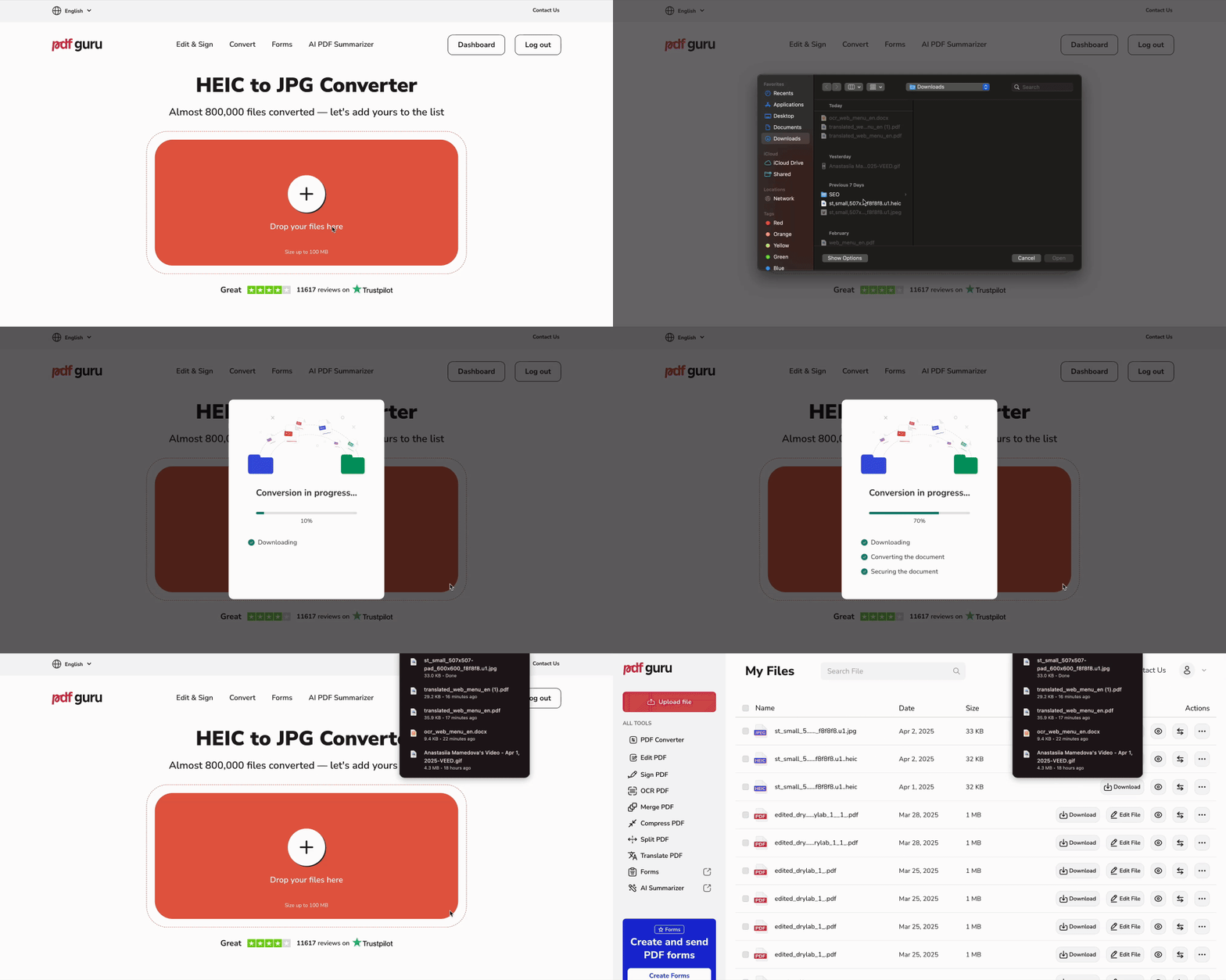
Először is látogass el a HEIC-JPG konvertáló oldalunkra, és kövesd az alábbi lépéseket:
- 1Töltsd fel vagy húzd be a fájlt a mezőbe.
- 2Várj néhány másodpercet, amíg az eszköz konvertálja a HEIC-et JPEG formátumba.
- 3Töltsd le az új fájlt — mi is elmentjük a fiókodba.
Szeretnéd más formátumokba is átalakítani a fotóidat? A konvertálónk mindent kezel a GIF-ből JPG-be, PNG-ből WEBP-be, JPG-ből PNG-be és még sok más átalakítást, sőt a PDF-ből JPG-be konvertálás is elérhető.

Hogyan alakítsuk át a HEIC-et JPG-be Windows 11 rendszeren
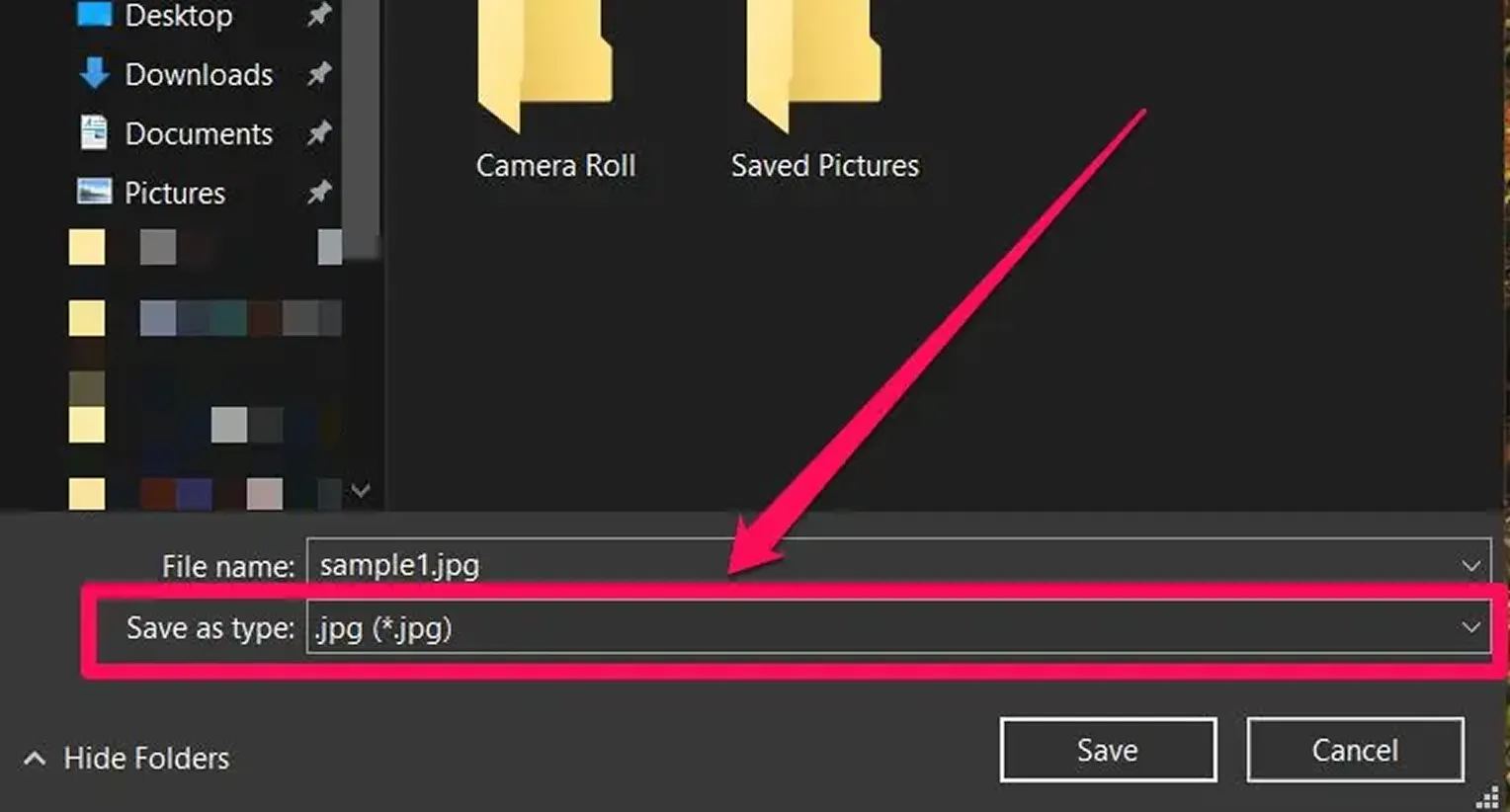
A fényképet a HEIC-ről JPG formátumra a Microsoft Photos alkalmazással is átalakíthatod, amely bármelyik PC-n megtalálható. Csak kövesd az alábbi lépéseket:
- 1Nyisd meg a HEIC fájlt a Photos alkalmazásban.
- 2Kattints a "…" ikonra a jobb felső sarokban.
- 3A felugró menüből válaszd a "Save as." lehetőséget.
- 4A "Save as" típusmezőben válaszd a ".jpg" vagy ".JPEG." lehetőséget.
- 5Válassz egy mappát, kattints a "Save" gombra, és készen is vagy!
Hogyan alakítsuk át a HEIC-et JPG-be Mac-en
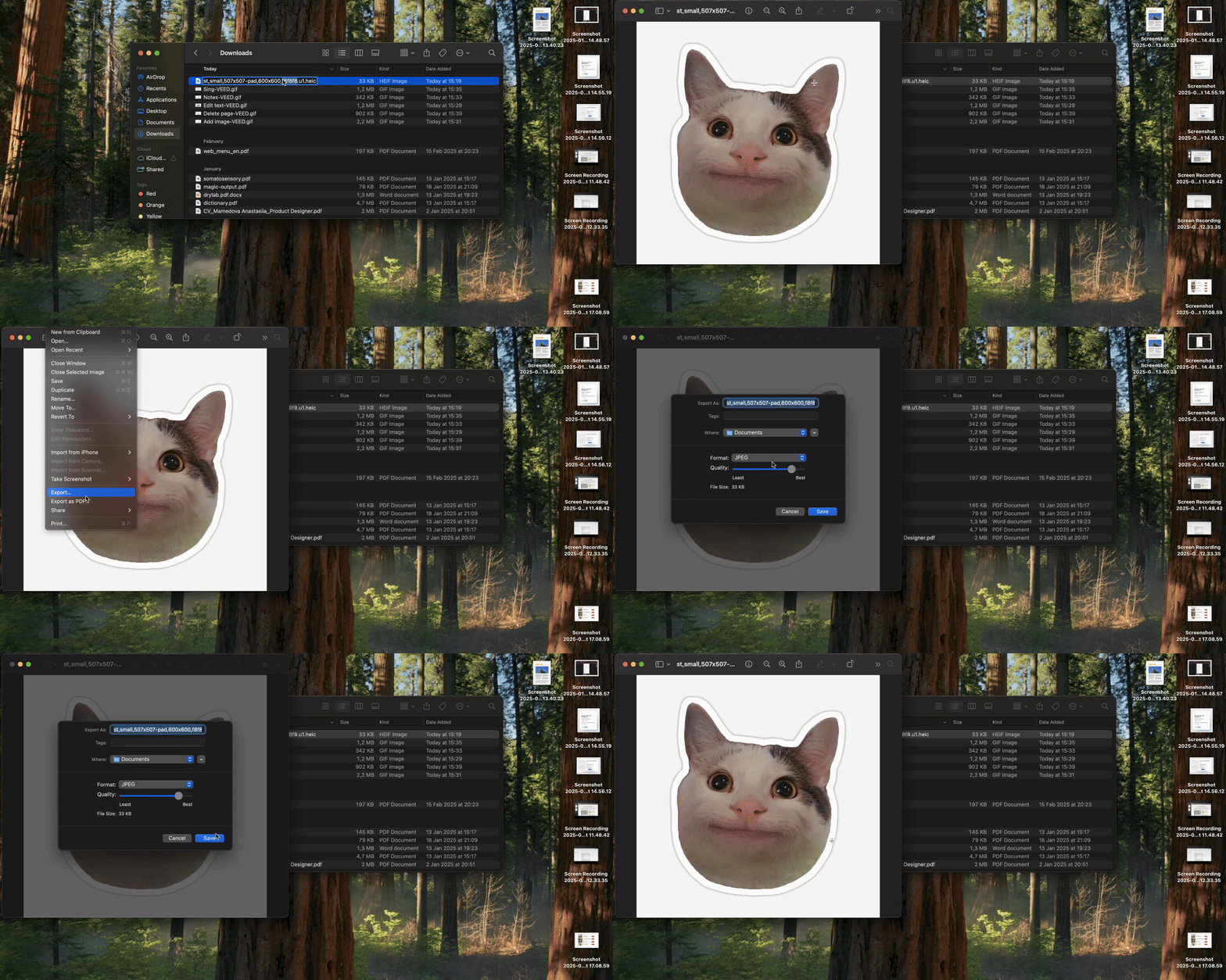
Itt nincs szükség extra eszközökre — csak használd a Preview alkalmazást a HEIC JPG formátumra alakításához Mac-en.
- 1Nyisd meg a HEIC fájlt a Preview alkalmazásban.
- 2A felső menüben kattints a "File" gombra, majd válaszd az "Export." lehetőséget.
- 3A "Format" legördülő menüben válaszd a "JPEG" opciót.
- 4Használd a minőségszabályozó csúszkát a képminőség beállításához.
- 5Nevezd át a fájlt, és válaszd ki a mentési helyet.
- 6Kattints a "Save" gombra.
Hogyan alakítsuk át a HEIC-et JPG-be iPhone-on
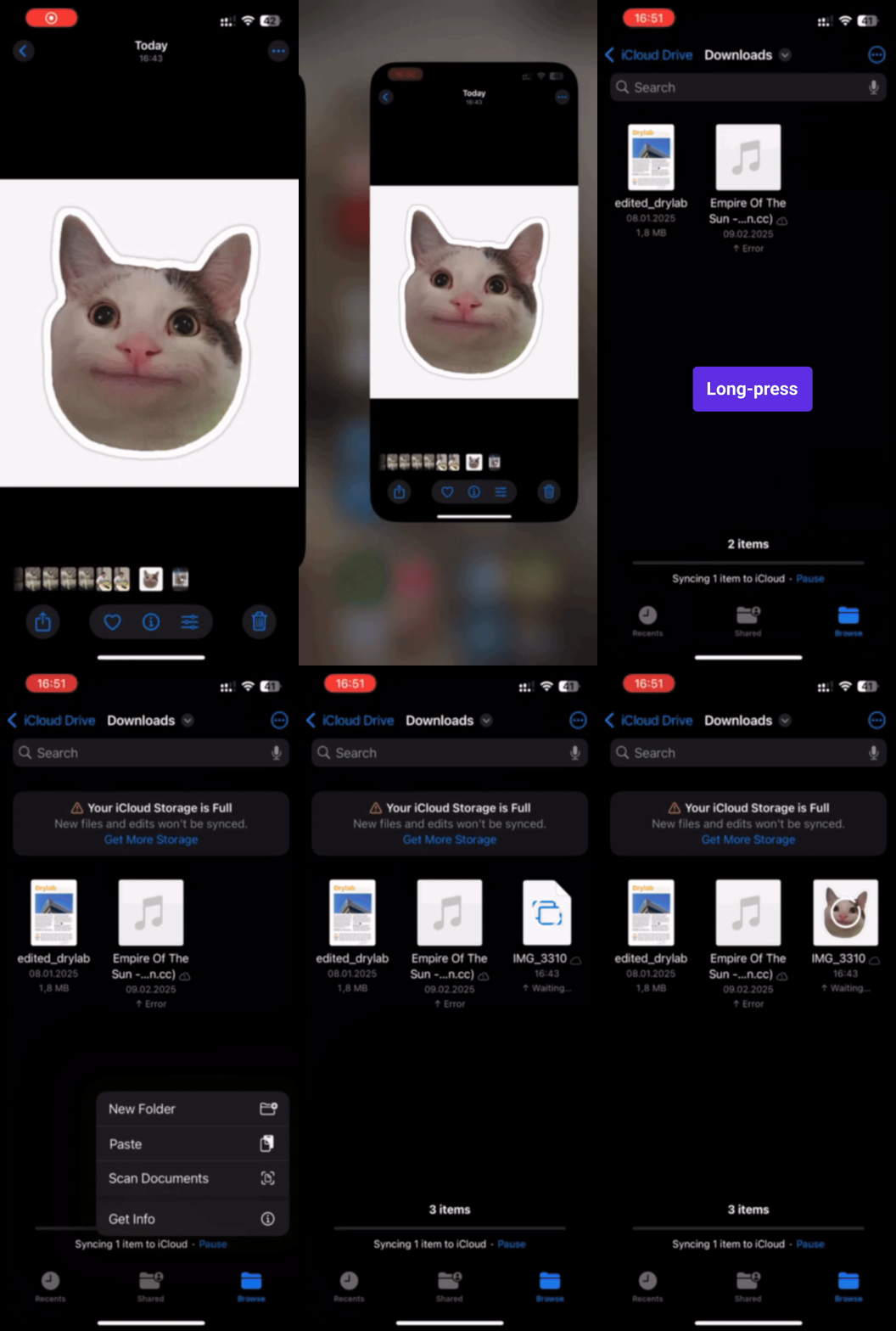
Így használhatod a beépített Files alkalmazást a kép átalakításához:
- 1Nyisd meg a "Photos" alkalmazást, és válaszd ki a HEIC képet.
- 2Koppints a "Share" > "Copy Photo" lehetőségre.
- 3Nyisd meg a "Files" > "On My iPhone" opciót.
- 4Opcionális lépésként hozz létre egy új mappát.
- 5Nyisd meg a mappát, tarts rajta hosszan az ujjadat, és koppints a Paste lehetőségre.
Hogyan végezz kötegelt HEIC-JPG konvertálást
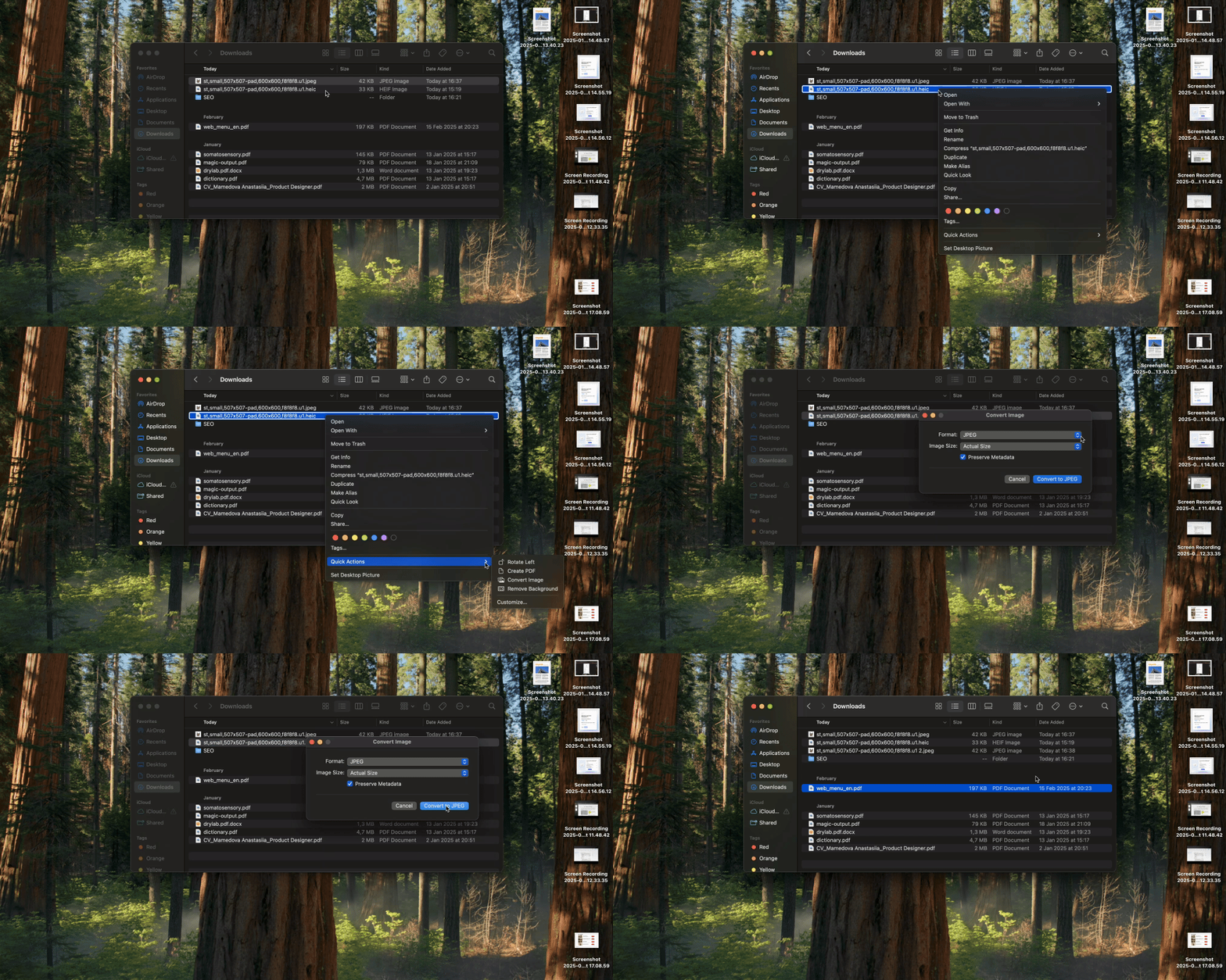
Két offline módszer létezik több HEIC fájl JPG-be konvertálására:
macOS-en:
- 1Válaszd ki a HEIC fájlokat a Finderben.
- 2"Jobb kattintás" > "Quick Actions" > "Kép konvertálása."
- 3Válaszd a JPEG-et, majd kattints a Convert gombra.
iPhone-on:
- 1A Photos alkalmazásban válaszd ki a HEIC képeket > "Share" > "Copy Photos."
- 2Nyisd meg a Files alkalmazást > "On My iPhone."
- 3Opcionális lépésként hozz létre egy új mappát.
- 4"Hosszú koppintás" > "Paste."
- 5Kapd meg az automatikusan átalakított fájlokat JPG formátumban.
Sajnos a Windows nem teszi könnyűvé a kötegelt konvertálást — egyesével kell kiválasztanod a HEIC fájlokat.