


Míg a JPG fájlok kiválóan alkalmasak arra, hogy a fájlméret alacsony maradjon, minden szerkesztésnél veszíthetnek a minőségükből. A PNG formátumra váltás ideális olyan helyzetekben, amikor éles részletekre és jobb kompatibilitásra van szükséged a szerkesztéshez. Ebben az útmutatóban egyszerű lépéseken keresztül mutatjuk be, hogyan alakíthatsz JPG fájlokat PNG formátumba különböző eszközökön, ahol a PDF Guru lesz a legjobb megoldásod.
Mi az a JPG és PNG formátum?
Akár fényképeket osztasz meg online, akár egy kiemelkedő dizájnt hozol létre, érdemes ismerned az alapokat:
- JPG (JPEG), azaz Joint Photographic Experts Group, az egyik legnépszerűbb képformátum, mivel a képek tömörítésével kicsiben tartja a fájlméretet. Ez teszi a JPG-t tökéletessé fényképekhez és webes grafikákhoz, ahol a gyors betöltés elsődleges szempont. Azonban a szerkesztett fájlok ismételt mentése fokozatos minőségromláshoz vezethet.
- PNG, azaz Portable Network Graphics, minden képi részletet érintetlenül megőriz, így nincs minőségvesztés. Ez a formátum ideális grafikákhoz, logókhoz és minden olyan képhez, amelynek meg kell őriznie az élességet és tisztaságot. Tökéletes választásnak tűnik, igaz? De van egy bökkenő — nagyobbak, mint a JPG-k, és több helyet foglalnak.
Mit kínálnak a PNG fájlok, amit a JPG fájlok nem?
A PNG fájlok számos előnnyel rendelkeznek, amelyek bizonyos esetekben a legjobb választássá teszik őket:
- Veszteségmentes tömörítés: a PNG-k veszteségmentes tömörítést használnak, ami azt jelenti, hogy a képminőség minden mentésnél érintetlen marad. Ez ideális a nagy részletességet igénylő képekhez, például grafikákhoz és illusztrációkhoz.
- Jobb képminőség: a PNG-k megőrzik az élességet és tisztaságot, különösen a szöveget vagy éles éleket tartalmazó képek esetében.
- Széles színskála: több millió szín támogatásával a PNG-k pontos, gazdag színmegjelenítést kínálnak, gyakran jobbat, mint amit egy JPG-nél láthatnál.
- Rugalmas képszerkesztés: mivel a PNG veszteségmentes formátum, nagyobb szerkesztési rugalmasságot tesz lehetővé anélkül, hogy a képminőség romlana.

Hogyan alakítsunk JPG-t PNG formátumba a PDF Guru segítségével
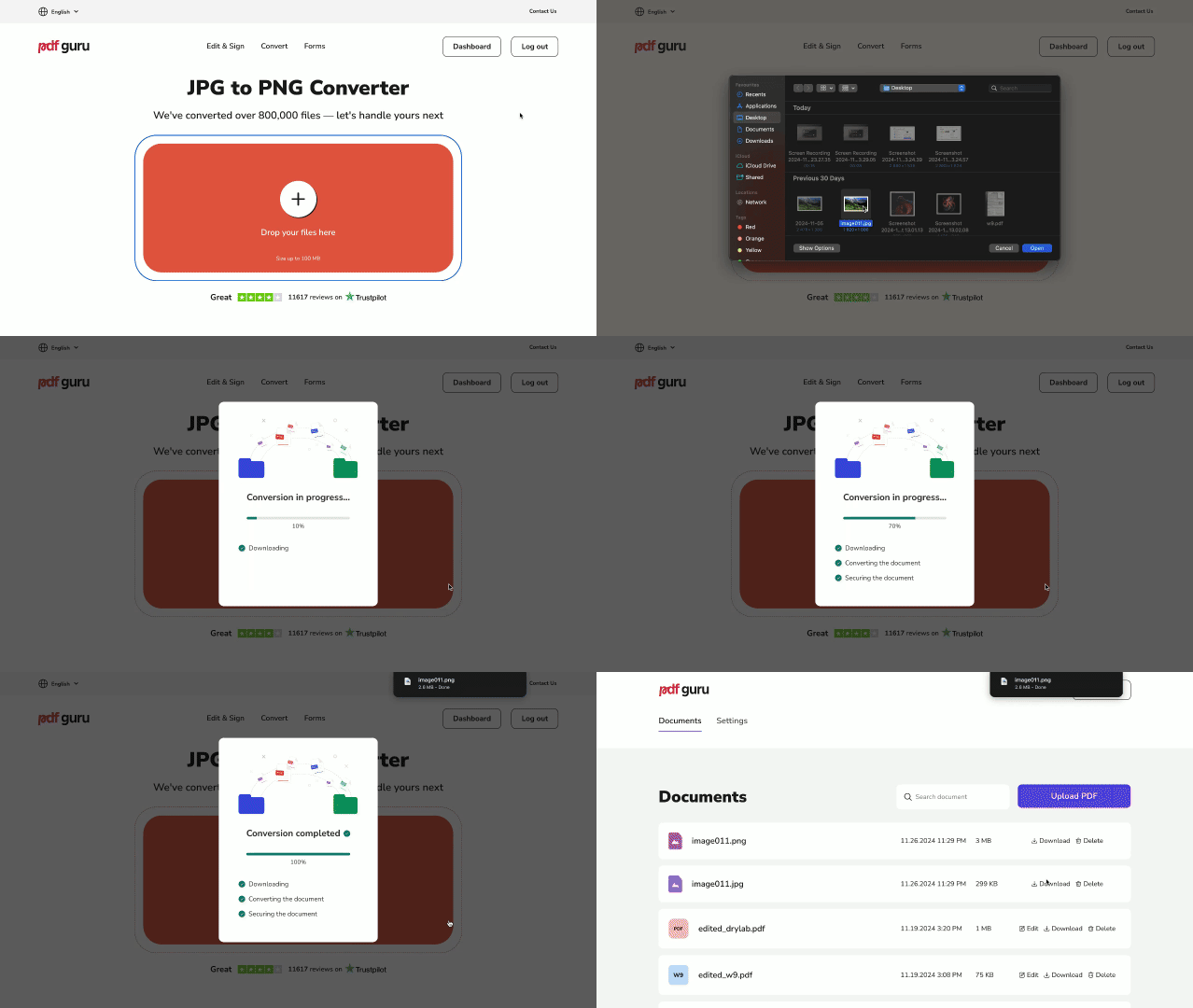
Nézzük a gyakorlatot! Íme egy gyors és egyszerű módszer a képek konvertálására az online eszközünkkel:
- 1Nyisd meg a JPG PNG konvertert a hivatkozás követésével vagy a fejlécmenü Konvertálás opciójának kiválasztásával.
- 2Kattints a + gombra, vagy húzd és ejtsd a JPG képet az ablakba.
- 3Várj egy pillanatot, amíg a konverter befejezi a folyamatot.
- 4Töltsd le az új PNG fájlt az eszközödre. A fiókodban is elmentődik a könnyű hozzáférés érdekében.
A különböző fájltípusokkal való munka mindannyiunk mindennapjaihoz tartozik, és a formátumok közötti váltás gyakran csak a dolgok elvégzésének része. Tudtad például, hogy konvertálhatsz JPG-t PDF-fé vagy fordítva — PDF-et JPG-vé? A PDF az egyik legszélesebb körben használt dokumentumformátum, mégis sokan nem tudják, hogy könnyen átalakítható képfájlokká és vissza. De a PDF Guruval még ennél is több lehetőség van! Ez a szoftver mobil eszközön is elérhető, és böngészőből is használhatod. Egyszerűen válthatsz a PDF és más formátumok között, mint a Word, Excel, PowerPoint, MOBI és EPUB. Csak töltsd fel a fájlt egy új ablak megnyitása nélkül, a technikai varázslatot pedig bízd ránk. A feltöltés gyors, és a letöltés is azonnali — az alapértelmezett minőség megmarad mind a feltöltés, mind a letöltés során.
Hogyan konvertáljunk JPG-t PNG formátumba Mac gépen
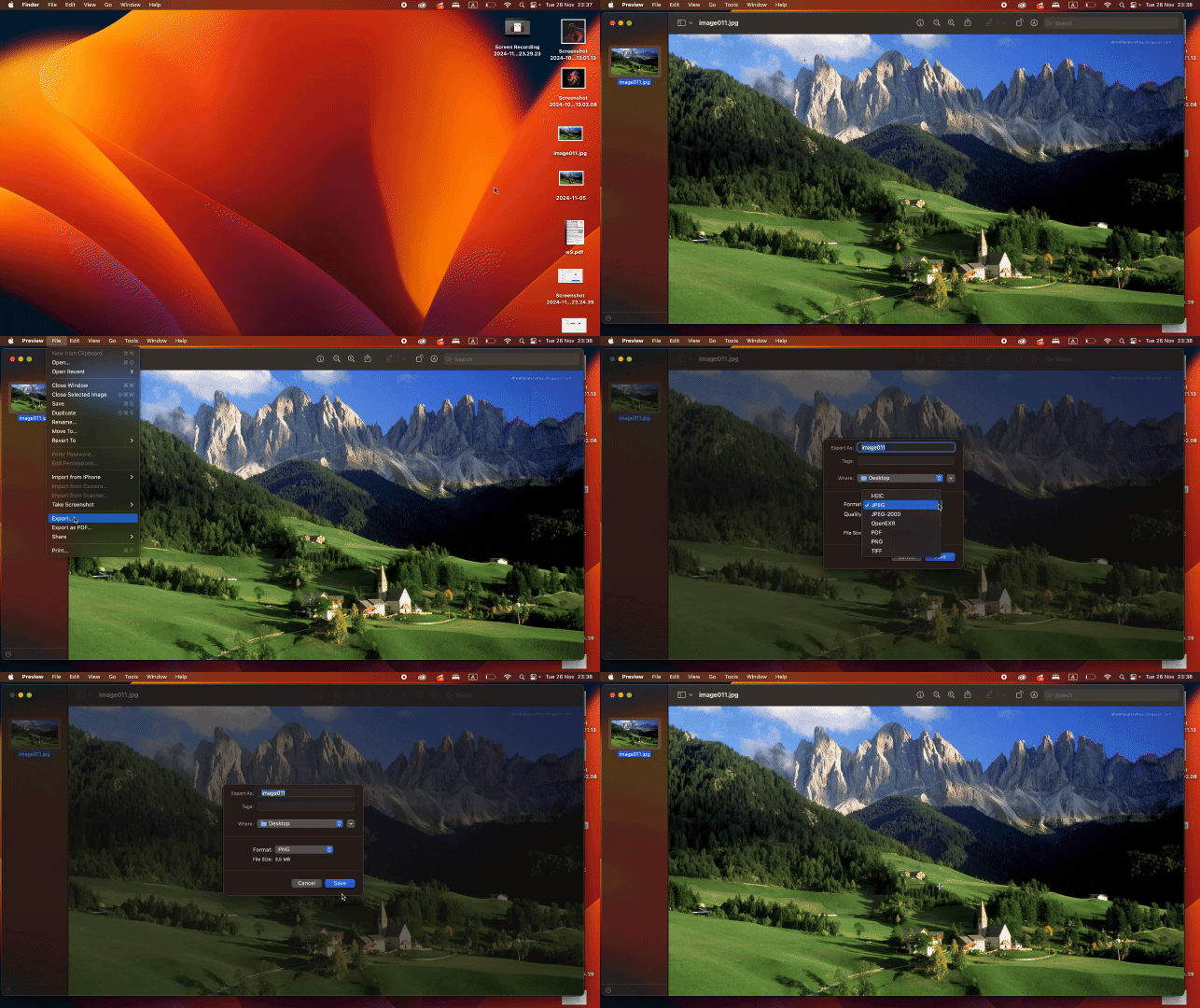
Használd a beépített Preview alkalmazást JPEG-PNG konverterként. Íme, mit kell tenned:
- 1Nyisd meg a JPG fájlt a Preview alkalmazásban.
- 2Lépj a File menübe, és válaszd az Export lehetőséget.
- 3A formátum legördülő menüjében válaszd a PNG formátumot, majd mentsd el a fájlt.
Hogyan konvertáljunk JPG-t PNG formátumba Windows rendszeren
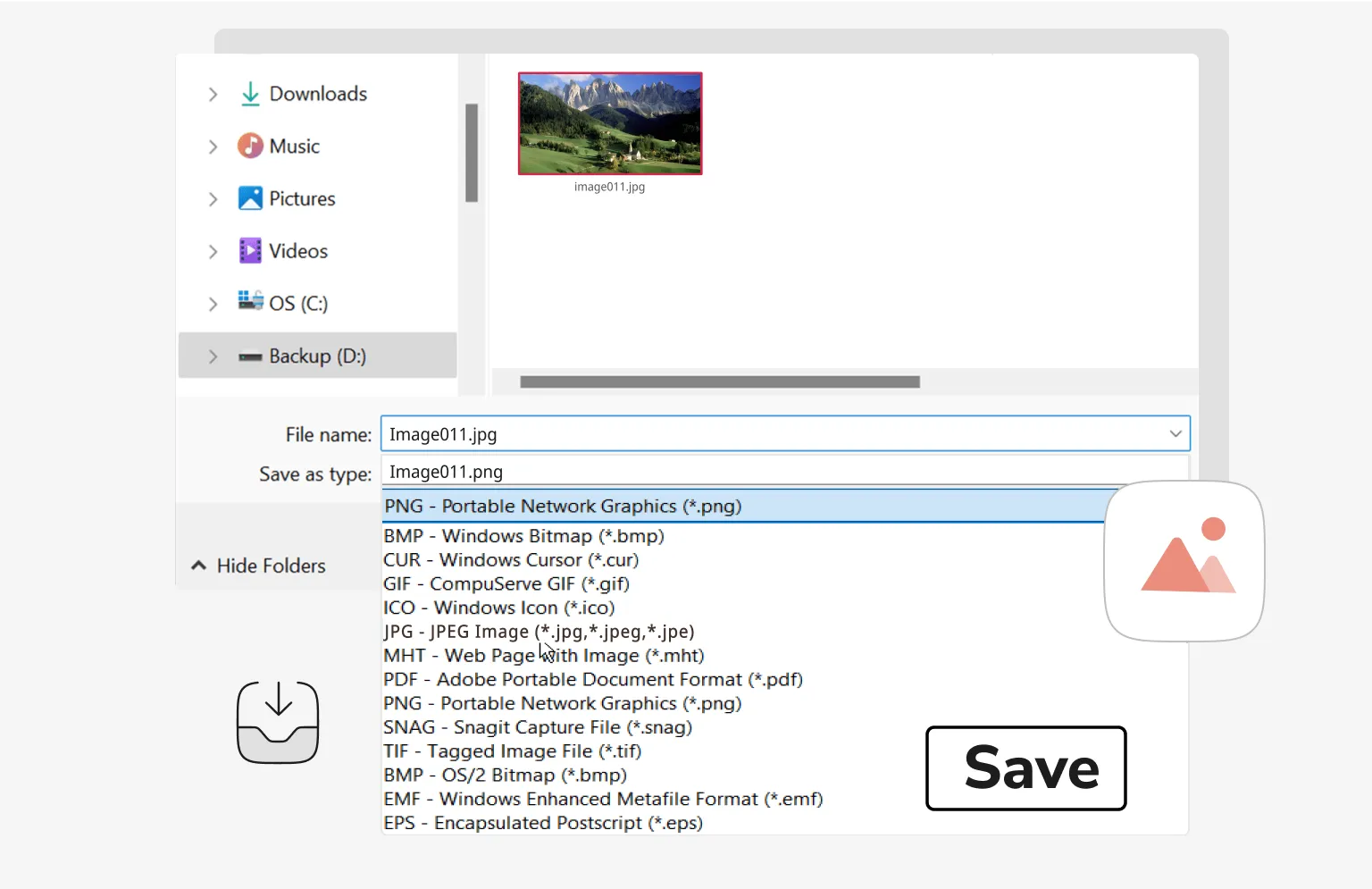
Ha Windows rendszeren szeretnél JPEG-et PNG-vé alakítani, a beépített Paint alkalmazás ezt gyerekjátékká teszi. Kövesd ezeket a lépéseket:
- 1Kattints jobb gombbal a fájlra, és válaszd a Szerkesztés lehetőséget, hogy megnyisd a Paintben.
- 2A Paint alkalmazásban lépj a Fájl menübe, és válaszd a Mentés másként opciót.
- 3A legördülő menüből válaszd a PNG formátumot.
- 4Kattints a Mentés gombra, majd válaszd ki a fájl kívánt helyét.
Hogyan konvertáljunk JPG-t PNG formátumba Android eszközön
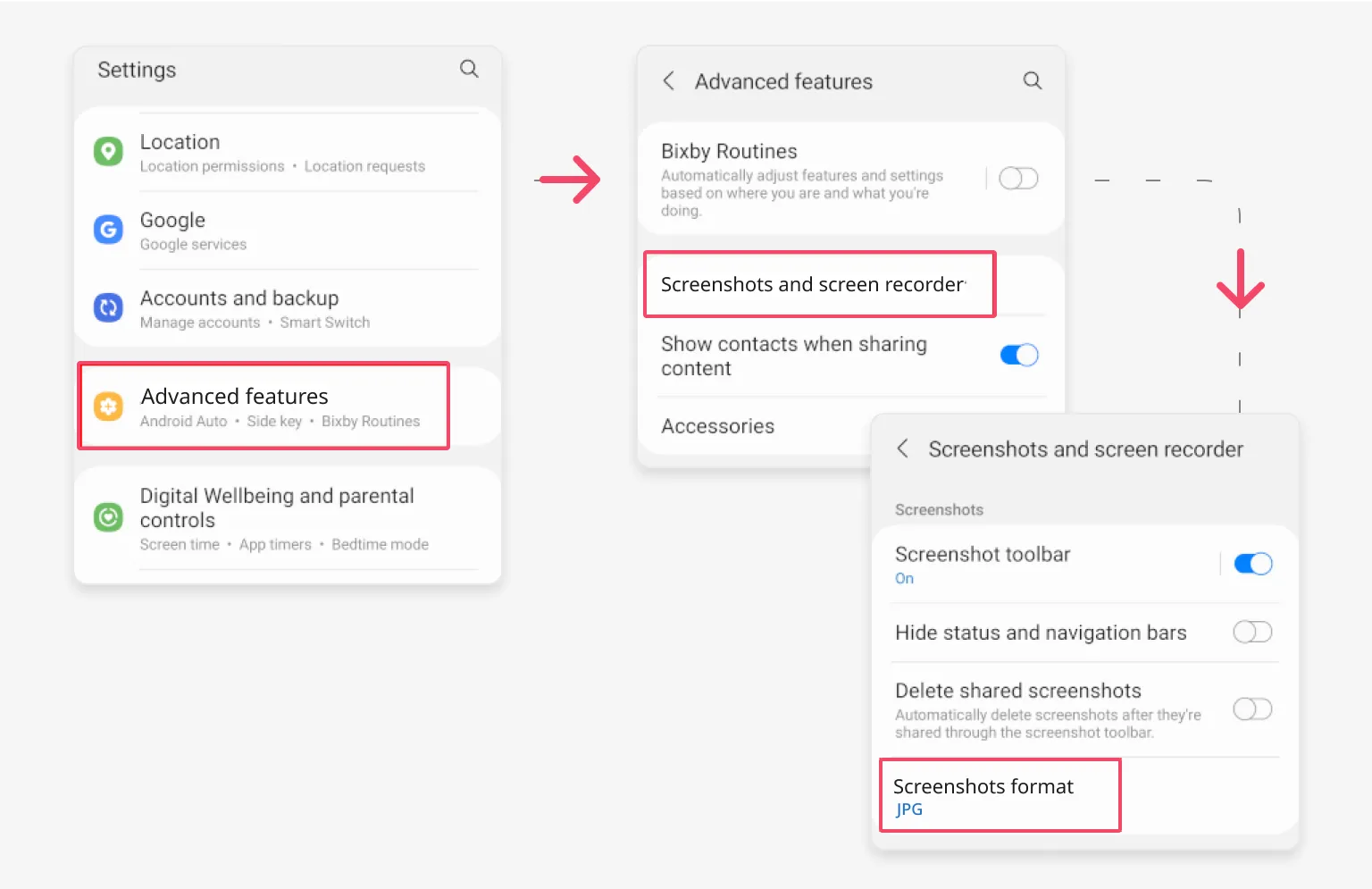
Bár az Android nem kínál egyszerű módot a JPG PNG formátumba történő átalakítására, van egy kerülő megoldás, amely képernyőképek készítését foglalja magában. Így működik:
- 1Lépj a Beállítások alkalmazásra az eszközödön.
- 2Görgess le, és koppints a Speciális funkciókra.
- 3Keresd meg és válaszd ki a Képernyőképek és képernyőrögzítő opciót a listából.
- 4Koppints a Formátum opcióra. Látni fogod a jelenlegi formátumot (valószínűleg JPG).
- 5Válaszd a PNG formátumot az elérhető formátumok listájából.
- 6Az új formátum alkalmazásra kerül, és minden jövőbeli képernyőkép PNG fájlként lesz elmentve.
Kis trükk: amikor JPG-t PNG formátumba konvertálsz, átlátszó hátterek hozhatók létre a kitöltés eltávolításával.
Záró gondolatok
Próbáld ki a fenti módszereket, hogy megtaláld, melyik működik neked a legjobban. Ha többre van szükséged, mint egyszerű formátumváltás, a JPG PNG konverterünk tömörítővé, szerkesztővé, egyesítővé és még sok mássá alakul át, hogy minden fájlkezelési igényedet kielégítse.