


A különböző platformokon és operációs rendszereken való sokoldalúságuknak köszönhetően a PDF-ek gyakran az első választás dokumentumok tárolására és megosztására. Valljuk be: egy PDF módosítása megfelelő szoftver nélkül igencsak nehézkes lehet. Ezért sokan inkább PDF-et Microsoft Wordbe (DOC/DOCX) alakítanak át, hogy egyszerűbb legyen a szerkesztés.
Ebben a cikkben bemutatjuk azokat az eszközöket — köztük PDF Word konverter megoldásokat —, amelyekkel a PDF Word formátumba exportálható Mac-en, végigvezetünk a lépéseken, és néhány tippet is megosztunk a biztonságról és a formázásról. Ráadásul egy praktikus összehasonlító táblázattal is segítünk a legjobb opció kiválasztásában.
Milyen lehetőségeid vannak?
MacBook eszközökön négy PDF Word konverter lehetőséged van arra, hogy a PDF-et Word dokumentumként mentsd el: PDF Guru, Preview, Automator és Google Docs. Nézzük meg közelebbről mindegyiket.
PDF Guru. Akár egyszeri dokumentumkonverzióra van szükséged, akár rendszeresen kezelsz fájlokat, online eszközünk gyors és pontos megoldásokat kínál az igényeidre szabva. Az eszköztára valójában ennél jóval szélesebb; a PDF Guru a fájlszerkesztést, egyesítést, aláírást, rendszerezést és sok mást is kezel.
Preview. Át tudod alakítani vele a PDF-et Word formátumba? Igen, a Preview kényelmes eszköz egyszerű, szöveg alapú PDF fájlok konvertálásához. Azonban PDF Word konverter eszközként használva kissé időigényes lehet.
Automator. Ez a macOS segédprogram, a Preview-hoz hasonlóan, nem kifejezetten PDF Word dokumentummá alakítására készült. Mégis képes egyszerű vagy formázott szöveget kinyerni a PDF-ből, amit aztán szerkesztéshez Wordbe konvertálhatsz. Google Docs. Van Gmail fiókod? Akkor szerencséd van — a Google Docs könnyen használható eszközt kínál egyszerű PDF-ek Word dokumentummá alakítására.
Biztonsági és formázási kérdések
Aggódsz a Word dokumentumok biztonsága miatt? Megértjük — a fájlok online feltöltése kockázatosnak tűnhet. Adataid védelme érdekében ellenőrizd, hogy a konverter rendelkezik-e SSL tanúsítvánnyal, szerveroldali titkosítással és AES védelemmel. Spoiler: a PDF Guru rendelkezik. Tehát nyugodt szívvel konvertálhatsz, tudva, hogy a fájljaid biztonságban vannak.
A formázás egy másik fejfájás — egyes konverter eszközök tönkreteszik az elrendezést, eltolt szöveget vagy hiányzó képeket hagyva maguk után. Hogyan oldhatod meg? Nézzük meg közelebbről.
Hogyan alakíts PDF-et Wordbe a formázás megőrzésével
A konverter kiválasztása előtt nézz meg online értékelőoldalakat, hogy lásd, mit mondanak a valódi felhasználók a formázási pontosságról.
Használj OCR-t szkennelt PDF-ekhez, hogy a képeken lévő szöveget szerkeszthető formátumra alakítsd. Így másolhatod, szerkesztheted és kereshetsz a dokumentumon belül.
Nyisd meg a Word fájlt, és ellenőrizd a kulcsfontosságú részleteket, mint a szövegformázás, sorköz, címstílusok és az általános elrendezés. Kisebb módosítások normálisak, különösen összetett dokumentumoknál, szóval ne légy túl szigorú a konverter eszközhöz — csak javítsd, ami szükséges.
Ha azt szeretnéd, hogy a képek pontosan úgy nézzenek ki, mint a PDF-ben, a legjobb módszer, ha magad illeszted be őket a Word fájlba. Így élesek és pontosan a helyükön maradnak.
Ha valami egyszerűt, de a formázás terén mégis rugalmasat keresel, az RTF (Rich Text Format) jó alternatívája a Wordnek. Csak ne feledd, hogy könnyebb és egyszerűbben használható, viszont nem rendelkezik a Word összes haladó funkciójával.

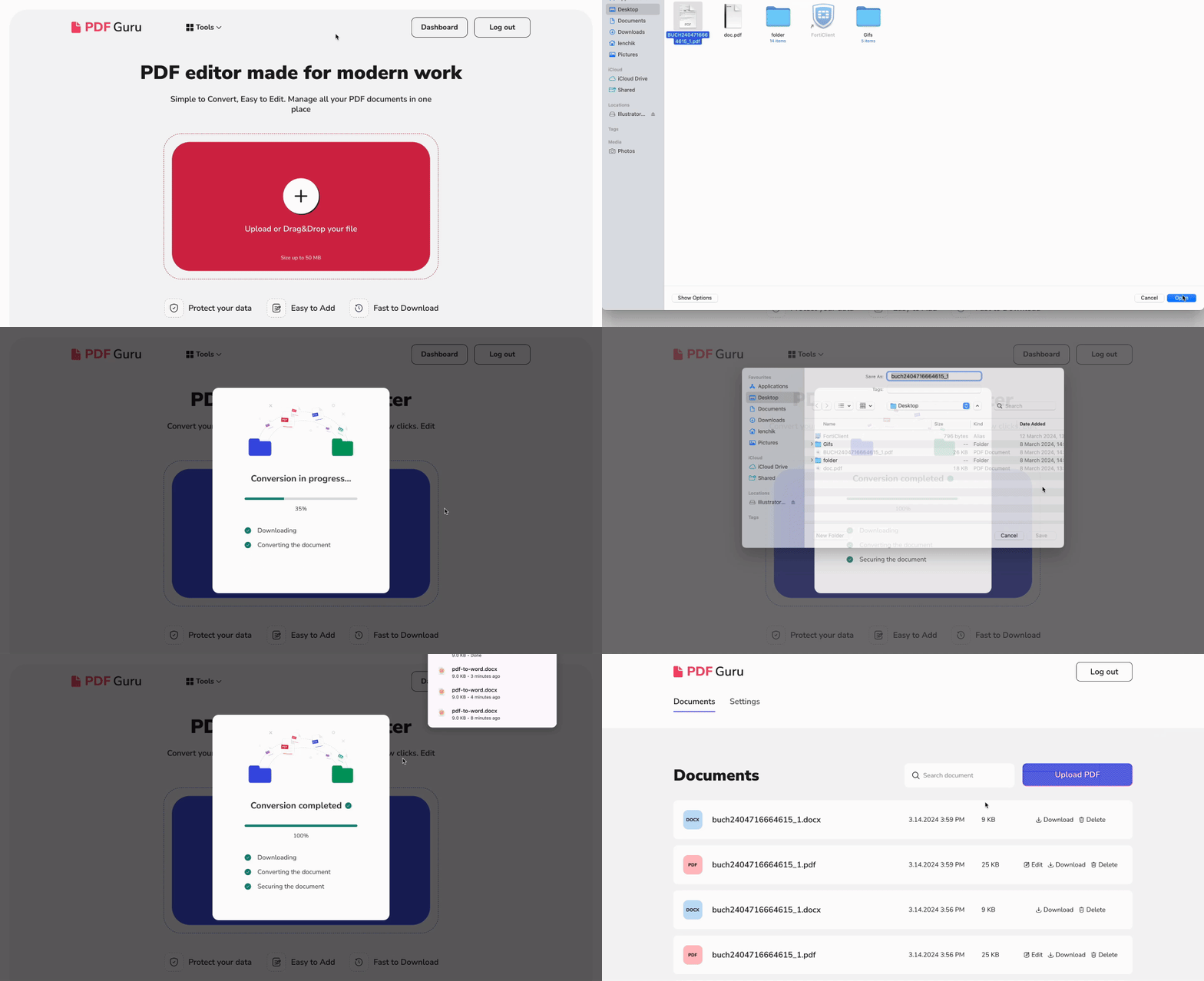
PDF Word formátumba alakítása Mac-en a PDF Guru segítségével
- 1
- 2Húzd be a fájlt a feltöltési területre.
- 3Várj egy kicsit, a fájl PDF-ből Wordbe alakítása mindössze néhány másodperc.
- 4Kész! A fájl most már le van töltve az eszközödre, és el van mentve a PDF Guru fiókodba.
Hogyan alakíts PDF-et Word formátumba Mac-en a Preview segítségével?
- 1Kattints jobb gombbal a PDF fájlra, majd az Open With opcióval válaszd a Preview lehetőséget.
- 2Jelöld ki a másolni kívánt szöveget, és nyomd meg a Command‐C billentyűkombinációt.
- 3Nyiss egy üres dokumentumot a Pages-ben vagy a Microsoft Word-ben, és illeszd be a szöveget a Command‐V segítségével.
- 4Nevezd el és mentsd a fájlt DOC vagy DOCX formátumban.

Hogyan alakíts PDF-et DOCX fájllá Mac-en az Automator használatával?
- 1Nyisd meg az Automator alkalmazást az Applications mappából.
- 2Válaszd a Workflow lehetőséget.
- 3Húzd be a PDF dokumentumot a kijelölt területre.
- 4Az Actions szekcióban válaszd a Library > PDFs > PDF-szöveg kinyerése lehetőséget.
- 5Húzd át ezt a műveletet a jobb oldalra, és helyezd a PDF dokumentumod alá.
- 6Válaszd a Rich Text opciót a formázás megőrzéséhez.
- 7Add meg, hová szeretnéd menteni a fájlt.
- 8Kattints a Run gombra a PDF szövegfájllá való automatikus átalakításához.

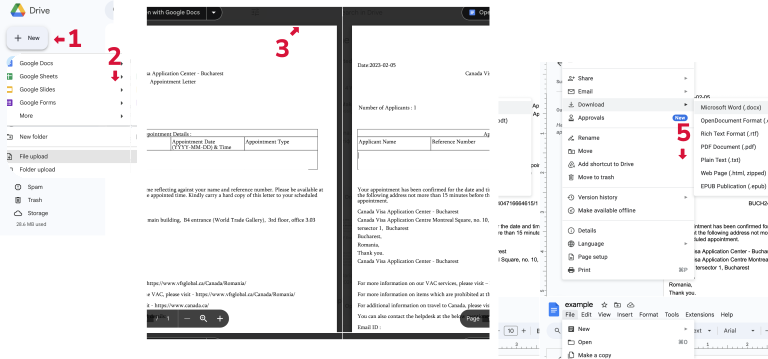
Hogyan alakíts PDF-eket Word dokumentummá a Google Docs használatával?
- 1Nyisd meg a Google Drive-ot.
- 2Kattints a New gombra, majd válaszd a File Upload opciót.
- 3Nyisd meg a fájlt az Open with > Google Docs kiválasztásával.
- 4Most már tetszőlegesen szerkesztheted a szöveget.
- 5A fájl Word formátumban való mentéséhez kattints a File - Download - Microsoft Word (.docx) menüpontra.
Mi a legjobb módszer a PDF Word dokumentummá alakítására?
Ha sok, eltérő grafikákat és szövegeket tartalmazó PDF-fel dolgozol, a legjobb választás egy speciális PDF Word konverter eszköz, amellyel a PDF-et DOCX formátumba alakíthatod. Az ideális kiválasztása azonban ijesztőnek tűnhet. Itt vagyunk, hogy segítsünk megfontolt döntést hozni, kiemelve minden konverter sajátos tulajdonságait.
| Eszköz | Előnyök | Hátrányok |
|---|---|---|
| PDF Guru | A PDF-et gyorsan tudja Word formátumba alakítani, a minőség megőrzésével. | Internetkapcsolatot igényel a működéshez, és egyszerre csak egy fájlt tud feldolgozni. |
| Preview | Rövid szövegrészletekkel jól működik. | Nem ideális összetett elrendezésekhez; időigényes. |
| Automator | Erőteljes kötegelt feldolgozáshoz. | A kinyert szöveget még Wordbe kell alakítani. |
| Google Docs | Gyors és könnyen használható eszköz, ha PDF-et kell Wordbe alakítani. | Az export PDF Wordbe művelet után formázási problémák léphetnek fel. |
Nos, mi a teendő? Ha szöveg alapú PDF-ekkel dolgozol, a Preview, az Automator vagy a Google Docs is el tudja végezni a feladatot. Az összetettebb PDF-ek formázásának és elrendezésének megőrzéséhez azonban érdemes olyan dedikált eszközöket használni, amelyek képesek PDF-et DOCX formátumba alakítani. A PDF Guru is ilyen. A gyorsaságra és pontosságra koncentrálunk, hogy új szintre emeljük a dokumentumkezelési folyamatodat.