


A PDF és a PowerPoint széles körben használt formátumok dokumentumok készítéséhez és megosztásához. A PDF-ek ideálisak olyan dokumentumok terjesztésére, amelyeknek változatlanul kell maradniuk és könnyen hozzáférhetőnek kell lenniük különböző platformokon. Ezzel szemben a PowerPoint tökéletes vonzó prezentációk készítéséhez. De mi van, ha módosításokat szeretnél végezni egy PDF fájlon, vagy annak tartalmát új PowerPoint prezentáció készítéséhez szeretnéd felhasználni? Érdemes megfontolnod a PDF PowerPointtá alakítását a tartalom nagyobb rugalmasságú módosítása érdekében. Ez a cikk végigvezet az átalakítás lépésein, és megvizsgálja, valóban olyan egyszerű-e a folyamat, mint amilyennek látszik.
Át lehet-e alakítani a PDF-et PowerPointtá?
Meglepő lehet, de a PDF PowerPointtá alakítása olyan mindennapi dokumentumeszközökkel, mint az MS PowerPoint, a Preview vagy a Google Docs, nem lehetséges. Ezek az alkalmazások egyszerűen nem támogatják ezt a funkciót.
| Szoftver | Át tudja alakítani a PDF-et PPTX formátumba? |
|---|---|
| PDF Guru | Igen |
| Microsoft PowerPoint | Nem |
| Preview | Nem |
| Keynote | Nem |
| Google Docs | Nem |
| Files | Nem |
Alapvetően két lehetőséged van: használj speciális online eszközöket, vagy menj végig egy kerülő folyamaton a PDF PowerPointtá történő átalakításához. Az export jelentése ebben a kontextusban a formátumok közötti konverzió. Mindkettőt megvizsgáljuk.
Hogyan alakítsuk át a PDF-et PowerPointtá online a PDF Guru segítségével

Íme egy lépésről lépésre útmutató arról, hogyan alakíthatod át a PDF-et PowerPointtá a platformunkkal:
- 1
- 2Töltsd fel a PDF-et, vagy egyszerűen húzd és ejtsd a PDF-et a kijelölt területre.
- 3Várj néhány másodpercet — az online átalakítási folyamat megjelenik a képernyőn.
- 4Kész! A prezentáció letöltődik az eszközödre, és mentésre kerül a PDF Guru fiókodban.
Így alakíthatod át gyorsan a dokumentumaidat PDF-ből vissza PowerPointtá, ami könnyebb szerkesztést és frissítést tesz lehetővé.
Érdemes megemlíteni, hogy a PDF Guru nem csupán egy PDF-ből PowerPointtá konvertáló eszköz; funkcionalitása ennél sokkal többre képes. Eszközünkkel aláírhatod, szerkesztheted, tömörítheted vagy egyesítheted a dokumentumaidat mindössze néhány másodperc alatt. A beépített OCR technológiának köszönhetően a beolvasott PDF-ekből is könnyen kinyerhető szerkeszthető szöveg. Emellett hihetetlenül sokoldalú, működik Mac, Windows, Linux, asztali gépen, iPaden és mobil eszközön. Akár az íróasztalodnál ülsz, akár úton vagy, a PDF Guru leegyszerűsíti az összes PDF-fel kapcsolatos igényedet.

Kerülő módszerek a PDF PPT-vé alakítására
Ahogy említettük, nem egyszerű a PDF PPT-vé alakítása speciális online eszközök vagy szoftverek nélkül. Ha azonban érdekelnek az alternatív lehetőségek, íme ezek:
- 1
- 2Készíts képernyőképeket, és illeszd be őket a diáidba.
- 3Másold és illeszd be közvetlenül a szöveget vagy a képeket a PowerPoint prezentációdba.
Természetesen ezek a módszerek egyoldalas PDF-ekhez vagy csak néhány oldalhoz ideálisak. Nagyobb dokumentumok esetén meglehetősen időigényessé válhatnak.
Hogyan szúrjunk be PDF-et a PowerPointba

Ez nem ugyanaz, mint az átalakítás; ténylegesen hozzáadhatsz PDF-et a PowerPointhoz. Előfordulhat azonban, hogy hibákkal találkozol, amikor ezt a lehetőséget használod. Ezek elkerülése érdekében győződj meg arról, hogy olyan PDF fájlt szúrsz be, amelyet korábban PowerPointból alakítottak át.
Ezután kövesd az alábbi lépéseket:
- 1Nyisd meg a PPT fájlodat, és navigálj arra a diára, ahová be szeretnéd szúrni a PDF-et.
- 2Kattints a felső eszköztárban található Beszúrás fülre.
- 3A Szöveg részben válaszd az Objektum lehetőséget.
- 4Az Objektum beszúrása párbeszédpanelen válaszd a Létrehozás fájlból opciót, majd kattints a Tallózás gombra a PDF fájl megtalálásához.
- 5Miután megtaláltad a PDF-et, jelöld ki, és kattints az OK gombra, hogy objektumként beszúrd a diába.
Ez a módszer akkor működik jól, ha a PDF-ed minimális tartalmat tartalmaz, amely könnyen érzékelhető egy vagy néhány dián belül, így praktikussá válik a PDF beszúrása a PowerPointba.
Hogyan alakítsuk át a PDF-et PowerPointtá Mac számítógépen
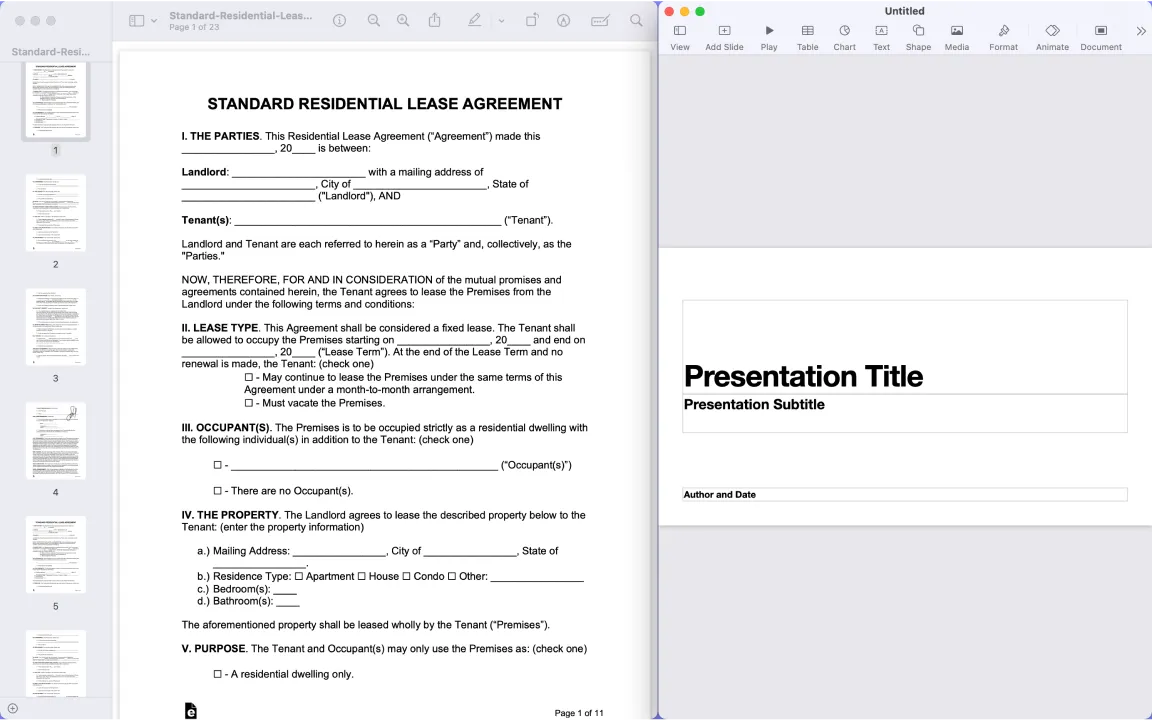
Szeretnéd a PDF-et PowerPointtá alakítani macOS rendszeren? Sajnos az eszközöd nem rendelkezik beépített eszközökkel ehhez a feladathoz. Ha azonban hajlandó vagy kísérletezni, próbáld ki ezeket a lépéseket:
- 1Nyisd meg a PDF-et a Preview alkalmazással.
- 2Készíts új prezentációt a Keynote-ban.
- 3Másold ki a tartalmat a PDF-ből, vagy készíts képernyőképeket, majd illeszd be őket a Keynote prezentációba.
- 4Mentsd el a Keynote prezentációdat PPTX fájlként.
Ez a módszer hatékonyan megkerüli a közvetlen átalakításhoz szükséges beépített eszközök hiányát. Szó szerint néhány kattintással importálhatod a PDF-et a PowerPointba. Ne felejtsd el azonban átnézni a végleges verziót, hogy megőrizze a jó olvashatóságot és vizuális tisztaságot.
A Microsoft PowerPoint segítségével is könnyedén továbbfejlesztheted a prezentációdat. Online források és oktatóanyagok állnak rendelkezésre, hogy segítsenek kihozni a legtöbbet ebből az eszközből.
Hogyan alakítsd át a prezentációdat PDF-ből Google Slides formátumba
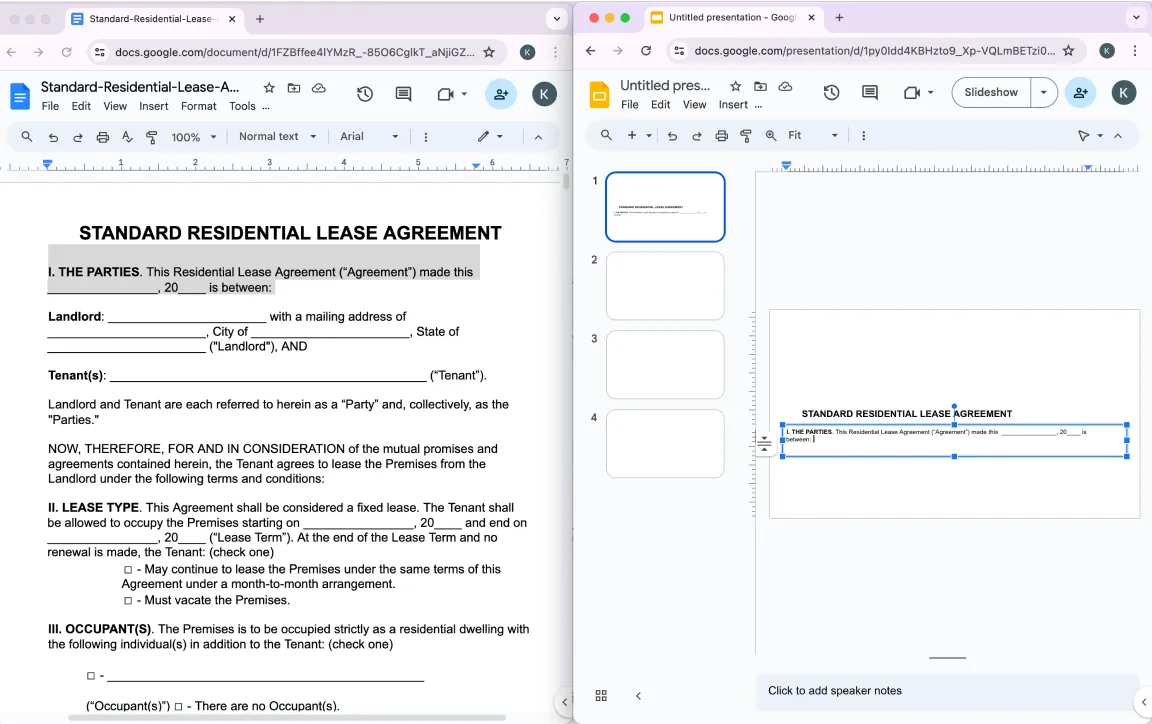
Nincs közvetlen módja a PDF Google Slides-szá alakításának. Az alábbi lépéseket azonban követheted:
- 1Töltsd fel a PDF-et a Google Drive-ra.
- 2Nyisd meg a PDF-et a Google Docs-szal.
- 3Másold ki és illeszd be a tartalmat a Google Docs-ból a Google Slides-ba.
- 4Töltsd le a Google Slides prezentációt PPTX fájlként.
Alternatív megoldásként átalakíthatod a PDF-et képekké, és beszúrhatod ezeket a képeket a Google Slides-ba.
Nos, megéri egy PDF-ből PPT-vé konvertáló eszköz?
Elfogultnak tűnhetünk, de őszintén hisszük, hogy online konverterünk sokkal kényelmesebb, mint bármely szoftver vagy bonyolult módszer. Alakítsd át a PDF-et most, és próbáld ki, milyen egyszerű a folyamat! A PDF Guru segítségével egy perc alatt átalakíthatod a PDF-et PPT-vé, és az egyetlen dolog, amit le kell töltened, a végleges prezentáció. Ráadásul folyamatosan fejlődünk, így hamarosan még több funkcióra és fejlesztésre számíthatsz.