


A PDF fájlok a dokumentummegosztás alappillérei, hiszen megőrzik a formázást, függetlenül attól, hol nyitod meg őket. Az SVG fájlokat ezzel szemben elsősorban webes grafikákhoz és tervezői munkákhoz használják, mivel veszteségmentesen átméretezhetők.
A PDF SVG-vé alakítása trükkös lehet, mert minden vektorgrafikának és szövegnek élesnek és tisztának kell maradnia. Ez a konverzió mégis elengedhetetlen olyan feladatokhoz, amelyek kiváló minőségű, skálázható grafikát igényelnek – például webdesign, grafikai szerkesztés vagy interaktív vizualizációk készítéséhez. Ebben a cikkben bemutatjuk a két fájltípus közötti különbségeket, és elmagyarázzuk, hogyan lehet PDF-et SVG-vé alakítani különböző eszközökkel.
Mi az az SVG vektor fájl?
Mielőtt belevágnánk abba, hogyan alakíthatunk PDF-eket vektoros fájlokká, érdemes pár szót szólni az utóbbiról. Az SVG (Scalable Vector Graphics) egy XML-alapú képformátum, amelyet úgy terveztek, hogy korlátlanul skálázható legyen a képminőség romlása nélkül. Ez teszi ideálissá a webes felhasználáshoz, mivel a képek minden eszközön és bármilyen méretben élesek és tiszták maradnak.
Az SVG fájlok gyakori felhasználási területei
- Ikonok: Könnyedén alkalmazkodnak a különböző képernyőfelbontásokhoz, ideálisak reszponzív webdizájnhoz.
- Logók: Biztosítják, hogy a logók minden eszközön és képernyőméretben élesek és professzionálisak maradjanak.
- Diagramok és grafikonok: Lehetővé teszik az interaktív és részletes vizuális adatmegjelenítést.
- Illusztrációk: A részletek és a minőség akkor is megmarad, ha bármeddig nagyítasz vagy kicsinyítesz.
- Animációk: Lendületes, dinamikus webes tartalmak létrehozására alkalmasak.
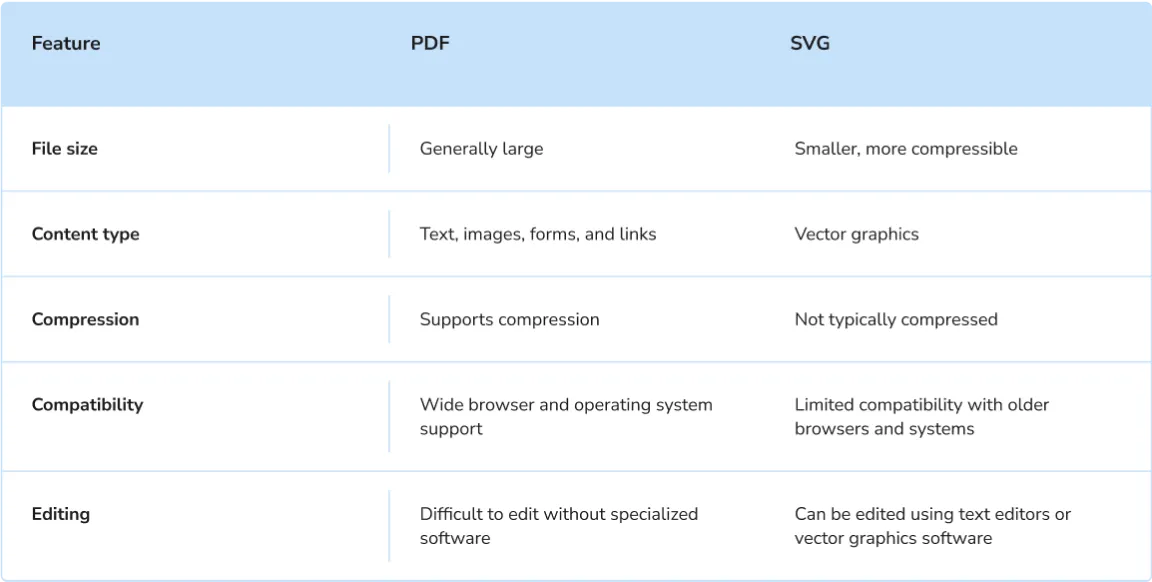
PDF és SVG: mi a különbség?
Legyen szó szövegközpontú dokumentumokról vagy részletes grafikákról, ha tudod, mit kínál az egyes formátumok, könnyebben hozhatsz döntést.

Hogyan konvertálj PDF fájlokat SVG-vé online a PDF Guru segítségével

Online PDF–vektor konverterünkkel feltöltheted a dokumentumodat, és körülbelül egy perc alatt feldolgozzuk. Így működik:
- 1Jelentkezz be a PDF Guru fiókodba, és nyisd meg az eszköz URL címét a PDF SVG-vé alakító funkció eléréséhez.
- 2Kattints a + gombra a PDF fájl feltöltéséhez, vagy egyszerűen húzd be a feltöltési területre.
- 3Várj néhány másodpercet, amíg a PDF–SVG konverter elvégzi a feladatot.
- 4Amint elkészült, az SVG kép automatikusan letöltődik az eszközödre, és a fiókodban is mentésre kerül.
Ha a formátum módosítása előtt szerkesztened kell a fájlt, arról is gondoskodtunk. PDF szerkesztőnkkel könnyedén módosíthatsz, törölhetsz vagy hozzáadhatsz olyan elemeket, mint szöveg vagy képek. Így egyszerűen biztosíthatod, hogy a dokumentumod tökéletesen nézzen ki a végső konverzió előtt.
Hogyan konvertálj PDF-et SVG-vé Macen
Bár a Macen nincs beépített eszköz a PDF SVG-vé alakítására, két lehetőséged is van:
Használhatod az online konverterünket, amely minden operációs rendszerrel és eszközzel kompatibilis.
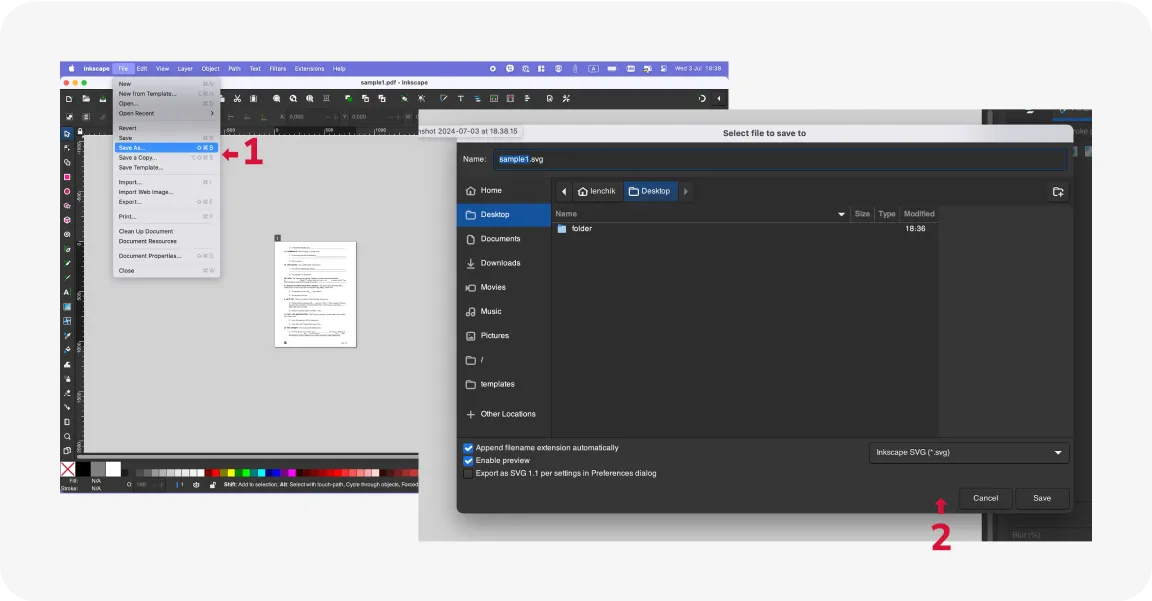
Vagy kipróbálhatod az Inkscape-et, egy ingyenes és felhasználóbarát tervezőeszközt, amely tökéletes SVG vektoros képek létrehozására és szerkesztésére. Íme a lépések:
- 1Töltsd le, telepítsd, és nyisd meg az Inkscape-et a számítógépeden.
- 2Importáld a PDF-edet ebbe az alkalmazásba.
- 3Kattints a felső eszköztáron a File menüpontra, majd válaszd a Save As… lehetőséget.
- 4A felugró ablakban válaszd ki az SVG formátumot, és kattints a Save gombra. A fájlod néhány pillanat alatt SVG-ként konvertálódik és mentésre kerül.
Ez a szoftver más operációs rendszereken, például Windowson és Linuxon is képes PDF fájlt SVG-vé alakítani.
Bár a PDF SVG-vé alakítására korlátozott lehetőségek vannak, Adobe Illustrator nélkül is két megbízható választásod adódik: online konverterek, mint a PDF Guru, vagy az Inkscape. A döntésnél vedd figyelembe, milyen gyakran kell fájlformátumokat váltanod, illetve szükséged van-e olyan extra funkciókra, mint a PDF-ek tömörítése, aláírása, egyesítése, szerkesztése vagy vízjel hozzáadása.
A PDF Guru ezeket a képességeket is kínálja, így ideális választás átfogó dokumentumkezeléshez. Alkalmi konverziókra, amelyek a vektoros szerkesztésre összpontosítanak, az Inkscape kiváló ingyenes lehetőség. Mérlegeld az igényeidet és a munkafolyamatodat, hogy a feladataidhoz a legjobb eszközt válaszd.