


Bár a WEBP fájlok kiváló tömörítést és minőséget kínálnak, támogatottságuk nem általános. Ez a kompatibilitási hiány gyakran a JPG-t teszi praktikusabb választássá olyan feladatokhoz, mint a megosztás, szerkesztés vagy nyomtatás.
Ebben a cikkben áttekintjük, miért van értelme a konvertálásnak, és bemutatunk néhány gyors, egyszerű módszert, amelyekkel különböző eszközökkel elvégezheti.
Konvertálható a WEBP JPG-be?
Igen, könnyen elvégezheti a WEBP JPG-be konvertálást, mivel a két formátum több hasonlóságot mutat:
- Mindkettő veszteséges tömörítést használ, így az átalakítás zökkenőmentes.
- Támogatják a 24 bites színmélységet, ami pontos színvisszaadást biztosít.
- Hasonló színmodellt alkalmaznak (YCbCr 4:2:0), így a konvertálás akadálymentes.
- Mindkét fájlformátum blokk-alapú feldolgozásra épül, ami segít megőrizni a képrészleteket.
Miért érdemes WEBP-et JPG-be konvertálni?
A különböző képformátumok különböző célokat szolgálnak, és időnként a WEBP JPEG-be konvertálása egyszerűen praktikusabb. Íme, miért emelkedik ki gyakran a JPEG mint preferált választás:
- Mindenhol működik: a JPG-t gyakorlatilag minden platform és eszköz támogatja, míg nem minden környezet támogatja a WEBP formátumot, így bizonyos esetekben kompatibilitási problémák léphetnek fel.
- Jobb nyomtatáshoz: sok nyomtatási szolgáltatás előnyben részesíti a JPG-t, mivel jobban illeszkedik a szokásos munkafolyamataikhoz, részben a széles körű támogatottsága miatt.
- Könnyen megosztható: bárki meg tudja nyitni a JPG fájlt speciális szoftver nélkül, ami gondtalanná teszi a megosztást.
- Képminőség: míg a WEBP formátum kisebb fájlméret mellett is képes megőrizni a magas képminőséget, a JPG is jól helytáll, különösen fényképek megjelenítésénél.
Most pedig lássuk a gyakorlatban, először a PDF Guru megoldásával.

Hogyan konvertáljunk WEBP-et JPG-be a PDF Guru segítségével
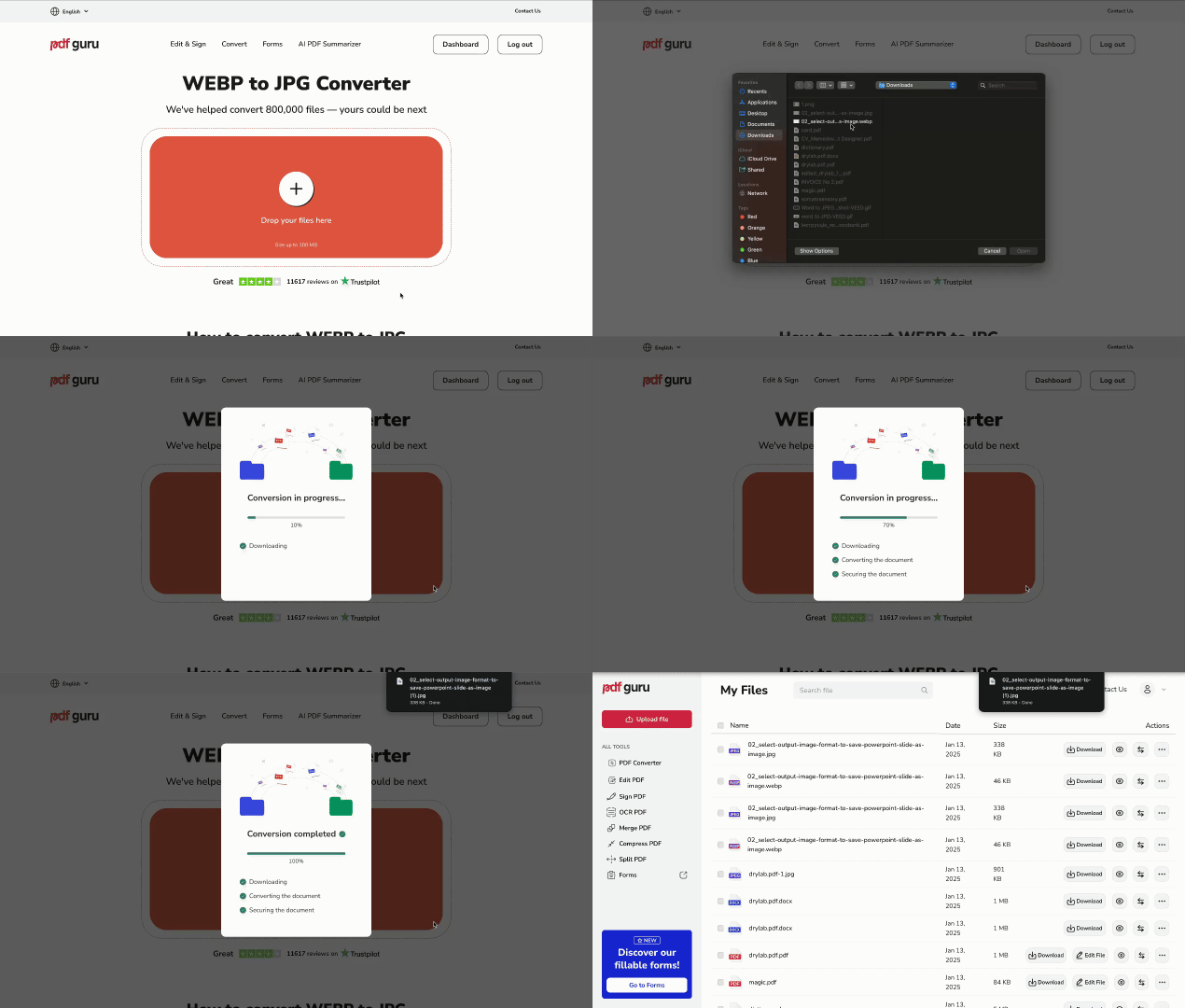
Így alakíthat át egy WEBP fájlt JPG-be online eszközünkkel néhány egyszerű lépésben:
- 1
- 2Töltse fel a WEBP képet.
- 3Várja meg, amíg a konvertálás folyamata befejeződik.
- 4Töltse le a JPG fájlt közvetlenül az eszközére. A fájl a fiókjában is biztonságosan mentésre kerül későbbi hozzáférés céljából.
Platformunk számos egyéb online konvertert is kínál, többek között a WEBP PNG-be, SVG JPG-be, PDF-ből JPG-be, AVIF PNG-be és még sok mást. Sokoldalú eszköz minden képformátum-igényéhez.
Mennyi ideig tart egy WEBP fájl JPG-be konvertálása?
A fájl méretétől függ – minél nagyobb a fájl, annál tovább tarthat. Ennek ellenére a konverter a legtöbb konvertálást néhány másodperc alatt elvégzi. Ne feledje azonban, hogy a maximális feltöltési méret 100 MB.
Hogyan mentsük a WEBP-et JPG-ként Mac-en
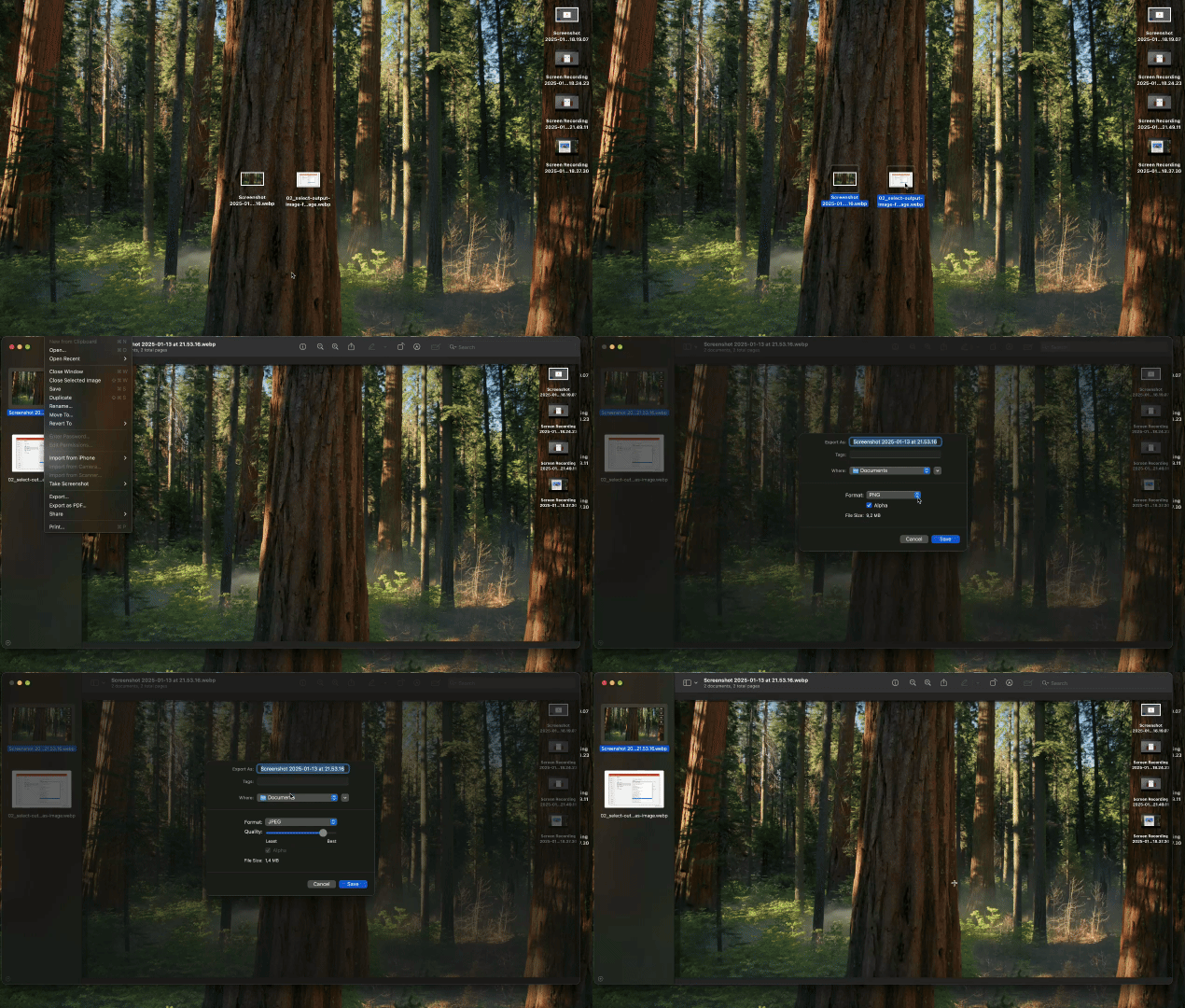
A Mac felhasználók a Preview segítségével, amely a Mac beépített alkalmazása, kötegelt konvertálást végezhetnek WEBP-ből JPG-be. Így teheti meg:
- 1Nyissa meg a Findert, és keresse meg a WEBP fájlokat tartalmazó mappát.
- 2Jelöljön ki több képet a Command billentyű nyomva tartásával és mindegyikre kattintva, vagy használja a Shift billentyűt egy tartomány kijelöléséhez.
- 3Kattintson duplán bármelyik kijelölt képre, hogy mindegyik megnyíljon a Preview alkalmazásban.
- 4Győződjön meg róla, hogy az oldalsávban minden kép ki van jelölve. Ha nem lát bélyegképeket, engedélyezze őket a View menüben.
- 5Lépjen a File menübe, és válassza az Export Selected Images lehetőséget.
- 6Kattintson az Options gombra, állítsa a formátumot JPEG-re, és szükség esetén módosítsa a minőséget.
- 7Válasszon mentési helyet a konvertált képfájloknak, és kattintson a Choose gombra a folyamat elindításához.
Hogyan alakítsuk át a WEBP-et JPG-vé Windowson
A Windows Paint alkalmazása egyszerű módot kínál a WEBP képek JPG-be konvertálására.
Íme, hogyan végezheti el:
- 1Nyissa meg a Paintet úgy, hogy rákeres a Start menüben.
- 2Kattintson a File, majd az Open lehetőségre, és válassza ki a WEBP képet.
- 3Miután a kép betöltődött, kattintson újra a File menüre, és válassza a Save As lehetőséget.
- 4Válassza a JPG formátumot a Save as type menüből.
- 5Töltse le a konvertált fájlt a Save gombra kattintva.
A még kényelmesebb megoldás érdekében az olyan online eszközök, mint a PDF Guru, gyerekjátékká teszik a fájlkonvertálást – függetlenül attól, milyen böngészőt, operációs rendszert vagy eszközt használ. Akár több WEBP fájlt szeretne JPG-be konvertálni, akár csak egyet, reméljük, hogy ez az útmutató segített megtalálni a megfelelő megoldást minden személyes és szakmai projektjéhez.