


Manapság szinte mindenre az okostelefonjainkra támaszkodunk. De vajon PDF dokumentumok létrehozására is alkalmasak?
Ha iPhone-t vagy iPadet használ, talán elgondolkodott azon, mennyire ügyesen kezelik ezek az eszközök a PDF fájlokat. Szöveges dokumentumoktól a fotókig, sőt akár weboldalakig – ez az útmutató bemutatja, hogyan hozhat létre PDF fájlokat gyorsan és egyszerűen Apple készülékén.
Lehet-e PDF-et készíteni iPhone-on?
Igen, természetesen. Bonyolult szoftver nélkül készíthet PDF-eket iPhone-ján, hála egy beépített funkciónak, amely gyorssá és egyszerűvé teszi a folyamatot. Először ezt a lehetőséget mutatjuk be, de ha átfogóbb megoldást keres, a mi szerkesztőnk az ideális választás.
Hogyan hozzunk létre PDF-et iPhone-on a Files alkalmazással
A Files alkalmazás nem csupán dokumentumok rendezésére szolgáló eszköz. Lehetővé teszi azt is, hogy PDF-fé konvertáljon fájlokat iPhone-on és más Apple készülékeken. Így használhatja:
- 1Nyissa meg a Files alkalmazást, és keresse meg a konvertálni kívánt fájlt.
- 2Koppintson rá és tartsa nyomva, hogy megnyíljon egy menü.
- 3Válassza ki a Megosztás lehetőséget.
- 4Görgessen lefelé, és válassza a Nyomtatás opciót.
- 5A nyomtatási előnézet képernyőn koppintson a felül található apró Megosztás ikonra.
- 6Válassza a Mentés a Fájlokba lehetőséget, majd koppintson a Mentés gombra a befejezéshez.
Most már az eredeti fájlt és annak új PDF másolat változatát is látni fogja a Files alkalmazásban. Bár ez a módszer tökéletes egyszerű konverziókhoz, tartsa szem előtt, hogy nem kínál lehetőséget üres PDF-ek létrehozására vagy szerkesztésére iPhone-ról. Ehhez átfogóbb eszközre lehet szüksége.

Hogyan hozzunk létre PDF-eket a PDF Guru segítségével
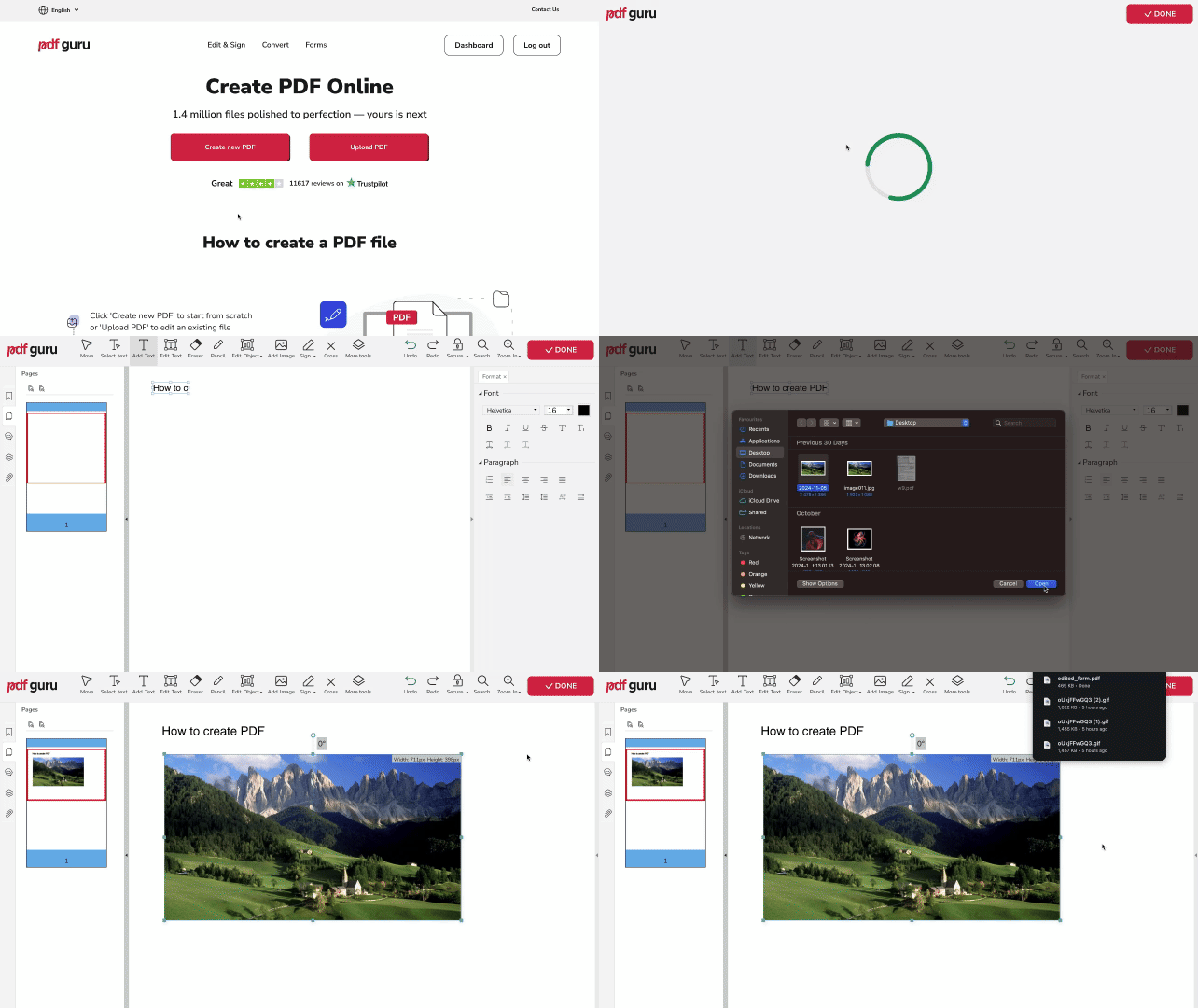
PDF-et készíteni iPhone-on még könnyebb a PDF Guru segítségével, akár egy dokumentumot szeretne ebben a formátumban menteni, akár nulláról szeretne egy újat kezdeni. És a legjobb rész? Extra funkciókat kínál, amelyeket nem talál meg a Files alkalmazásban. Új PDF fájl létrehozásához és szerkesztéséhez:
- 1Lépjen a PDF létrehozása eszközhöz, vagy találja meg a felső menü Szerkesztés és aláírás opciója alatt.
- 2Válassza az Új PDF létrehozása lehetőséget az elérhető opciók közül, ha üres dokumentummal szeretne kezdeni.
- 3Szerkesztési módban használja az eszközöket, hogy tetszés szerint testre szabja fájlját.
- 4Nézze át a fájlt, majd koppintson a Kész gombra.
- 5Válassza ki a kívánt fájlformátumot, majd koppintson a Letöltés gombra.
Hogyan konvertáljunk fájlokat PDF-be
Ha van egy fájlja, amelyet PDF-ként szeretne menteni iPhone-on, a PDF Guru segítségével egyszerűbbé teheti a folyamatot. A legtöbb konverzió csak néhány másodpercet vesz igénybe, bár a bonyolult formázású fájlok vagy nagyméretű képek esetén ez kissé hosszabb lehet. Így végezheti el:
- 1
Lépjen a PDF Konverter eszközhöz — ez egy sokoldalú eszköz, amely automatikusan azonosítja a fájl formátumát, és PDF-be konvertálja azt. Alternatívaként választhat egy dedikált konverziós eszközt is. Íme néhány a legnépszerűbbek közül: Word PDF-be; JPG PDF-be; HTML PDF-be; Kattintson a további konverziós eszközök megtekintéséhez.
- 2Töltse fel a fájlt az ablakba.
- 3Várjon néhány másodpercet, amíg a konverzió befejeződik.
- 4Töltse le a konvertált fájlt közvetlenül készülékére, hogy továbbküldhesse e-mail mellékletként vagy más módon. Emellett megtalálhatja a PDF Guru fiókjában is későbbi eléréshez.
Most már tudja, hogyan hozhat létre PDF-eket iPhone-on — bár nincs rengeteg lehetőség, az ebben a cikk ben megosztott módszerek egyszerűek és elvégzik a feladatot. Ha valami új és hasznos jelenik meg a piacon, mindenképp megosztjuk Önnel.