


Akár egy jelentést jelölsz meg, ötleteket vázolsz fel, vagy kulcsfontosságú részleteket emelsz ki, a rajzolás PDF-re megkönnyíti bármely dokumentum személyre szabását. Ebben az útmutatóban megmutatjuk, pontosan hogyan csináld.
Lehet PDF-re rajzolni?
Igen, teljes mértékben! Rengeteg eszköz létezik, amellyel jegyzetelés, jelölés és rajzolás végezhető PDF-fájlokon. Akár beépített eszközt használsz, akár egy online megoldást, mint a PDF Guru, egyszerűen adhatsz személyes jelleget bármely dokumentumhoz.
Most pedig térjünk rá a PDF-szerkesztés gyakorlati részére.
Hogyan rajzoljunk PDF-re a PDF Guru segítségével
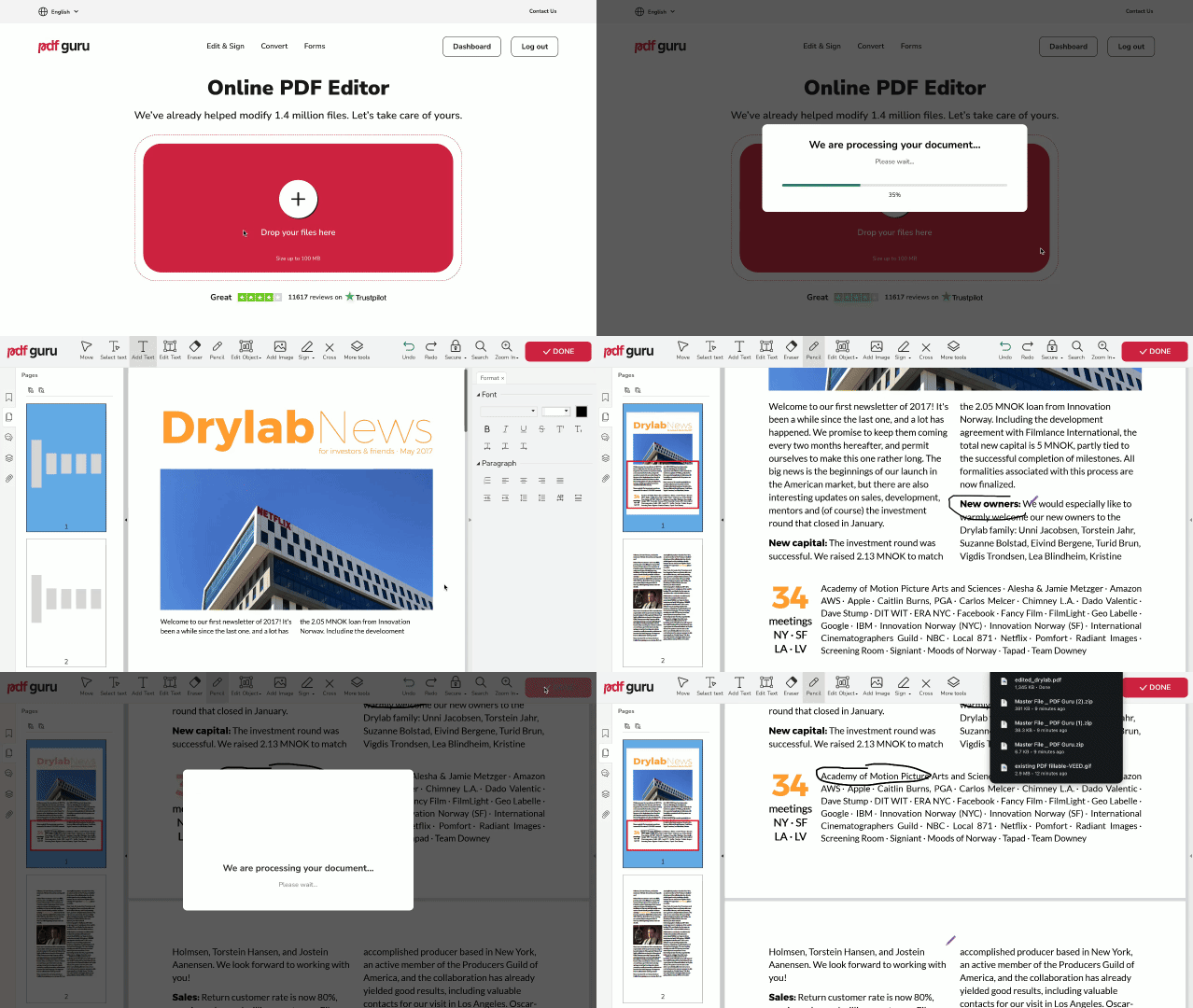
Rajzolj vonalakat egyszerűen a PDF-re online eszközünkkel, a PDF Guru-val. Így kezdheted:
- 1
- 2Kattints a + gombra, vagy húzd be a PDF-fájlt az ablakba.
- 3Szerkesztési módban használd a Ceruza eszközt az eszköztárból.
- 4Amikor végeztél, ellenőrizd a módosításokat, majd kattints a Kész gombra a mentéshez. A dokumentumot a PDF Guru fiókodban is megtalálod későbbi használatra.
Szeretnéd a PDF-rajzolás eredményét képformátumba átalakítani? Semmi gond, itt jön képbe a PDF-átalakítónk.
Nézzünk meg most néhány további szerkesztési megoldást.
Hogyan adjunk hozzá alakzatokat PDF-fájlokhoz?
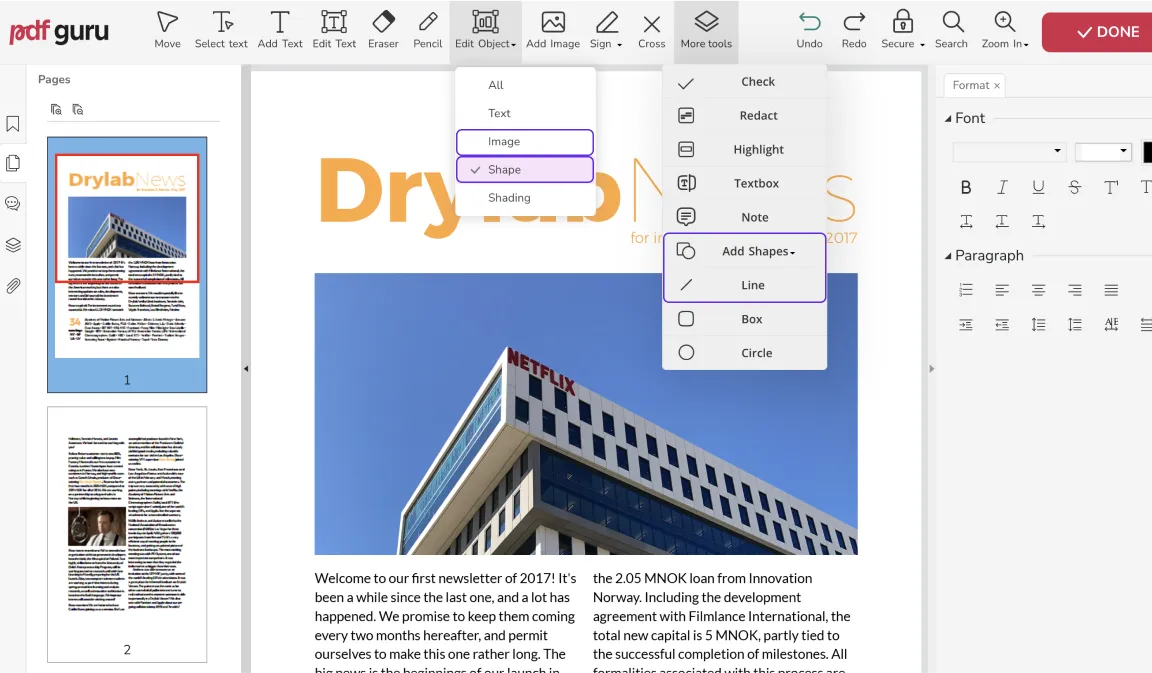
- 1Szerkesztési módban lépj a További eszközök menübe, és válaszd az Alakzatok lehetőséget.
- 2Illessz be alakzatokat a PDF-be, és formázd őket a jobb oldali beállításokkal, beleértve az átlátszóság szabályozását is.
- 3Kattints a Kész gombra.
Hogyan adjunk hozzá vonalat PDF-dokumentumokhoz?
- 1Lépj a További eszközök menübe, és válaszd a Vonal lehetőséget.
- 2Adj hozzá nyilakat a PDF-fájlokhoz, és állítsd be a méretüket igény szerint.
- 3Kattints a Kész gombra.
Hogyan rajzoljunk keretet PDF-be?
Egyszerűen hozzáadhatsz egy téglalapot elemként. Így csináld:
- 1Lépj a További eszközök menübe, és válaszd az Alakzatok hozzáadása lehetőséget.
- 2Helyezd el az alakzatot, és testreszabhatod a jobb oldali beállításokkal.
- 3Kattints a Kész gombra.
Vagy talán kitölthető mezőre van szükséged? Így teheted meg:
- 1Válaszd a Szövegdoboz lehetőséget a felső menüből.
- 2Írd be a szöveget, majd állítsd be a formázását a jobb oldalon.
- 3Kattints a Kész gombra.
Szeretnél megjegyzést hagyni a gördülékenyebb együttműködés érdekében? Próbáld ki Annotáció eszközünket — pontosan úgy működik, mint a szerkesztő.

Hogyan rajzoljunk PDF-re Windowson
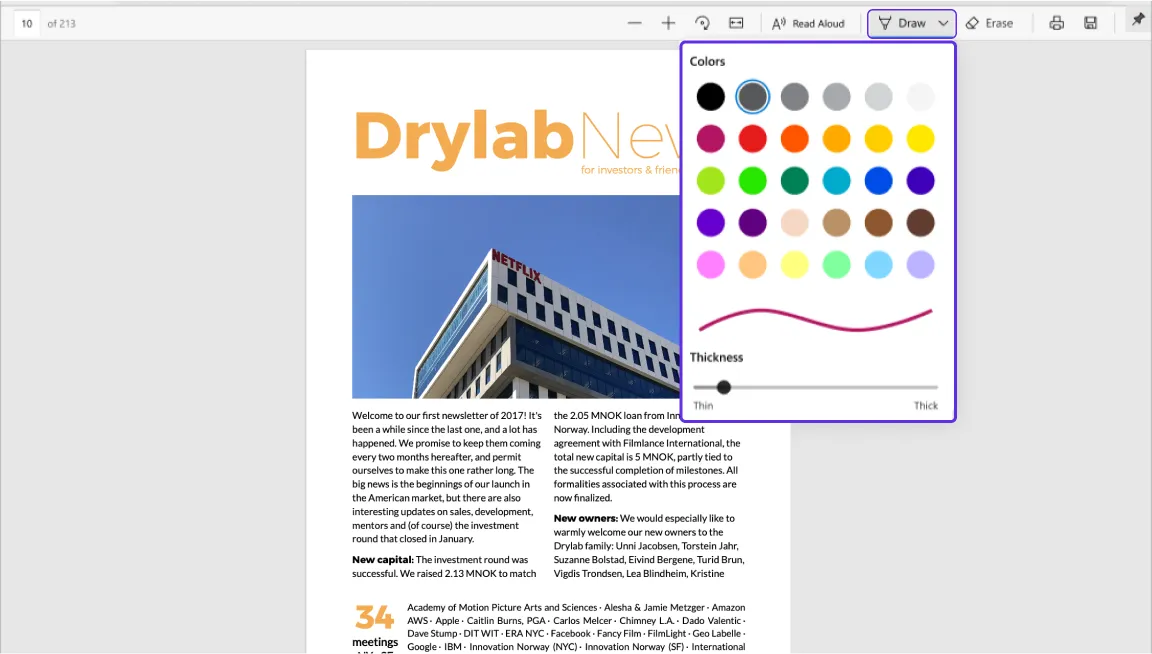
PDF-fájlra való rajzoláshoz használhatod a Microsoft Edge új verzióját:
- 1Nyisd meg a PDF-et Microsoft Edge-ben.
- 2A címsor alatt keresd meg az eszköztárat a Rajzolás és Radír opciókkal.
- 3Kattints a Rajzolás gombra, hogy elkezdhesd a jegyzetek vagy vázlatok hozzáadását.
Megjegyzés: A tintaeszköz nem működik weboldalakon a legújabb Microsoft Edge-ben.
Hogyan fessünk PDF-re Macen a Preview segítségével
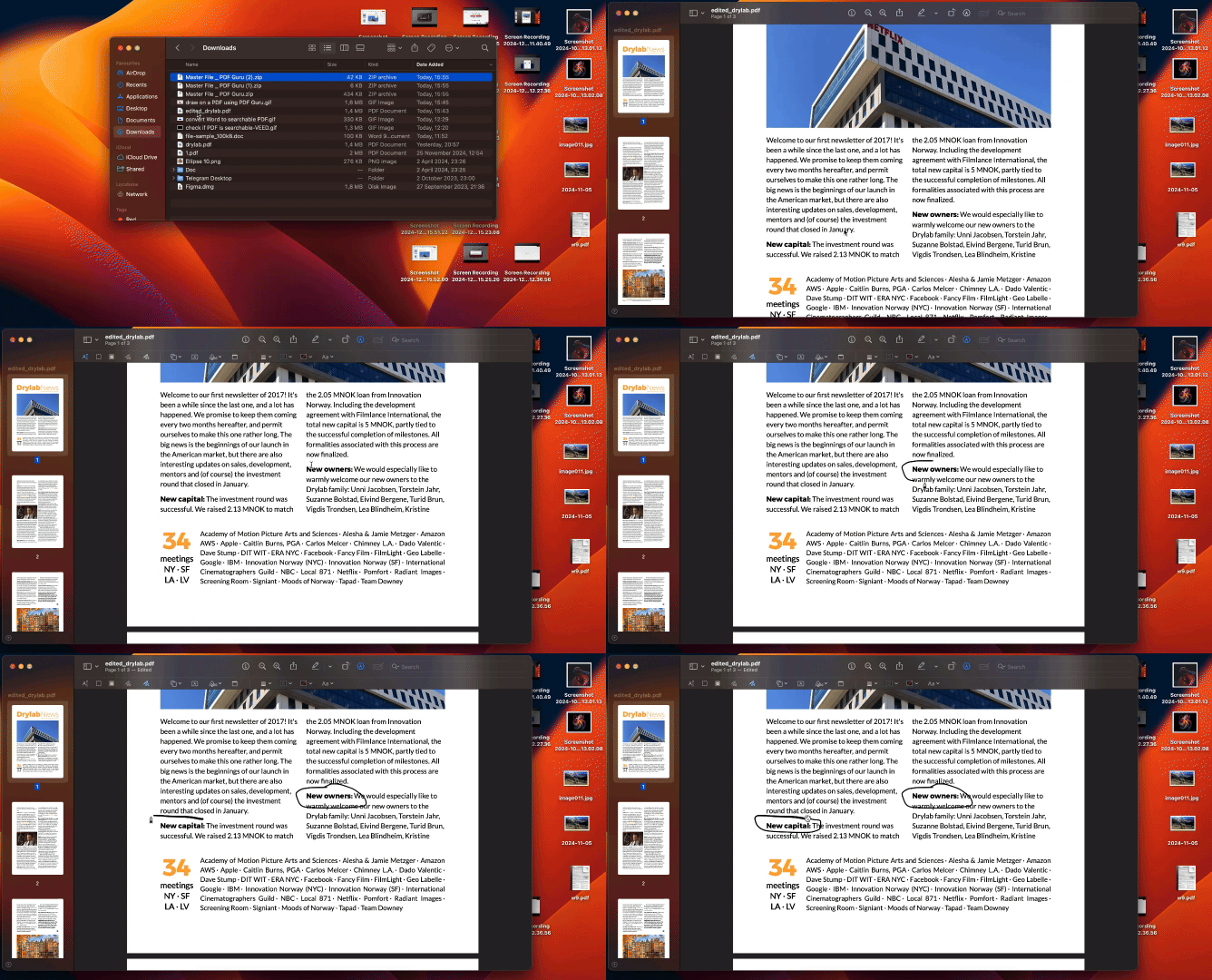
Mac-felhasználók, ez nektek szól! A beépített Preview eszközzel rajzolhatsz PDF-fájlokra hasznos funkciók segítségével. Íme a lépések:
- 1Nyisd meg a PDF-et a Previewban, majd kattints a Jelölés ikonra a felső eszköztárban.
- 2Innen szövegdobozokat illeszthetsz be, rajzolhatsz, és alakzatokat adhatsz PDF-fájlokhoz.
- 3Bár ez a beépített PDF-rajzoló eszköz nem feltétlenül elégít ki minden professzionális igényt, kiváló kiindulópontot jelent.
Záró gondolatok
Tehát hogyan rajzoljunk PDF-re? Elérhetők online és offline megoldások is, mindegyik különböző funkciókat kínál a rajzoláshoz és annotációhoz. Próbálj ki néhányat, hogy megtaláld a számodra legjobban megfelelőt.
Ha mindent egyben megoldást keresel, PDF-szerkesztőnk kiváló választás.