


Módszereket keresel PDF-ek szerkesztésére Mac-en? Legyen szó személyes felhasználásról vagy szakmai feladatokról, számos megbízható lehetőség áll rendelkezésre — online és offline egyaránt. A modern eszközöknek és fejlesztéseknek köszönhetően egy PDF szerkesztése többé nem kell, hogy nehézséget jelentsen.
A cikk végén két bónuszeszközt is bemutatunk — mindenképpen érdemes megnézni őket.
4 módszer PDF-ek szerkesztésére egy Mac számítógépen
A minőség és a hatékonyság mindannyiunk számára kiemelten fontos. Azt szeretnénk, ha a dokumentumaink megőriznék eredeti minőségüket költséges és időigényes eljárások nélkül. Az alábbiakban több módszert is találsz, amivel szerkesztheted a PDF-jeidet.
Online szerkesztők. Van internetkapcsolatod, és ez több mint elég. Rengeteg szerkesztő lehetővé teszi, hogy könnyedén módosítsd a dokumentumaidat, miközben az elrendezésük érintetlen marad. A PDF Guru például növeli a hatékonyságodat, így kevesebb erőfeszítéssel többet érhetsz el.
Preview. Ez a beépített kép- és PDF viewer macOS rendszerhez egyszerű módot kínál a felhasználóknak arra, hogy különféle fájlformátumokat megtekintsenek. Emellett néhány szerkesztési lehetőséget is biztosít.
További szoftverek. Kiegészítő szoftvereket is letölthetsz a Mac-edre, hogy PDF fájlokat szerkeszthess és hatékonyan kezelhesd a feladataidat.
Pages. Ez egy robusztus szövegszerkesztő és oldaltervező alkalmazás, amelyet macOS felhasználók számára terveztek.
Hogyan szerkessz PDF-eket a PDF Guru segítségével
Problémamentes módszert keresel PDF fájlok szerkesztésére? Bármire is legyen szükséged, csapatunk elkötelezett amellett, hogy erőteljes szerkesztési lehetőségeket nyújtson. Addig is nézzük meg a PDF Guru néhány funkcióját.
Hogyan szerkessz szöveget egy PDF-ben Mac-en
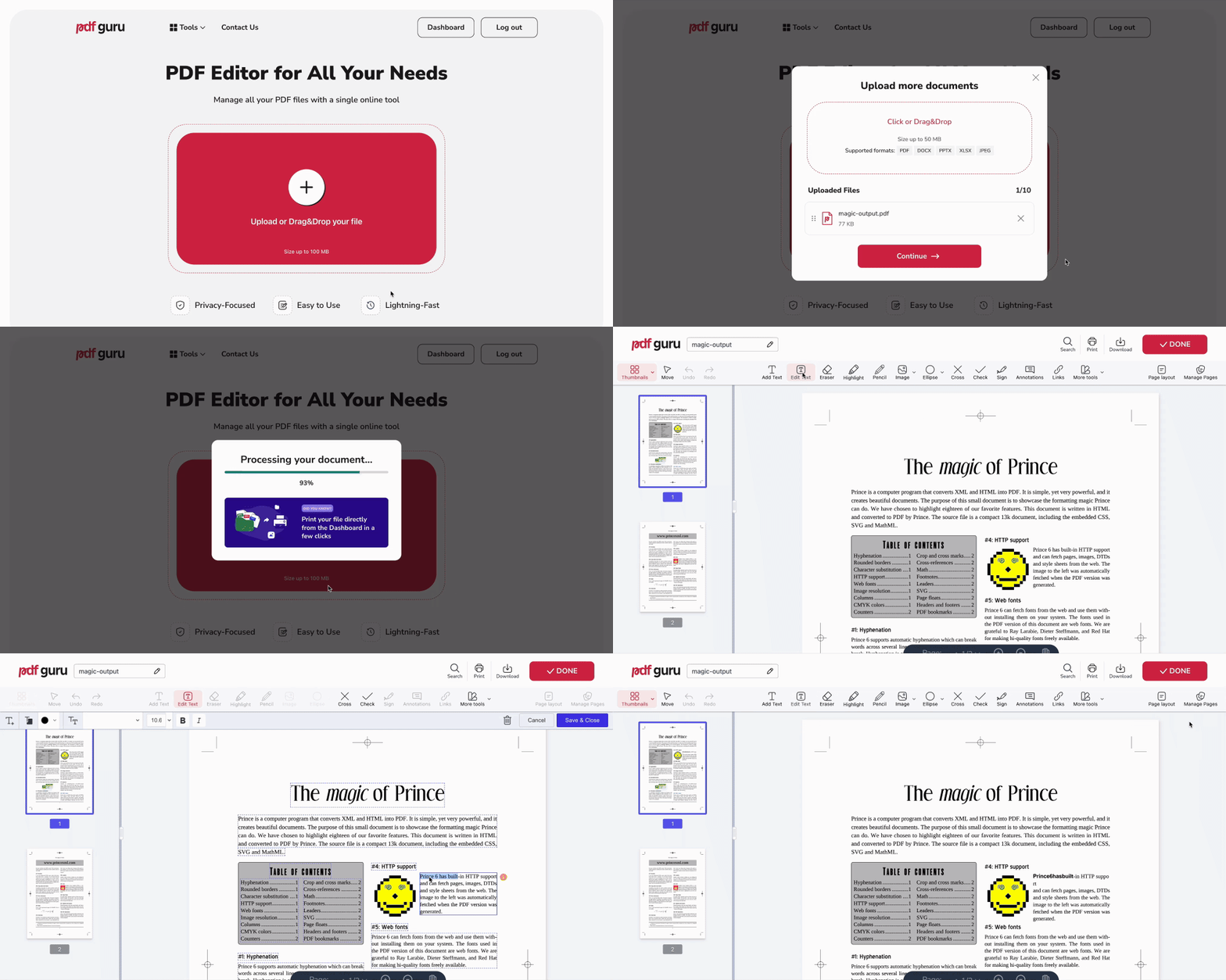
- 1
- 2Töltsd fel a PDF fájlodat az ablakba. A rendszerünk automatikusan átirányít a tartalomszerkesztőre.
- 3Válaszd a Szöveg szerkesztése lehetőséget az eszköztárból.
- 4Kattints a szövegrészre, amelyet szerkeszteni szeretnél.
- 5Most szerkesztheted a tartalmat és dolgozhatsz a formázási eszközökkel: font stílus, méret, szövegpozicionálás stb.
- 6Ha készen állsz, kattints a Mentés és bezárás gombra.
Hogyan szerkessz képeket egy PDF-ben
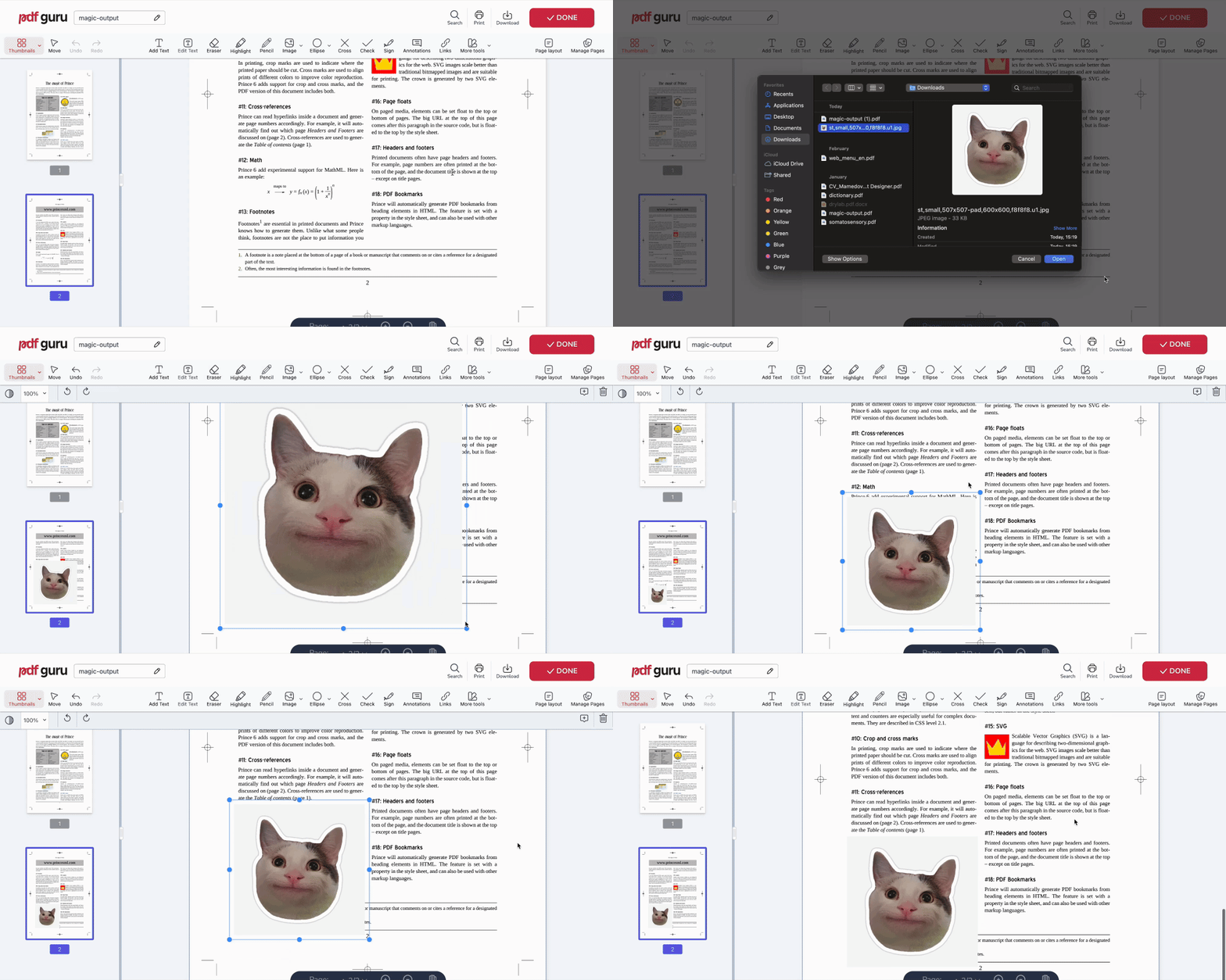
- 1Az eszköztárból válaszd a Kép lehetőséget.
- 2Válaszd ki a hozzáadni kívánt képet.
- 3Használd a bal oldali szerkesztőpanelt a forgatáshoz, mozgatáshoz vagy az átlátszóság beállításához.
Hogyan jegyzetelj egy PDF-et Mac-en
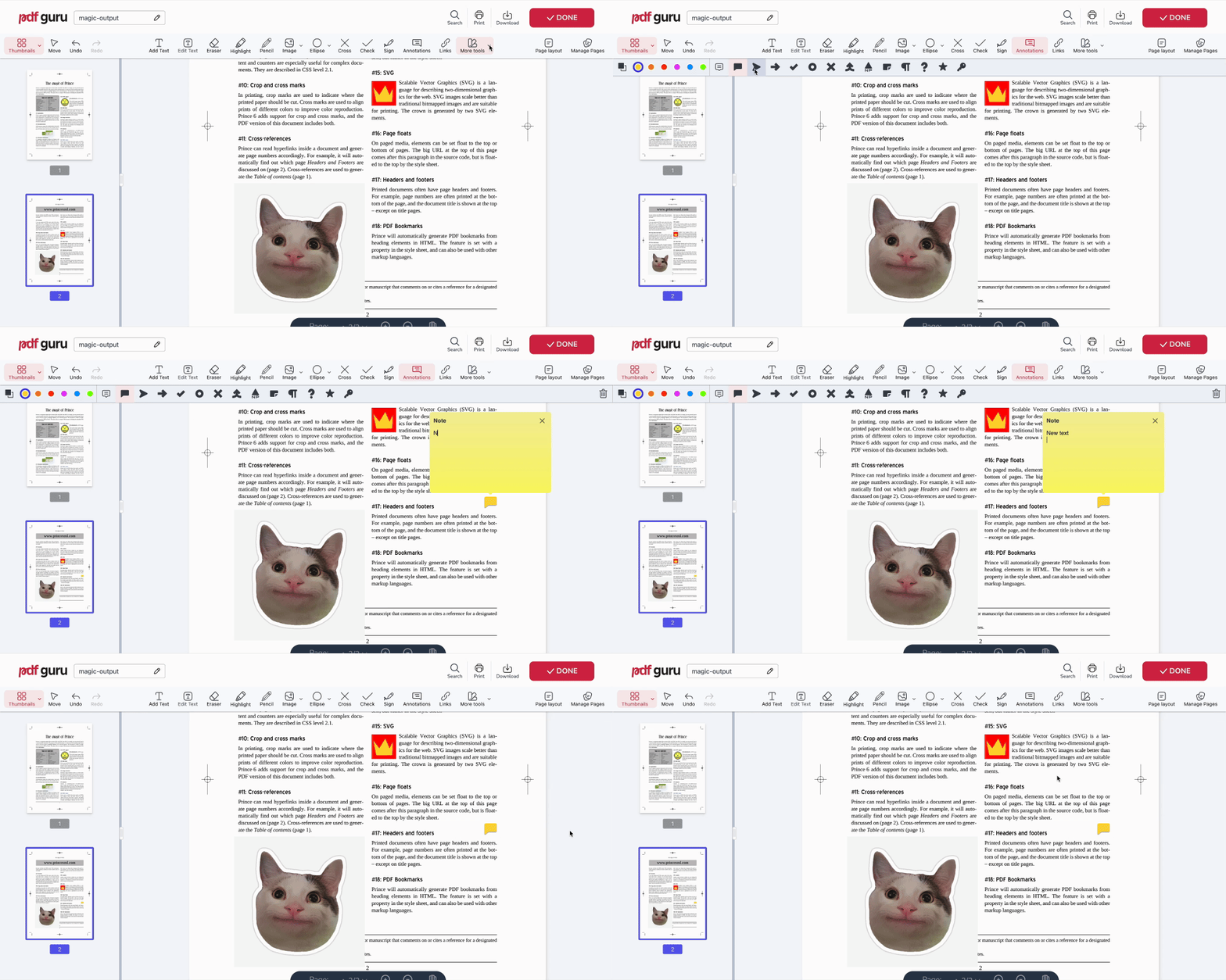
- 1Kattints az eszköztárban a Jegyzetek gombra.
- 2Válaszd ki a kívánt jegyzetelési stílust.
- 3Húzd oda, ahová el szeretnéd helyezni a dokumentumban.
- 4Adj hozzá szöveget, változtasd meg a jegyzet szimbólumát és állítsd be a színét.
Hogyan írj alá egy PDF-et Mac-en
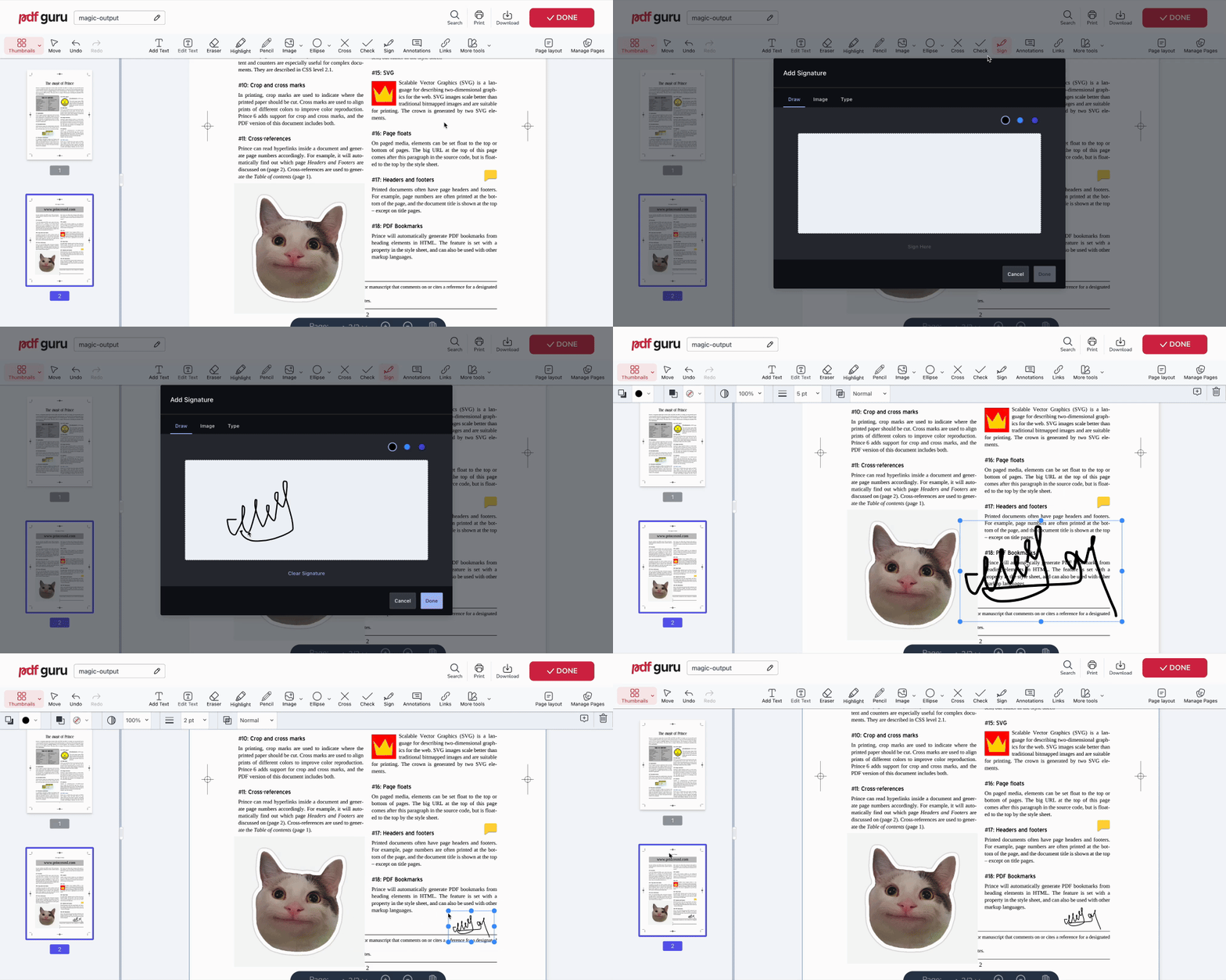
A PDF Guru három lehetőséget kínál a PDF fájl aláírására:
- 1Kattints az eszköztárban az Aláírás gombra.
- 2Válaszd ki, hogyan szeretnéd hozzáadni az aláírásodat: Rajzold meg, tölts fel egy Képet, vagy Írd be.
- 3Kattints a Kész gombra, majd helyezd az aláírást oda, ahová szükséges.
- 4Átméretezheted és az átlátszóságot is beállíthatod.
Hogyan törölj egy oldalt egy PDF-ből Mac-en
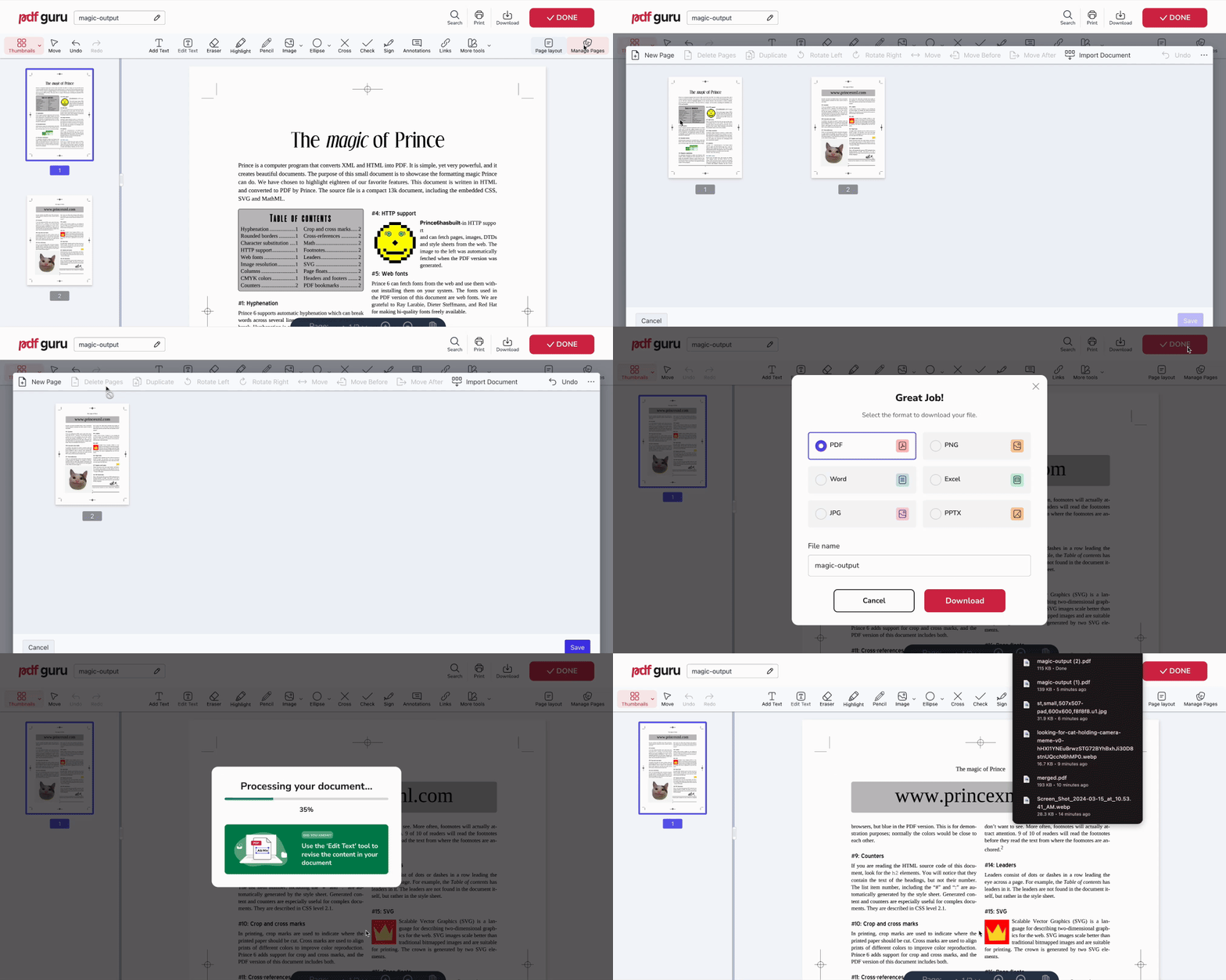
- 1Lépj a bal oldali oldalsávban az Oldalak kezelése fülre.
- 2Válaszd ki a törölni kívánt oldalt/oldalakat.
- 3Válaszd az Oldalak törlése, majd a Mentés lehetőséget.

Hogyan mentsd el a PDF-et Mac-en a PDF Guru segítségével
- 1Amint befejezted a szerkesztést, kattints a jobb felső sarokban a Kész gombra.
- 2Válaszd ki a formátumot, amelyben le szeretnéd tölteni a fájlt.
- 3Voilà! A dokumentumod letöltésre került a számítógépre; ellenőrizd a letöltési előzményeket.
Így néhány kattintással szerkesztheted és mentheted a PDF-et a Mac-eden. Most, hogy a PDF-ed el van mentve, nem lenne nagyszerű, ha azonnal megérthetnéd, miről is szól?
Pontosan ezt teszi az AI-alapú PDF-összefoglaló. Beolvassa a dokumentumot, és másodpercek alatt világos, rövid összefoglalót ad — tökéletes hosszú jelentésekhez, cikkekhez, kutatási anyagokhoz stb.
Hogyan szerkessz egy PDF-et Mac-en a Preview alkalmazásban
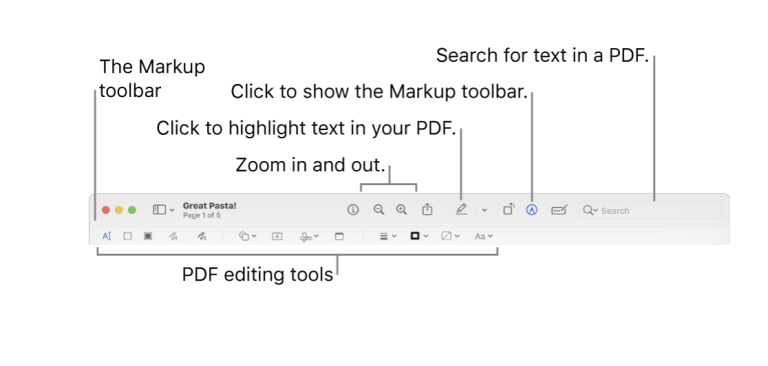
Azon túl, hogy egyszerű nézegetőként szolgál képekhez és PDF-ekhez, a nélkülözhetetlen Preview eszköz a Mac-eden számos hatékony funkcióval rendelkezik egy alap PDF-szerkesztőhöz. Az űrlapok kitöltése és a PDF-ek egyesítése csak néhány dolog, amit érdemes kipróbálni ezzel az eszközzel. Azonban míg a Preview nem teszi lehetővé PDF text szerkesztését — ami nagyon keresett funkció —, ahhoz viszont lehetőséget ad, hogy új szöveget adj hozzá. Az alábbiakban végigvezetünk a lépéseken.
Szöveg hozzáadása/szerkesztése egy PDF-ben a Preview alkalmazásban
- 1Egy PDF megnyitásához a Preview alkalmazással Mac-en kattints duplán a dokumentumra. Ha a Preview nem nyílik meg automatikusan, kattints a PDF fájlra, válaszd a Megnyitás ezzel lehetőséget, és válaszd a Preview alkalmazást.
- 2Kattints a Jelölőeszköztár megjelenítése gombra. Miután megnyílt, ezek a jelölőeszközök lehetővé teszik, hogy kiemeld vagy aláhúzd a szöveget, alakzatokat rajzolj, és könnyen jegyzetelj a PDF-en.
- 3Kattints a szövegdoboz ikonjára.
- 4Írd be a szöveget.
- 5Húzd a kívánt helyre a PDF-en belül.
- 6Válaszd az Aa gombot a font beállításokhoz.
PDF konvertálása a Preview alkalmazásban
- 1A Fájl menüpontban válaszd az Exportálás lehetőséget.
- 2Igényeidnek megfelelően exportálhatsz PDF-be, vagy a legördülő listából választhatsz más formátumot, például JPEG, PNG, PSD vagy TIFF formátumot. Válaszd ki a kívánt formátumot.
PDF jegyzetelése a Preview alkalmazásban
- 1Kattints a Jegyzet ikonra, amely egy jegyzetfüzethez hasonlít.
- 2Vidd az egeret oda, ahová a megjegyzés nyilát irányítani szeretnéd, majd kattints.
- 3Írd be a kívánt megjegyzést.
- 4Nyomd meg az Enter billentyűt.
Mit tud és mit nem tud a Preview mint PDF-szerkesztő?
| Amit a Preview tud | Amit a Preview nem tud |
|---|---|
| Új szöveget hozzáadni és szerkeszteni | Meglévő szöveg szerkesztése egy PDF-ben |
| Megjegyzéseket hozzáadni | Linkeket hozzáadni a szöveghez |
| PDF forms kitöltése és aláírása | Új PDF-eket létrehozni |
| Jelszót hozzáadni a dokumentum biztonságához | PDF fájlméret tömörítése |
| PDF fájlok egyesítése és oldalak átvitele közöttük | A PDF-en belüli képek szerkesztése |
| Konvertálás PDF-be és PDF-ből (korlátozott számú formátumhoz) |
A PDF fájlok szerkesztése Mac-en azonban néha többet igényel, mint az alapokat. Szerencsére a PDF Guru szélesebb funkciókínálatot nyújt, mint a Preview. A munkafolyamat hatékonyságának javítására és azokra összpontosítunk, akik online szeretnének PDF-et szerkeszteni.
Bónusz: Hogyan szerkessz beszkennelt PDF-eket Mac-en OCR segítségével
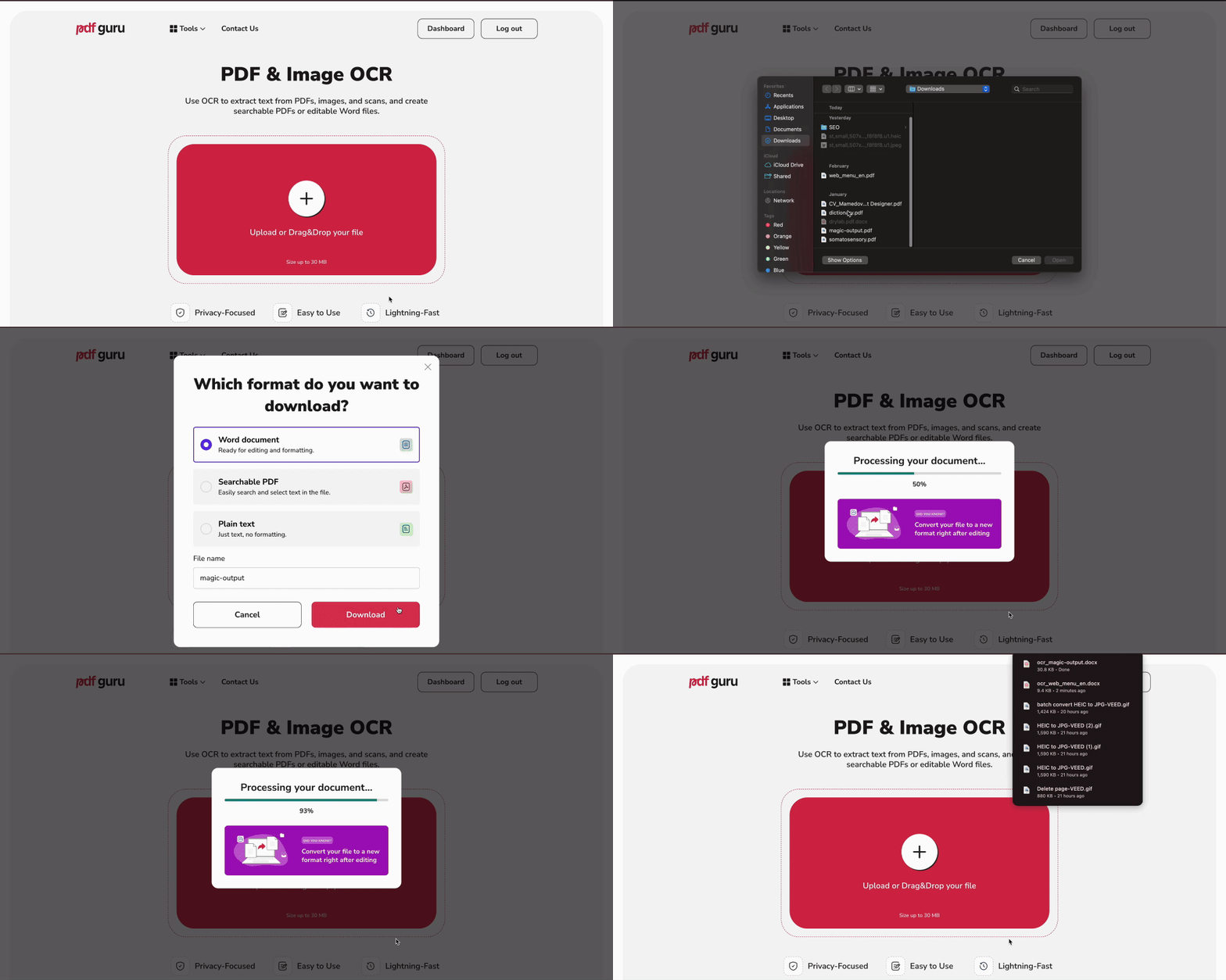
Beszkennelt képet kell szerkeszthető PDF-fé alakítanod? Egyszerű az OCR (optikai karakterfelismerés) segítségével. Csak kövesd az alábbi lépéseket:
- 1
- 2Töltsd fel a PDF-edet — egyenesen a szerkesztőbe kerülsz.
- 3Dolgozz a tartalommal úgy, ahogy szükséges: szerkeszd/másold a szöveget, hagyj megjegyzéseket, adj hozzá képeket stb.
- 4Ha készen állsz, kattints a Kész gombra, és kövesd a letöltési lépéseket.
- 5A legjobb OCR kiválasztása Mac-re azon múlik, hogy magad kipróbálod. Próbálj ki különböző típusú dokumentumokat, hogy lásd, jól végzi-e a munkát az eszköz.
Zárszó
Bármilyen PDF-szerkesztő eszközre van szükséged, a PDF Guru itt van, hogy segítsen. És komolyan gondoljuk; ha bármilyen kérdésed van, keress minket e-mailben: support@pdfguru.com.