


Előfordult már, hogy egy adott információt keresett egy PDF fájlban, de úgy tűnt, a keresőfunkció nem működik? A dolog úgy áll, hogy lehet, hogy szöveges PDF van a kezében, de ha maga a szöveg nem kereshető, nem tud rákeresni, kiemelni vagy szavakat másolni. Ez a korlátozás bosszantó és időigényes is lehet – különösen, ha hosszú vagy részletes dokumentumokkal dolgozik.
Ebben az útmutatóban megmutatjuk, hogyan tehetők a PDF-ek kereshetővé, hogy gyorsan megtalálhassa, amire szüksége van a tartalmon belül. Segítünk abban is, hogy PDF-eket kereshetővé alakítson néhány kattintással.
Mi az a kereshető PDF?
A kereshető PDF olyan dokumentum, amelyben egy keresősáv segítségével gyorsan megtalálhat konkrét szavakat vagy kifejezéseket. A közvetlenül szöveges fájlokból, például Word dokumentumokból létrehozott PDF-ek általában alapértelmezés szerint kereshetők. Ha azonban egy PDF szkennelt dokumentumból vagy fényképből készül, önmagában nem ismeri fel a szöveget. Ehelyett a tartalmat egyetlen képként kezeli, így a dokumentumon belüli keresés lehetetlen.
Ennek megoldására az OCR (Optikai karakterfelismerés) nevű szoftver beszkenneli a képen lévő szöveget, és valódi szöveggé alakítja. Az OCR felismeri a szöveget a képfájlokban, így könnyedén rákereshet, kiemelheti és másolhatja a tartalmat.
Hogyan ellenőrizhető, hogy egy PDF kereshető-e

Íme néhány gyors lépés annak ellenőrzésére, hogy a PDF szövege kereshető-e, vagy kis segítségre szorul:
- 1Nyissa meg a PDF dokumentumot az eszközén.
- 2Próbáljon meg szöveget kijelölni: Kattintson és húzza az egeret egy szövegrészlet fölé. Ha kijelöli, a fájl támogatja a szövegkeresést. Ha nem történik semmi, valószínűleg csak a szöveg képe – ez a PDF nem kereshető.
- 3Használja a keresőeszközt: Nyomja meg a Ctrl+F billentyűkombinációt Windowson vagy a Command+F-et Macen a keresősáv előhívásához. Írjon be egy szót, amelyről tudja, hogy szerepel a dokumentumban. Ha megtalálja és kiemeli a szót, a PDF-ben kereshető a szöveg. Ha nem, valószínűleg csak egy kép.
- 4Az összes szöveg kijelölése: Megnyomhatja a Ctrl+A / Command+A billentyűkombinációt is, hogy megpróbálja kijelölni az egészet. Ha nem lesz kiemelve szöveg, a fájlban valószínűleg nem lehet keresni.
- 5Nagyítson: Ha a PDF nagyításkor elmosódottnak tűnik, valószínűleg csak a szöveg képe.
Van azonban megoldás! A PDF Guru segítségével egyszerűen konvertálhatja a PDF-et kereshető PDF fájlokká. A lépéseket a cikk további részében ismertetjük.

Miért nem kereshető a PDF-em?
Íme a fő okok, amiért a PDF nem támogatja a szövegkeresést:
- Szkennelt vagy képalapú PDF: A szkennelésekből vagy képekből létrehozott PDF-ek csupán képek a szövegről, ezért nem tud bennük keresni. Ennek javításához a PDF-et OCR-rel ellátott PDF-fé kell konvertálni.
- Fájlengedélyek: Néhány PDF olyan korlátozásokkal rendelkezik, amelyeket a készítő állított be, és amelyek korlátozzák a keresést vagy a szövegmásolást.
- Nem alkalmazott OCR: A szkennelt PDF-ek nem tartalmaznak automatikusan kereshető szöveget. Az OCR szükséges ahhoz, hogy a PDF szövegét kereshetővé tegyük.
- Képernyőképekből készített PDF: Az ilyen PDF-ek általában képalapúak, és OCR konverziót igényelnek.
- Sérült fájl: Ha a PDF sérült vagy nem megfelelően lett létrehozva, előfordulhat, hogy nem támogatja a keresést. A fájl javítása vagy új verzió létrehozása gyakran megoldja a problémát.
Hogyan hozzunk létre kereshető PDF-et a PDF Guru segítségével
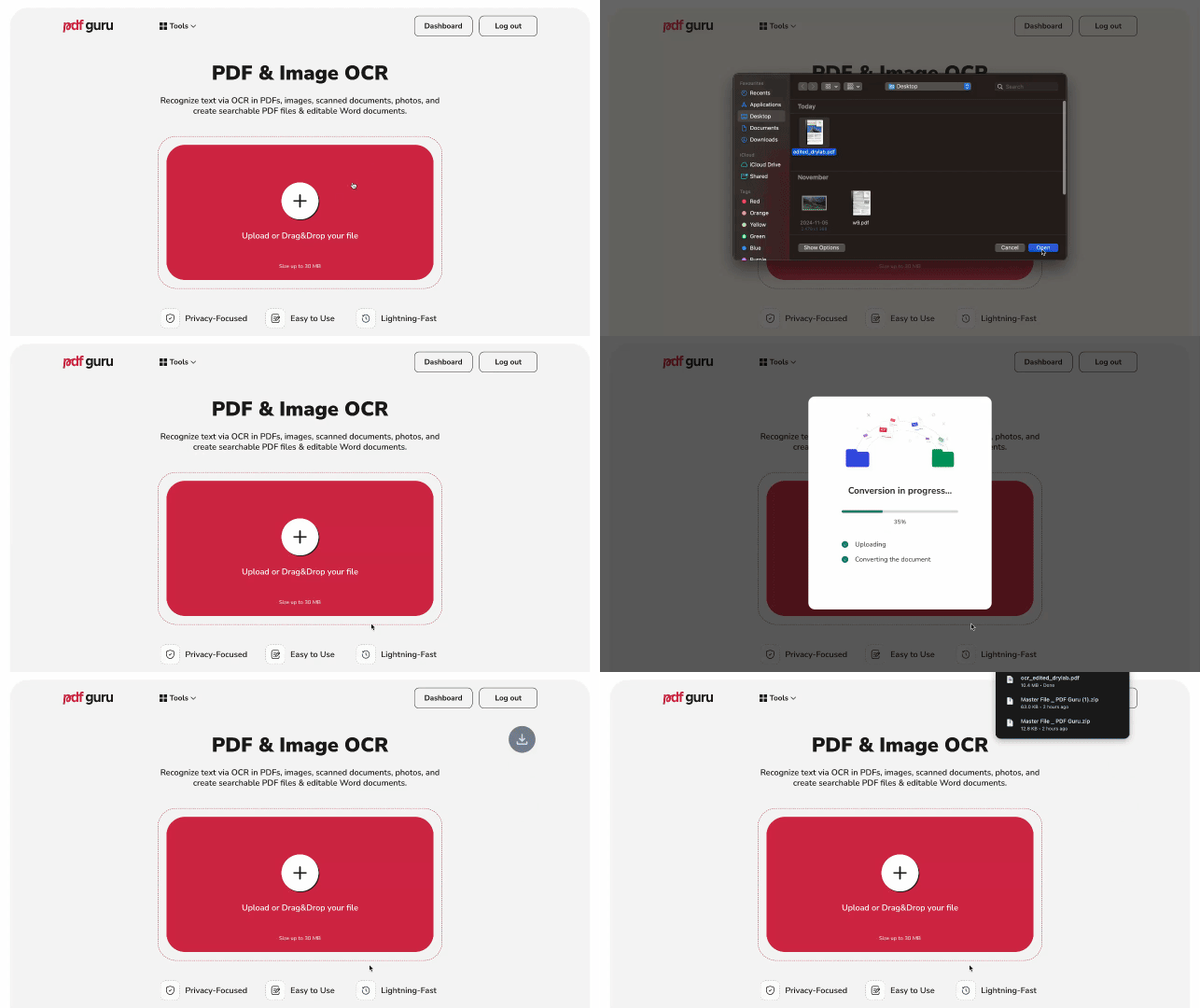
Ha olvashatóvá és kereshetővé szeretné tenni a PDF-eket, ezt online is megteheti az eszközünkkel. Néhány kattintással tegye PDF-jét kereshetővé:
- 1
- 2Kattintson a + gombra, vagy húzza a PDF fájlt az ablakba.
- 3Válassza ki a kívánt formátumot – ebben az esetben válassza a Searchable PDF lehetőséget.
- 4Várjon néhány másodpercet, amíg az eszköz feldolgozza a fájlt.
- 5Töltse le az új PDF-et későbbi felhasználásra. Egy másolat a fiókjában is mentésre kerül.
Az OCR használatával a PDF fájlokban könnyebbé válik nagy mennyiségű adat rendszerezése, keresése és kategorizálása.
Tegyünk egy PDF-et kereshetővé Wordbe konvertálással
És íme egy másik módja annak, hogy kereshető fájlt hozzon létre a PDF Guru segítségével, ha DOCX formátumra van szüksége:
- 1Ismételje meg az 1-2. lépést az előző részből.
- 2Válassza a Word kimeneti formátumot.
- 3Várjon egy pillanatot, és töltse le az új fájlt.
Hogyan konvertáljunk Wordöt kereshető PDF-fé
Így alakíthatja át a Wordöt PDF-fé nálunk:
- 1
- 2Húzza a Word fájlt az ablakba.
- 3Várjon néhány másodpercet, amíg a konverzió befejeződik.
- 4Töltse le az új kereshető PDF-et.
Hogyan keressünk szavakra egy PDF-ben
Konkrét szavak vagy kifejezések kereséséhez PDF fájlokban kövesse az alábbi lépéseket.
- 1Nyissa meg a PDF-et az eszközén.
- 2Használja a Ctrl+F vagy Command+F billentyűkombinációt a keresődoboz előhívásához.
- 3Keressen a PDF-ben – írja be a keresett szót vagy kifejezést a keresőmezőbe.
- 4Görgessen az eredmények között a következő és az előző nyilak segítségével, hogy minden kiemelt szóra vagy kifejezésre ugorjon.
Kereshető PDF-eket szeretne készíteni? Most már tudja, hogyan kell, és azt is érti, miért nem kereshetők egyes PDF-ek eleve. A PDF kereshetővé tétele ezekkel a lépésekkel gyorsan és egyszerűen megoldható.