


Egy hagyományos PDF kitölthető űrlappá alakítása mindenki életét megkönnyíti — a tiédet és azokét is, akik kitöltik. Nyomtatás, szkennelés vagy kézírás helyett a felhasználók közvetlenül a PDF dokumentumba gépelhetik be az adataikat. Nézzük, hogyan kell ezt csinálni.
Ebben az útmutatóban lépésről lépésre bemutatjuk, hogyan adhatsz kitölthető mezőket egy PDF fájlhoz.
Mi az a kitölthető PDF?
A kitölthető PDF olyan digitális űrlap, amelyet bárki közvetlenül a számítógépén, táblagépén vagy telefonján kitölthet — legyen szó Windows PC-ről vagy Mac gépről. Tartalmazhat olyan interaktív mezőket, mint szövegmezők a gépeléshez, jelölőnégyzetek a kijelöléshez és legördülő menük a választható opciókhoz. Ezeket gyakran használják állásjelentkezéseknél, felméréseknél, szerződéseknél és egyéb űrlapoknál.
A kitölthető PDF fő előnye a kényelem: nem kell kinyomtatnod vagy beszkennelned a dokumentumot. Egyszerűen nyisd meg, töltsd ki, és mentsd el vagy küldd el e-mailben — akár megosztható link formájában is.
Hogyan készíts kitölthető PDF-et?

Gyors megoldásként használhatod a PDF Guru alkalmazást a kitölthető PDF űrlapok elkészítéséhez. Kövesd az alábbi lépéseket:
- 1
- 2Válaszd az Új PDF készítése lehetőséget.
- 3A PDF szerkesztőben használd a szükséges eszközöket az űrlapmezők hozzáadásához.
- 4Ellenőrizd a fájlt, majd nyomd meg a Kész gombot.
Mi van akkor, ha azt szeretnéd, hogy a PDF kitölthető legyen, de csak egy képfájlod vagy egy beszkennelt dokumentumod van? Van megoldásunk! Az OCR (optikai karakterfelismerés) technológia segítségével másodpercek alatt szerkeszthető és kereshető szöveggé alakíthatod a képeket és a beszkennelt PDF-eket — és így könnyebben elemezheted is azokat.

Hogyan adj hozzá kitölthető mezőket a Google Docs-ban

Mielőtt elkezded, egy dolgot át kell gondolnod: a nulláról szeretnél kitölthető dokumentumot készíteni, vagy egy meglévő PDF fájlhoz kell szövegmezőket adnod? Ha az utóbbi, akkor erősen ajánljuk a PDF Word-be konvertálását — eszközünk gyorssá és egyszerűvé teszi ezt a folyamatot.
Íme, hogyan adhatsz hozzá űrlapmezőket a Google Docs használatával.
- 1Nyisd meg a dokumentumot.
- 2Lépj a Beszúrás menübe > Táblázat, és válaszd ki a sorok és oszlopok számát a mezőigényeid alapján.
- 3Legördülő listák hozzáadásához lépj a Beszúrás > Legördülő menü menüpontra, és testreszabhatod a listaelemeket. Jelölőnégyzetekhez gépeld be az opciókat, jelöld ki őket, és válaszd a Feladatlista lehetőséget — ehhez használd a Formátum > Felsorolás és számozás menüt.
- 4A jobb olvashatóság érdekében állítsd be a betűtípusokat, méreteket és színeket.
- 5Mentsd el a dokumentumot a kívánt formátumban.
Tipp: Hosszabb válaszokhoz szúrj be egy nagyobb, egycellás táblázatot, hogy elegendő hely legyen a hosszabb szöveg beviteléhez.
Így alakíthatsz át egy PDF-et kitölthető űrlappá — lehet, hogy nem ez a legegyszerűbb módszer, de a Google funkcióinak köszönhetően rendkívül hatékony.
Hogyan készíts kitölthető PDF-et a Word-ben
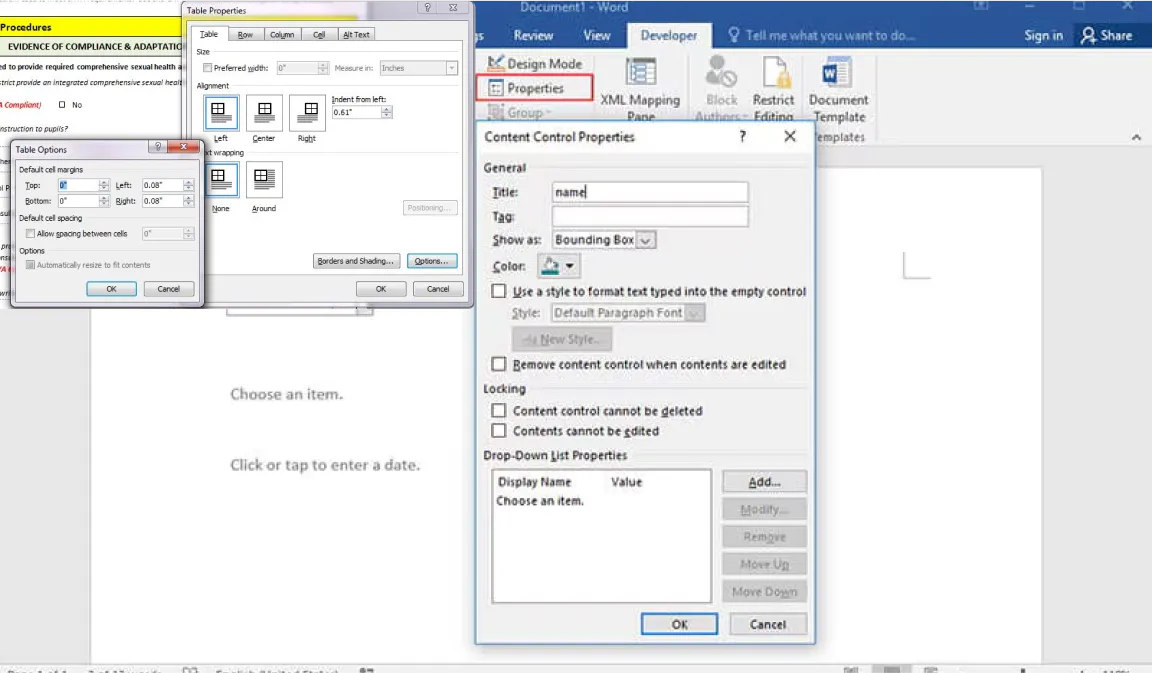
Kitölthető űrlap készítéséhez a Microsoft Word asztali verzióját használd, mivel az online változat nem támogatja ezt a funkciót. Íme egy gyors, lépésről lépésre útmutató:
- 1Lépj a Fájl > Beállítások > Menüszalag testreszabása menüpontra, jelöld be a Fejlesztő lap melletti négyzetet, és kattints az OK gombra.
- 2A menüszalagon megjelenik a Fejlesztő lap — kattints rá az eszközök eléréséhez.
- 3A Tervezési mód és a Tulajdonságok segítségével adhatsz hozzá és testreszabhatsz szövegmezőket, jelölőnégyzeteket, legördülő menüket és egyéb űrlapelemeket — akár aláírás mezőt is. Hasonló logikával dolgozhatsz egy Excel táblázat alapján is.
Hogyan tegyél kitölthetővé egy meglévő PDF-et

Ha már van egy meglévő PDF-ed, és kitölthető mezőket szeretnél hozzáadni, íme egy egyszerű módszer:
- 1
- 2Nyomd meg a + gombot, vagy húzd és ejtsd (drag and drop) a képfájlt az ablakba.
- 3Szerkesztési módban lépj a More eszközök opcióra, és válaszd a Textbox elemet.
- 4Találd meg a megfelelő helyet a szövegdoboz elhelyezéséhez a tartalmon belül.
- 5Ellenőrizd a fájlt, majd nyomd meg a Kész gombot.
Válassz bármilyen PDF űrlapot az adatbázisunkból
Büszkék vagyunk kiterjedt űrlap-adatbázisunkra, amely még egyszerűbbé teszi a kitölthető űrlap készítését. Ahelyett, hogy a nulláról kezdenéd, készítőként választhatsz használatra kész sablonok széles választékából, és könnyedén feltöltheted a sajátodat is.
Ez a funkció ideális HR-menedzsereknek, egészségügyi dolgozóknak, pénzügyi szakembereknek vagy bárki másnak, akinek rendszeresen kell űrlapokat készítenie, terjesztenie és kitöltetnie. Adatbázisunk időt takarít meg, és segít gyorsan, gond nélkül rendszerezni és tárolni az információkat — a beérkezett adatokat automatikusan gyűjtheted is.
Minden űrlap részletes leírást tartalmaz a felhasználási céljáról, a benyújtási követelményekről és egyéb tudnivalókról. Ráadásul rendszeresen újabb opciókkal bővítjük a kínálatot, hogy lépést tartsunk az igényeiddel — bármilyen eszközről is dolgozz, a tervezéstől a feldolgozásig minden zökkenőmentes lesz a megfelelő szoftverrel.
Záró gondolatok
Mostanra már tisztában vagy azzal, hogyan készíthetsz kitölthető PDF-et, amely megfelel a sajátos igényeidnek és gördülékenyebbé teszi a munkafolyamatodat. Ezekkel a gyakorlati tippekkel jó úton haladsz afelé, hogy átalakítsd a PDF-ekkel végzett munkát — egyszerűbbé, gyorsabbá és hatékonyabbá téve a kitöltést és a mindennapi feladataidat.