


A dokumentumok digitális megosztása manapság mindennapos gyakorlattá vált. Megfelelő biztonsági intézkedések nélkül azonban nagy a kockázata annak, hogy ezek a dokumentumok rossz kezekbe kerülnek, ami adatvédelmi incidensekhez vagy egyéb biztonsági problémákhoz vezethet.
Felmerül tehát a kérdés: lehet-e jelszóval védeni egy PDF-et? Természetesen. Ez egy egyszerű folyamat, amely biztosítja, hogy a dokumentumaid biztonságban és bizalmasan maradjanak. Nézzük először, milyen fő okok miatt érdemes jelszóval védeni a PDF-et.
Miért érdemes jelszóval védeni a PDF-fájlokat?
A PDF-fájlok alapból nem rendelkeznek beépített biztonsági funkciókkal, így bárki könnyen hozzáférhet hozzájuk, aki megszerez egy példányt. Ez komoly probléma, különösen mivel a PDF-eket gyakran használják fontos, bizalmas dokumentumokhoz.
Íme néhány helyzet, amelyben mindenképpen szükséges jelszóval megvédened a PDF-jeidet:
- Amikor bizalmas adatokat, például szerződéseket, személyi azonosítót vagy pénzügyi információkat tartalmazó PDF-et osztasz meg.
- Ha meg szeretnéd akadályozni a PDF illetéktelen módosítását, egy jelszó beállításával korlátozhatod, ki szerkesztheti a dokumentumot.
- Ha érzékeny PDF-eket tárolsz egy vállalati fájlszerveren, ahol a hozzáférést szabályozni kell, és nem minden alkalmazott tekintheti meg az információkat.
- Amikor biztosítanod kell az olyan adatvédelmi előírásoknak való megfelelést, mint a HIPAA vagy a GDPR, amelyek megkövetelik az érzékeny személyes adatok titkosítását.
Összességében annak megértése, hogyan kell jelszóval védeni a PDF-et, elengedhetetlen mindenki számára, aki hatékonyan szeretné biztosítani digitális dokumentumait, valamint titkosítani a PDF-et bizalmas információk védelme érdekében. Akár üzleti szakember vagy, akár diák, akár csupán személyes fájlokat kezelsz, olvasd tovább ezt az útmutatót, hogy többet megtudj a biztonságos PDF-fájlok készítéséről.
Ismerd meg a jelszavas biztonság alapjait
A dokumentum biztonságát azzal is fokozhatod, hogy jelszóval védesz egy PDF-fájlt, és korlátozod bizonyos felhasználói jogosultságokat, például a nyomtatást és a szerkesztést. Nem akadályozhatod meg azonban, hogy valaki további másolatokat mentsen a PDF-ről, amelyek megtartják az eredeti korlátozásokat.
Kétféle jelszót használhatsz:
- Dokumentumnyitó jelszó, más néven felhasználói jelszó, amely megköveteli, hogy bárki, aki meg akarja nyitni a PDF-et, előbb adjon meg egy jelszót.
- Engedélyezési jelszó, más néven elsődleges jelszó, amellyel korlátozásokat állíthatsz be, és letilthatod a PDF szerkesztését, nyomtatását és a tartalom másolását.

Biztonságos-e jelszóval védeni a PDF-et a PDF Guru segítségével?
Eszközünket úgy terveztük, hogy megfeleljen minden PDF jelszavas védelmi igényednek. SSL- és TLS-technológiát alkalmazunk, amely garantálja a fájlok biztonságos átvitelét és tárolását. Amikor szolgáltatásunkat használod arra, hogy jelszóval védj egy PDF-et online, vagy akár csak szerkesztésre, biztos lehetsz benne, hogy csapatunk nem fér hozzá a fájljaidhoz, akár titkosítva vannak, akár nem. Ez garantálja, hogy adataid mindig bizalmasak maradnak.
Hogyan védd jelszóval a PDF-fájlokat online a PDF Guru segítségével?

- 1Jelentkezz be a fiókodba, és válaszd a PDF jelszavas védelme eszközt.
- 2Várj egy kicsit, amíg az eszköz elindul a szerkesztőablakban.
- 3Az eszköztárban kattints a Secure menüre, amelyet egy lakat ikon jelöl.
- 4Válaszd a PDF jelszavas védelme lehetőséget.
- 5A fájl-hozzáférés korlátozásához menj a Document Open Settings mezőhöz, és pipáld ki a Require a password to open the document jelölőnégyzetet.
- 6Írd be a kívánt jelszót, majd erősítsd meg.
- 7Rendszerünk alapértelmezés szerint 128 bites AES-titkosítást használ, és nem titkosítja a metaadatokat, bár ezeket a beállításokat módosíthatod (ha bizonytalan vagy, görgess az útmutató végére további részletekért).
- 8Ha nem kell titkosítanod a PDF-et a szerkesztés és nyomtatás ellen, egyszerűen kattints az OK, majd a Done gombra, és töltsd le a PDF-et.
Ha a dokumentumod további biztonsági intézkedéseket igényel, folytasd az alábbi lépésekkel.
Zárolj egy PDF-et a szerkesztés, nyomtatás és másolás ellen
- 1Nyisd meg a PDF jelszavas védelme párbeszédablakot, és válaszd az Add document restriction lehetőséget úgy, hogy bepipálod a Document Restriction Settings mezőben lévő jelölőnégyzetet.
- 2Add meg a választott jelszót, és erősítsd meg.
- 3Kattints a Permission... gombra a Permission Specification alatt.
- 4Az új párbeszédablakban pipáld ki a Restrict printing and editing of the document and its security settings opciót.
- 5Most már beállíthatsz konkrét korlátozásokat, például letilthatod a nyomtatást, a szöveg és képek másolását vagy a megjegyzések hozzáadását.
- 6Ha elégedett vagy a beállításokkal, kattints az OK gombra a megerősítéshez, majd ismét az OK gombra a jelszó alkalmazásához.
- 7Végül kattints a Done gombra, és töltsd le a titkosított fájlt.
A PDF Guru több mint egy egyszerű PDF-védő; eszközök egész sorát kínálja a hatékonyabb dokumentumkezeléshez, beleértve a szerkesztést, aláírást, tömörítést, felosztást és sok mást.
Hogyan védd jelszóval a PDF-et Mac gépen a Preview segítségével?

Ha Mac-felhasználó vagy, a Preview az alapértelmezett PDF-kezelőd. Így segíthet ez az eszköz jelszót adni a fájljaidhoz:
- 1Nyisd meg a PDF-et a Preview alkalmazással, és lépj a File > Export menüpontra.
- 2Kattints a Permissions gombra.
- 3A dokumentum titkosításához pipáld ki a Jelszó megkövetelése a dokumentum megnyitásához opciót, és hozz létre egy felhasználói jelszót.
- 4Ha biztosítani szeretnéd, hogy csak a tulajdonosi jelszó birtokosa módosíthassa a dokumentumot, ne pipálj ki semmilyen jelölőnégyzetet a Permissions alatt. Ha nem bánod, hogy bizonyos műveletek a tulajdonosi jelszó nélkül is elvégezhetők, pipáld ki azokat az engedélyeket, amelyeket engedélyezni szeretnél.
- 5Az Owner Password szakasz alatt válassz egy jelszót. Preferenciádtól függően ez lehet ugyanaz, mint a dokumentum megnyitásához használt jelszó, vagy attól különböző.
- 6Kész, most már egy jelszóval védett PDF-ed van.
Hogyan védd jelszóval a PDF-fájlt Windowson MS Word használatával
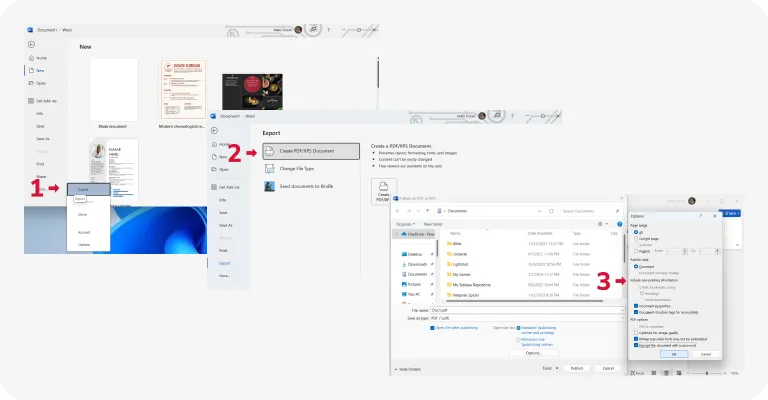
Ha rendelkezel Microsoft Worddel, használhatod annak a PDF-nek a megnyitására és védelmére, amelyet jelszóval szeretnél titkosítani. Kényelmes megoldás, ha nem szeretnél Acrobat programot használni. Így teheted meg:
Íme, hogyan:
- 1Nyisd meg a Microsoft Wordöt, és kattints az Open > Browse menüpontra.
- 2Nyisd meg a jelszóval védendő PDF-fájlt, és kattints az OK gombra.
- 3Menj a File menübe.
- 4Válaszd az Export > PDF/XPS-fájl létrehozása lehetőséget.
- 5Kattints az Options... gombra.
- 6Pipáld ki az Encrypt the document with a password jelölőnégyzetet, és kattints az OK gombra.
- 7Adj meg egy erős jelszót, erősítsd meg, majd nyomd meg az OK gombot.
- 8Végül kattints a Publish gombra. Így védheted jelszóval a PDF-dokumentumokat.
Hogyan védd jelszóval a PDF-et iPhone-on?
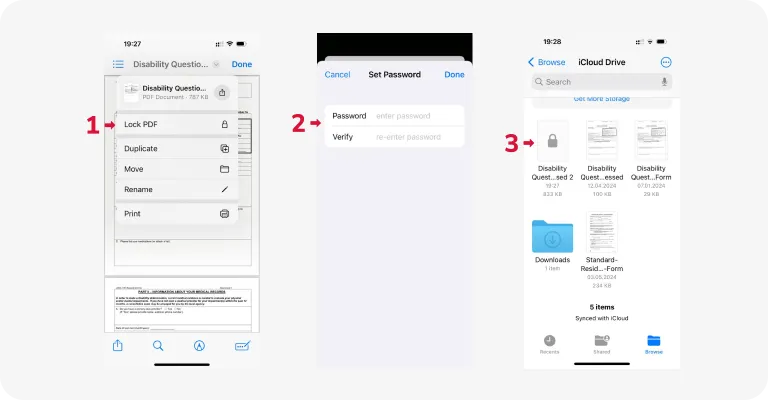
Használd a beépített Files alkalmazást, hogy útközben is jelszóval védd a PDF-fájlokat. Íme egy egyszerű útmutató:
- 1Nyisd meg a Files alkalmazást, és navigálj abba a mappába, ahol a PDF-ed található.
- 2Nyisd meg, kattints a fájlnév melletti lefelé mutató nyílra a tetején, és válaszd a PDF zárolása lehetőséget.
- 3Írd be a kívánt jelszót, és a megerősítéshez add meg újra a Verify mezőben.
- 4Nyomd meg a Done gombot a jelszavas védelem alkalmazásához.
A Files alkalmazás, amely PDF jelszóvédő szoftverként is szolgálhat, iPaden is használható. Beszerezheted az App Store-ból, ha korábban eltávolítottad.
Hogyan védd jelszóval a PDF-et a Gmailben?
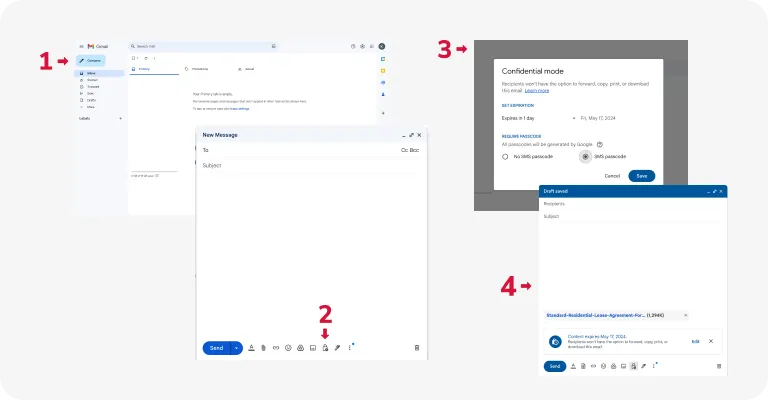
A Gmail elkötelezett a PDF-biztonság iránt, és kínál egy bizalmas mód nevű funkciót. Ezzel titkosított e-maileket és mellékleteket küldhetsz. Így használhatod:
- 1Jelentkezz be a Gmail-fiókodba, és kattints a Compose gombra új e-mail létrehozásához.
- 2A szerkesztőablakban kattints a lakat és óra ikonra – ez a bizalmas mód gombja.
- 3Opcionálisan lejárati dátumot is beállíthatsz az e-mailhez, így az adott időszak után hozzáférhetetlenné válik.
- 4Döntsd el, hogy szeretnéd-e, hogy a címzett belépési kódot használjon az e-mail megnyitásához.
- 5Kattints az Attach files ikonra (gemkapocs / plusz jel formájú), és válaszd ki a titkosítandó PDF-fájlt.
- 6Írd meg az e-mailt, ahogy szoktad, majd nyomd meg a Send gombot.
Milyen titkosítási beállításokat érdemes választani?
A titkosítási beállítások kiválasztásakor elengedhetetlen figyelembe venni az adatokhoz szükséges biztonsági szintet.
- 128 bites Advanced Encryption Standard (AES). Ez a széles körben használt titkosítási algoritmus jó egyensúlyt kínál a biztonság és a teljesítmény között. A legtöbb alkalmazáshoz megfelelő, és erős adatvédelmet biztosít.
- 256 bites AES. Ha érzékeny információkhoz magasabb biztonsági szintre van szükséged, fontold meg a 256 bites AES használatát. A nagyobb kulcsméretnek köszönhetően ellenállóbb a nyers erőn alapuló támadásokkal szemben, és ideális a különösen bizalmas adatokhoz.
- 128 bites ARC-FOUR. Bár az ARC-FOUR a múltban egyszerűsége miatt népszerű volt, ma már kevésbé biztonságosnak tekintik az AES-hez képest. Az ismert sebezhetőségek miatt új alkalmazásoknál nem javasoljuk az ARC-FOUR használatát.
A metaadatok titkosítása is ajánlott a fokozott adatbiztonság érdekében, mivel érzékeny információkat tartalmazhatnak a fájlról, például a szerző adatait, a létrehozás dátumát és a verziótörténetet, amelyek illetéktelen hozzáférés esetén veszélyeztethetik a bizalmasságot. A metaadatok titkosítása a fájl tartalmával együtt átfogó védelmet nyújt az illetéktelen hozzáférés ellen, és megőrzi az adatok integritását.
Hogyan távolítsd el a PDF-fájl védelmét (jelszavas biztonság eltávolítása)?

A megfelelő jogosultságokra lesz szükséged ahhoz, hogy eltávolítsd a jelszót egy védett PDF-ről. Alapvetően ismerned kell a jelszót az eltávolításához. Enélkül egyetlen eszköz sem fogja feldolgozni a kérésedet.
De ha ismered a jelszót, így távolíthatod el a PDF-fájlok védelmét a PDF Guru segítségével:
- 1Töltsd fel a titkosított PDF-et.
- 2Ha dokumentumnyitó jelszóval rendelkezik, add meg a fájl eléréséhez.
- 3
- 4Ha a dokumentum engedélyezési jelszóval rendelkezik, és el szeretnéd távolítani, menj a Secure menüpontra, válaszd a Remove Security lehetőséget, add meg az engedélyezési jelszót, és nyomd meg az OK gombot.
Amint látod, számos módja van annak, hogy jelszóval védj egy PDF-et Acrobat nélkül. Próbálj ki több lehetőséget, hogy megtaláld a legmegfelelőbbet. De ha egy mindent egyben megoldást keresel a dokumentumaid kezelésére, a PDF Guru a te választásod. Sokkal többet tehetsz vele, mint hogy jelszóval védd a PDF-et – lehetővé teszi a fájlok egyesítését, aláírását, tömörítését és online konvertálását is.