


Ha már küszködtél azzal, hogy fotókat tölts fel egy weboldalra, elfogyott a tárhely az eszközödön, vagy túl nagy képeket próbáltál e-mailben elküldeni, nem vagy egyedül. A nagy méretű képfájlok lelassíthatják a weboldalakat, felemészthetik a mobiladatot, és megnehezíthetik a megosztást a különböző platformok között.
A képek tömörítése segít megoldani ezeket a gyakori problémákat. Csökkenti a fájlméretet a minőség feláldozása nélkül, így a képek gyorsabban tölthetők fel, könnyebben oszthatók meg és tárolhatók, és hatékonyabbá teszik a weboldal működését.
Lépésről lépésre megmutatjuk, hogyan csökkentheted a képméretet iPhone-on, Mac-en és Windowson, valamint profi tippeket is adunk a képminőség megőrzéséhez.
Hogyan tömöríts képet a PDF Guru segítségével?
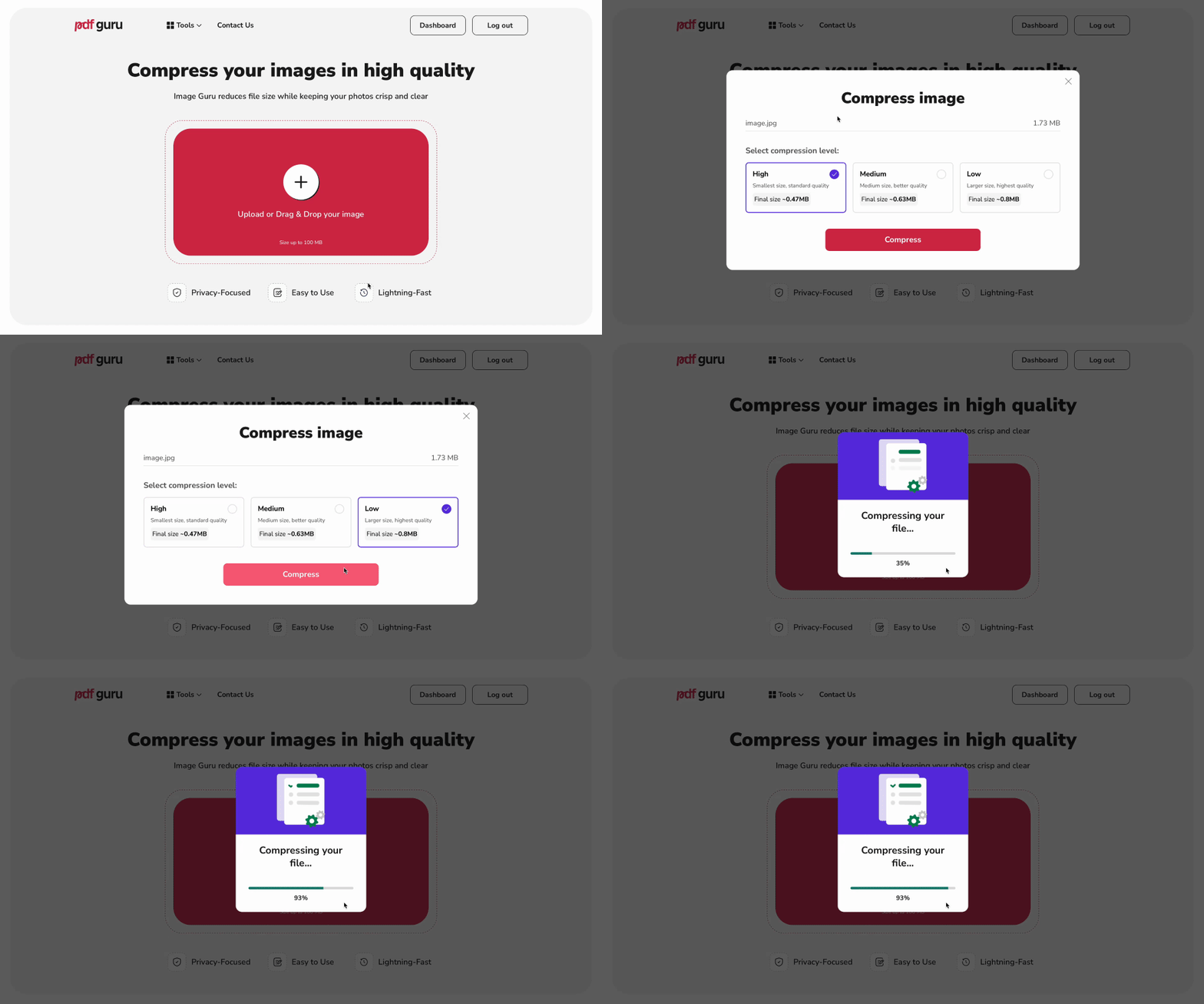
Ahelyett, hogy összetett programokkal, például a Photoshop vagy a GIMP alkalmazással bajlódnál, használhatod a PDF Guru-t — egy egyszerű fotótömörítőt, amely online működik.
Íme a lépések:
- 1Nyisd meg a Képtömörítő eszközt, és töltsd fel a fájlodat.
- 2
Válassz tömörítési szintet:
- Magas: A legjobb választás e-mailhez vagy webhez, ahol a kisebb fájlméret fontosabb, mint a tökéletes részletesség.
- Közepes: Kiegyensúlyozott arány a képminőség és a fájlméret között.
- Alacsony: A legtöbb részletet megőrzi, ideális nyomtatáshoz vagy amikor kiváló élességre van szükséged.
- 3Kattints a Tömörítés gombra. Az online képtömörítőnk másodpercek alatt feldolgozza a képed.
- 4Töltsd le az optimalizált fájlt. Megjegyzés: Minden feldolgozott fájl a fiókodba is elmentésre kerül.
Támogatott fájlformátumok: A PDF Guru-val tömöríthetsz JPEG / JPG, PNG és HEIC képeket.
Konvertálj képformátumok között a jobb kompatibilitás érdekében
Néha nem csupán a képméret csökkentéséről van szó. Előfordulhat, hogy a fájlformátumot is meg kell változtatnod attól függően, hogyan szeretnéd a képet használni.
Például:
- Gyorsabb betöltést szeretnél a weboldalakon? Válts PNG-tól WEBP-ig — ez egy újabb formátum, amely kisebb fájlméretet kínál kiváló minőség mellett.
- Régebbi szoftvert használó ismerőssel osztod meg? Konvertálj WEBP-tól JPG-ig a jobb kompatibilitás érdekében.
- Képet szerkesztesz? Egyes eszközök bizonyos formátumokkal jobban működnek, így az előzetes konvertálás sok fejfájástól kímélhet meg később.
Ha nem áll rendelkezésedre a megfelelő képformátum, használd a Konvertáló eszközünket. Ezzel átalakíthatsz JPG-t PNG-be, PNG-t WEBP-be és még sok mást. Gyors, egyszerű, és nem rontja a minőséget.
Hogyan határozd meg a megfelelő méretet egy kép tömörítéséhez?
A megfelelő tömörítési méret meghatározásához vedd figyelembe a kép tervezett felhasználási módját, a kívánt minőséget és a célplatform korlátait.
Például:
- Online megosztás? A JPEG és a WEBP kiváló választás, mert jó megjelenést biztosítanak, miközben kevesebb helyet foglalnak. A közepes és magas tömörítés általában a legjobb.
- Nyomtatnád? Törekedj a maximális minőségre minimális tömörítéssel és nagy felbontással (300 DPI vagy több). A TIFF vagy PNG formátumok ideálisak a finom részletek és a pontos színek megőrzéséhez.
- E-mailben vagy csevegőben küldöd? Legyen könnyű. Válaszd a JPEG-et, vagy ha iPhone-t használsz, a HEIC-et a kisebb fájlméretért túlzott minőségromlás nélkül.
Mi a különbség a tömörített és a tömörítetlen kép között?
A tömörített és tömörítetlen képek közötti fő különbség abban rejlik, hogyan kezelik a képadatokat.
A tömörítetlen fájlok minden egyes pixel információt megőriznek, ami nagyobb fájlméretet, de a lehető legjobb képminőséget jelenti. A tömörített képek ezzel szemben úgy csökkentik a fájlméretet, hogy eltávolítanak bizonyos adatokat, ami enyhe minőségromláshoz vezethet, különösen veszteséges tömörítési módszerek esetén.
Mikor melyik típust érdemes használni?
A tömörítetlen képek akkor a legjobbak, amikor:
- Fotókat szerkesztesz, és minden részletnek épségben kell maradnia.
- Kiváló minőségű anyagokat nyomtatsz, például brosúrákat, plakátokat vagy nagyméretű nyomatokat, ahol az élesség igazán számít.
- A képek eredeti verzióit szeretnéd tárolni bárminemű minőségromlás nélkül.
Válaszd a tömörített képeket, amikor:
- Weboldalra vagy blogra töltesz fel fotókat, és azt szeretnéd, hogy gyorsan betöltődjenek.
- Képeket küldesz e-mailben vagy üzenetküldő alkalmazásokban, és a fájlméret fontos szempont.
- Helyet kell felszabadítanod az eszközödön vagy a felhőben anélkül, hogy túl sok minőséget kellene feláldoznod.
Veszteséges vs veszteségmentes tömörítés
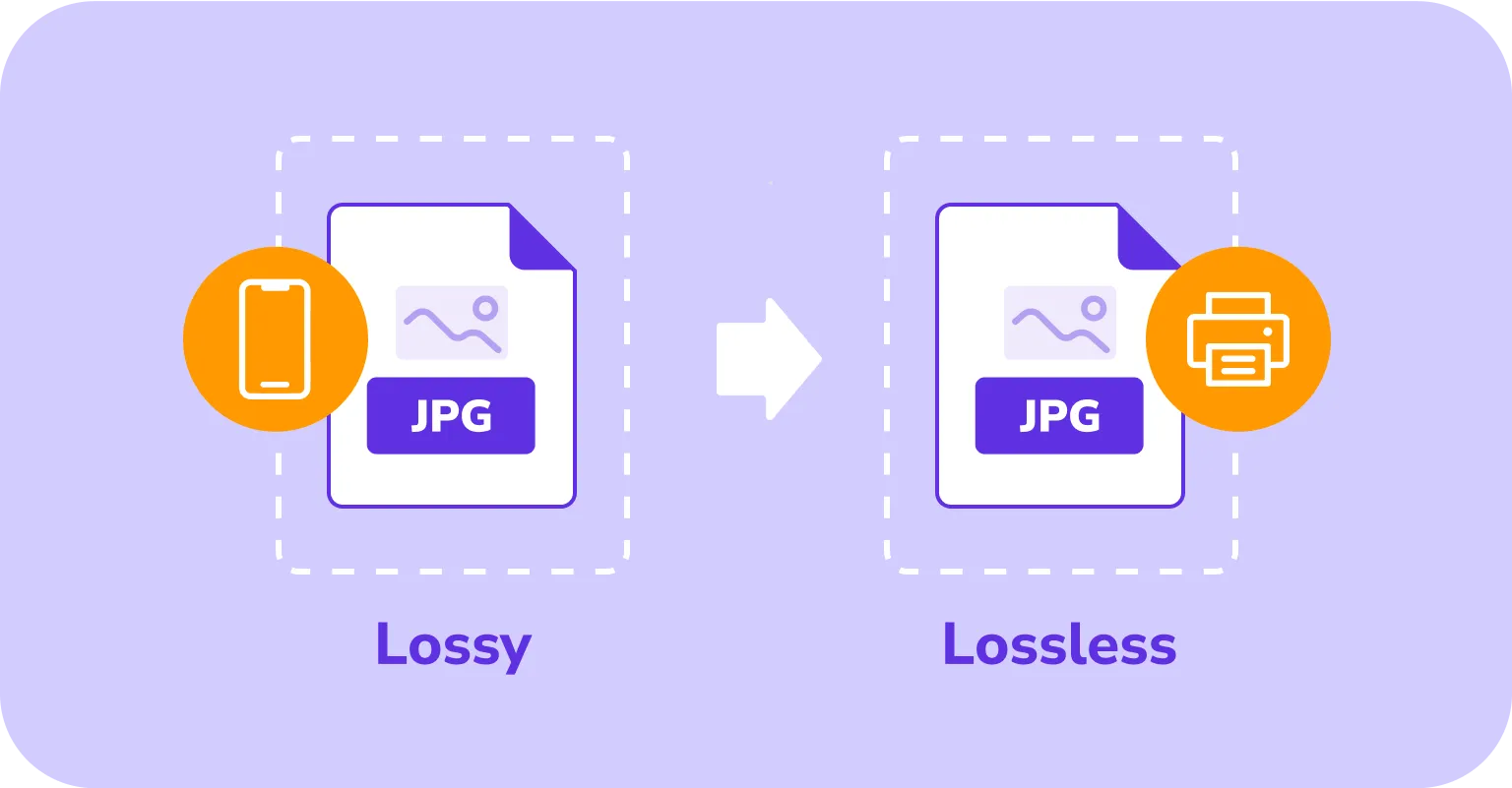
A veszteséges tömörítés úgy csökkenti a fájlméretet, hogy eltávolít bizonyos képadatokat, ami enyhén ronthatja a minőséget, de a fájlokat sokkal gyorsabban lehet megosztani vagy online betölteni. A veszteségmentes tömörítés minden részletet megőriz, miközben csökkenti a méretet, így ideális nyomtatáshoz, szerkesztéshez vagy az eredeti képek mentéséhez.
A veszteséges tömörítés típusai és mikor érdemes használni
| Formátum és típus | Cél | Felhasználási esetek |
|---|---|---|
| JPEG (képek) | Csökkenti a fotó méretét, miközben megőrzi a jó vizuális minőséget | Fotók online megosztása, képek hozzáadása blogokhoz, közösségi média posztok, e-mailben küldés |
| WebP (képek) | Kis méretű, jó minőségű képeket állít elő, amelyeknek átlátszó háttere is lehet | Weboldal-grafikák, bannerek, e-kereskedelmi termékképek |
| MP3 (hang) | Csökkenti a hangfájl méretét azon hangok eltávolításával, amelyeket a legtöbben nem vesznek észre | Zenei streamelés, podcastok, hang tárolása mobil eszközökön |
| AAC (hang) | Megőrzi a jó hangminőséget, miközben kevesebb helyet használ, mint az MP3 | Zenei streaming alkalmazások, letölthető hangfájlok, mobil zenei könyvtárak |
| H.264 / H.265 (HEVC) (videó) | Nagy felbontású videót biztosít sokkal kisebb fájlméretben | Streamelő szolgáltatások (Netflix, YouTube), közvetítés, videóhívások |
| MPEG (videó) | Tömöríti a videót a folyamatos lejátszáshoz és kisebb tárolási igényhez | Streamelés weboldalakon, digitális TV, videómegosztó platformok |
A veszteségmentes tömörítés típusai és mikor érdemes használni
| Formátum | Cél | Felhasználási esetek |
|---|---|---|
| PNG (képek) | Megőriz minden képi részletet, támogatja az átlátszóságot | Logók, webes grafikák, éles élt és minőséget igénylő képek |
| RAW (képek) | Teljes szenzoradatokat rögzít a teljes szerkesztési kontrollhoz | Professzionális fotózás, részletes utómunka |
| BMP (képek) | Megőrzi a nagy felbontást és a színpontosságot | Digitális művészet, kiváló minőségű nyomtatás, tervezési munka |
| GIF (képek/animáció) | Támogatja a veszteségmentes képeket és az egyszerű animációkat | Webes grafikák, ikonok, alap animált elemek |
| FLAC (hang) | Megőrzi az eredeti hangminőséget csökkentett méretben | Zenei produkció, hanganyag archiválása, audiofil zenehallgatás |
| ZIP / GZIP (fájlok) | Bármilyen fájltípust tömörít adatvesztés nélkül | Dokumentumok megosztása, szoftverterjesztés, biztonsági mentések |
Befolyásolja a képformátum a tömörítés minőségét és a betöltési sebességet?
Igen, a választott képformátum jelentős különbséget okozhat mind a minőségben, mind a betöltési sebességben. A jó formátum kisebbre csökkenti a fájlt, így kevesebb internetadatot használ és gyorsabban nyílik meg. Mivel egyes formátumok nem működnek minden böngészőben, válassz széles körben támogatottat.
Hogyan tömöríts fotót iPhone-on?
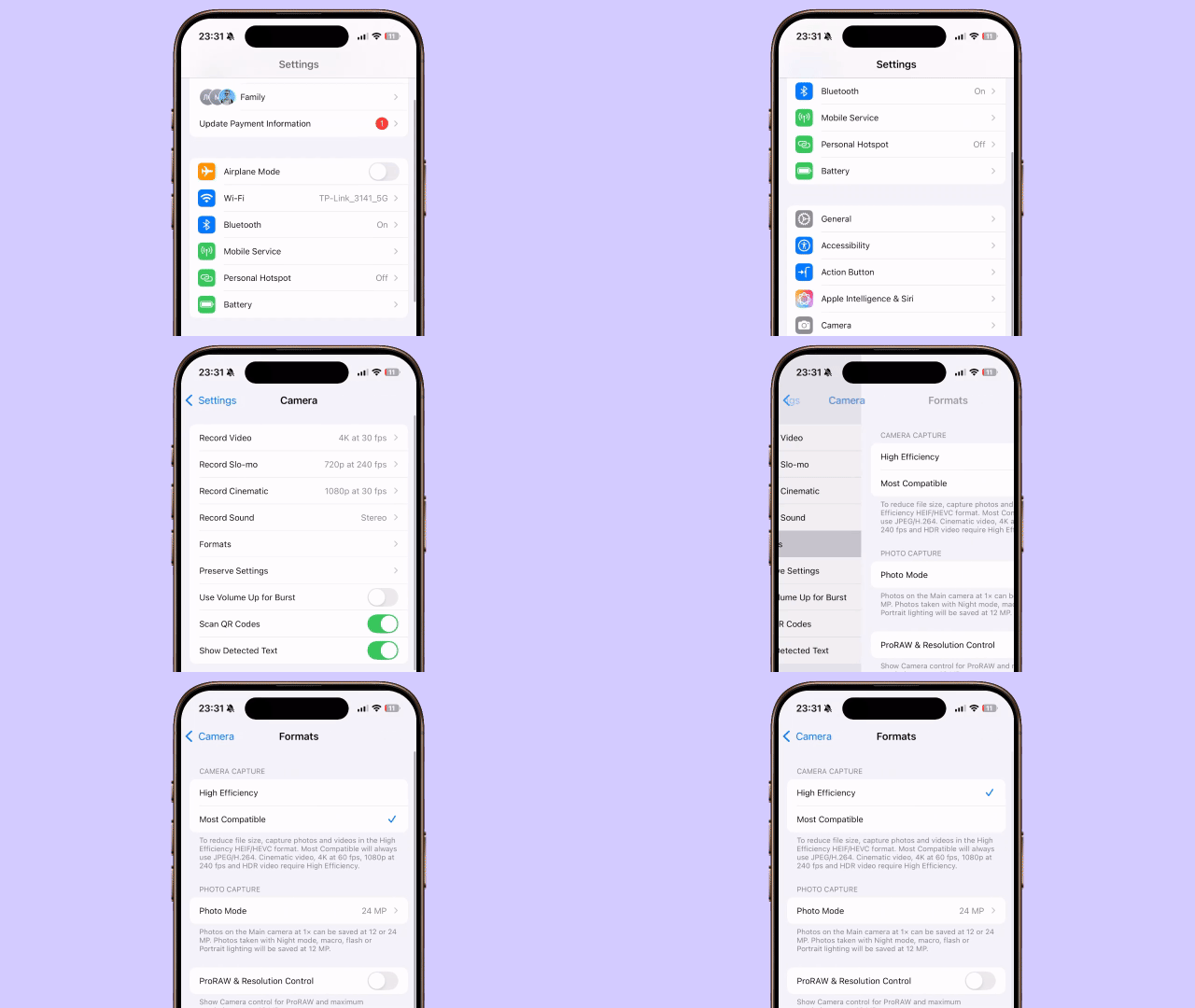
A fotók méretét tömörítő alkalmazásokkal vagy online eszközökkel csökkentheted. Emellett egyes üzenetküldő alkalmazások automatikusan elvégzik ezt, amikor képet küldesz.
Ha azt szeretnéd, hogy az iPhone-od már eleve kisebb fájlméretben mentse a fotókat, megváltoztathatod az alapértelmezett formátumot a kamera beállításaiban. Így teheted meg:
- 1Nyisd meg a Beállítások alkalmazást, görgess le, és koppints a Kamera elemre.
- 2Koppints a Formátumok lehetőségre.
- 3Válaszd a Nagy hatékonyságú (HEIF) opciót a jó minőségű kisebb fájlmérethez, vagy a Legjobban kompatibilis (JPEG) lehetőséget a nagyobb, de szélesebb körben kompatibilis fájlokhoz.

Hogyan tömöríts fotót Mac-en?
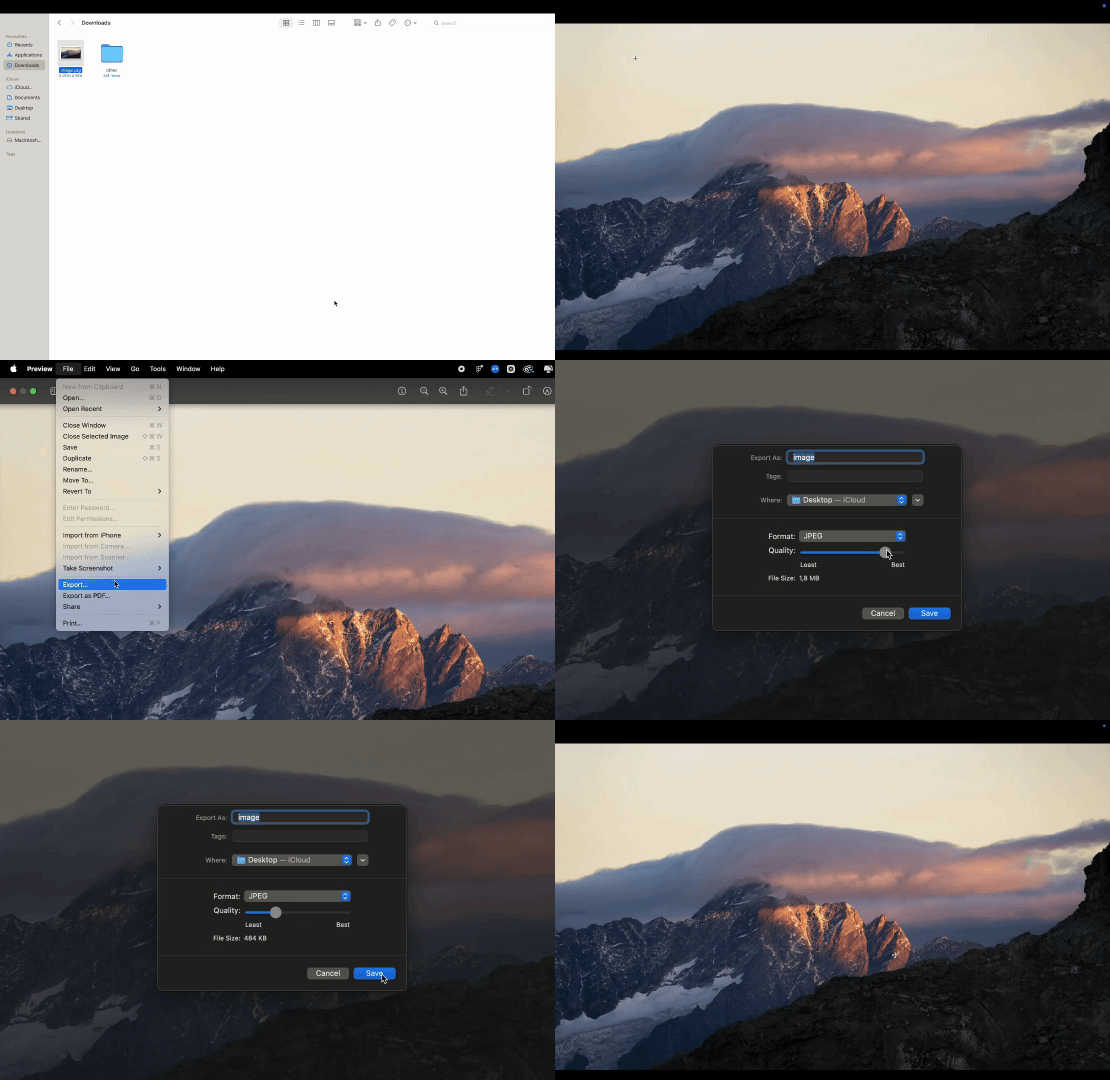
Mac eszközökön többféleképpen csökkentheted a képfájlok méretét. A beépített eszközök lehetővé teszik a kép átméretezése vagy a formátum megváltoztatása a Photos alkalmazásban, a Gyors műveletek használatát a Finderben, vagy a képminőség kivágását és beállítását a Preview alkalmazásban.
Alternatív megoldásként harmadik féltől származó vagy online eszközöket is használhatsz, például a miénket. Nézd meg a blogbejegyzésünket arról, hogyan tömöríthetsz képet Mac-en.
A legrugalmasabb beépített képtömörítő továbbra is a Preview, amely lehetővé teszi a kép méreteinek és minőségének szabályozását. Íme a lépések:
- 1Nyisd meg a képet a Preview alkalmazásban.
- 2Menj a Fájl → Exportálás menüpontra.
- 3Használd a Minőség csúszkát: húzd balra a kisebb fájlméretért.
- 4(Opcionális) Válassz másik formátumot, például JPEG-et, a kisebb méret érdekében.
- 5Válassz mentési helyet, és kattints a Mentés gombra.
Hogyan tömöríts fotót Windowson?
| Formátum | Cél | Felhasználási esetek |
|---|---|---|
| PNG (képek) | Megőriz minden képi részletet, támogatja az átlátszóságot | Logók, webes grafikák, éles élt és minőséget igénylő képek |
| RAW (képek) | Teljes szenzoradatokat rögzít a teljes szerkesztési kontrollhoz | Professzionális fotózás, részletes utómunka |
| BMP (képek) | Megőrzi a nagy felbontást és a színpontosságot | Digitális művészet, kiváló minőségű nyomtatás, tervezési munka |
| GIF (képek/animáció) | Támogatja a veszteségmentes képeket és az egyszerű animációkat | Webes grafikák, ikonok, alap animált elemek |
| FLAC (hang) | Megőrzi az eredeti hangminőséget csökkentett méretben | Zenei produkció, hanganyag archiválása, audiofil zenehallgatás |
| ZIP / GZIP (fájlok) | Bármilyen fájltípust tömörít adatvesztés nélkül | Dokumentumok megosztása, szoftverterjesztés, biztonsági mentések |
Tippek a képméret csökkentéséhez tömörítés előtt
Szeretnéd még a tömörítés előtt kisebbé tenni a képeidet? Próbáld ki ezeket a gyors trükköket:
- Kép átméretezése: zsugorítsd a nagy felbontású fotókat a valóban szükséges méretre (kevesebb pixel kisebb fájlokat jelent).
- Vágd le, amire nincs szükséged: A felesleges terület csak növeli a fájlméretet.
- Exportálj okosan: Használd az „Exportálás” vagy a „Mentés webre” funkciót olyan eszközökben, mint a Photoshop vagy a Canva az optimalizált képekért.
- Válts formátumot: A JPEG fájlok általában kisebbek, mint a PNG-k.
- Távolítsd el a metaadatokat: Szabadulj meg a rejtett adatoktól, mint a kamera-információ és a helyszín, hogy tovább csökkentsd a fájlméretet.
Sajátítsd el a PDF-produktivitást a PDF Guru-val
A PDF Guru leegyszerűsíti a fájlkezelést. A képek tömörítése mellett lehetővé teszi, hogy képeket PDF-fé alakíts, több PDF-et egyesíts, oldalakat válassz szét, és gyors módosításokat végezz — mindezt a böngésződben.