Gyakran kell aláírnunk dokumentumokat, többek között szerződéseket, számlákat és projektterveket. Szerencsére a modern megoldások mára lehetővé teszik ennek a folyamatnak a digitalizálását.
Ha aláírást szeretne készíteni PDF-ben, több lehetőség közül választhat: begépelheti aláírását, megrajzolhatja, vagy beillesztheti kézzel írt aláírásának képét. Ezenkívül a PDF-dokumentumokat kitölthet és aláírhat olyan szövegelemekkel, mint a neve, cége, beosztása vagy a dátum.
Egy korábbi bejegyzésben már szó esett az elektronikus aláírásról, valamint az egyszerű és a „minősített elektronikus aláírás" közötti különbségekről. Áttekintettük az elérhető e-aláírások különböző típusait is. Ebben a cikkben végigvezetjük Önt azokon a lépéseken, amelyekkel elektronikus aláírást készíthet PDF-ben.
Hogyan írjunk alá PDF-dokumentumot online a PDF Guru segítségével
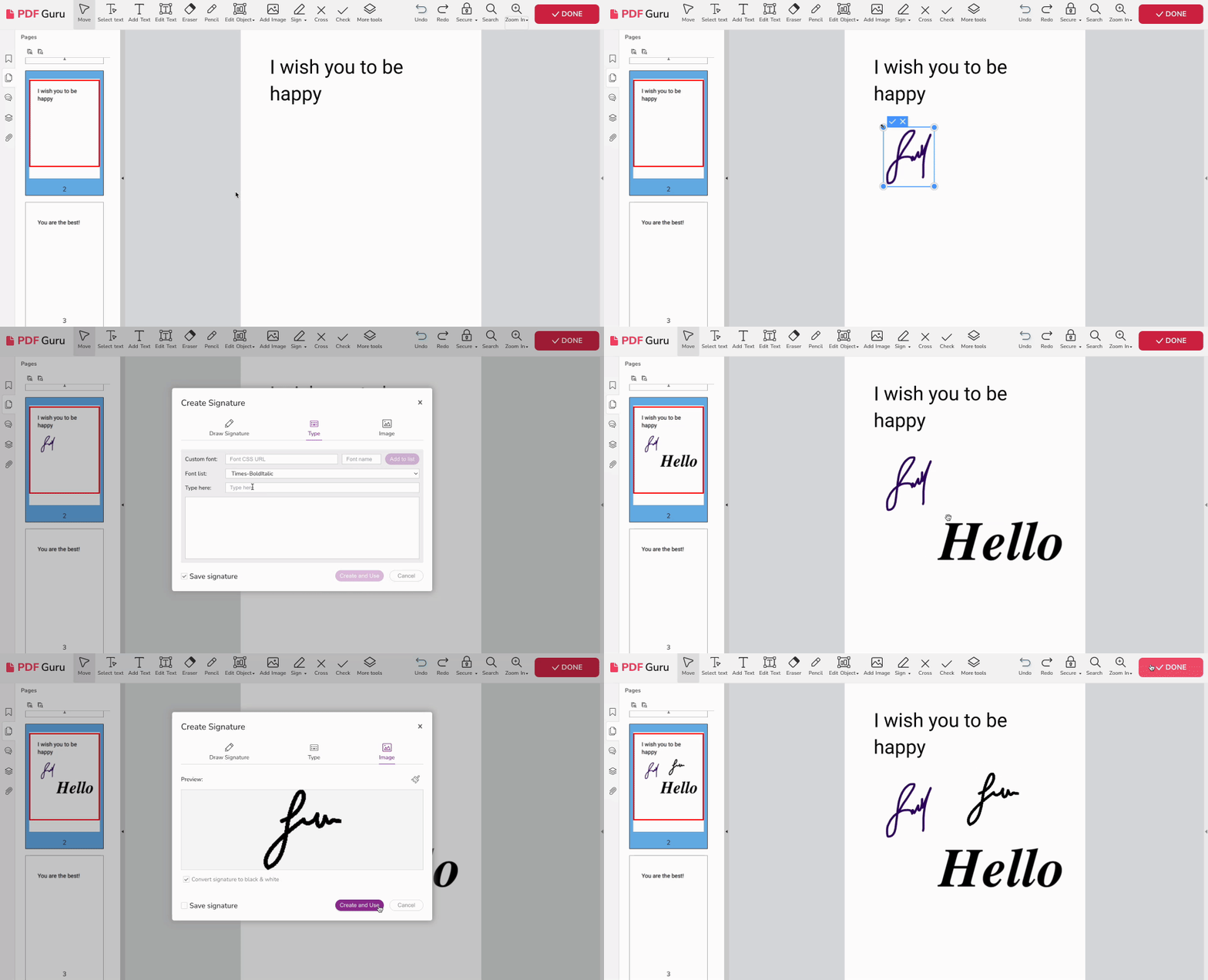
Ki szeretné tölteni és aláírni a PDF-et online? Csak néhány percet vesz igénybe. Kövesse az alábbi lépéseket:
- 1
- 2Töltse fel a dokumentumát.
- 3A felugró ablakban válassza ki a kívánt aláírási módot: Aláírás rajzolása, Begépelés, vagy töltsön fel egy képet a kézzel írt aláírásáról.
Amint látja, aláírás hozzáadása egy PDF-hez nagyon gyors és egyszerű, ha a platformunkat használja. Ráadásul a PDF Guru segítségével mindössze néhány kattintással szerkesztheti, aláírhatja, egyesítheti és konvertálhatja a PDF-eket. Lényegében ez az egyetlen hely, amely a teljes dokumentumkezelési igényét kielégíti.
Hogyan írjunk alá PDF-et Mac számítógépen

Írja alá elektronikusan a PDF-eket a Preview, a macOS beépített alkalmazásával. Így teheti meg:
- 1Nyissa meg a dokumentumát a Preview-ban, és kattintson a kék szerszámkészlet ikonra a Markup eszköztár megjelenítéséhez.
- 2Kattintson az Aláírás gombra (az aláírás ikonra).
- 3Elektronikus aláírást készíthet a trackpaden történő rajzolással, vagy webkamerájával rögzíthet egy kézzel írt változatot.
- 4Válassza ki aláírását a menüből, majd húzza és igazítsa a dokumentumon.
- 5Használja a Markup eszköztárat szöveg begépeléséhez vagy alakzatok rajzolásához, ha szükséges.
Mentse el aláírt PDF-fájlját a számítógépre a Fájl, majd a Mentés lehetőség kiválasztásával.
Hogyan írjunk alá PDF-et Windowson
Mivel a Windows nem rendelkezik beépített PDF-eszközzel, a Microsoft Wordöt kell használnia. Innen három lehetősége van a PDF virtuális aláírására:
A Rajzolás eszköz használata

- 1Helyezze a kurzort oda, ahová az aláírást be szeretné illeszteni a dokumentumban.
- 2Lépjen a Rajzolás fülre Windowson, és a menüszalagról válassza a Rajzvászon opciót.
- 3Válasszon egy rajzolóeszközt, például fekete tollat, és állítsa be a színt vagy vastagságot, ha szükséges.
- 4Egerével vagy érintőpadjával írja alá a nevét a vásznon belül.
Aláírási sor létrehozása
- 1Lépjen a Beszúrás fülre, és kattintson az Aláírási sor elemre.
- 2Töltse ki a kötelező mezőket az Aláírás-beállítás űrlapon.
- 3Kattintson duplán az aláírási sorra, majd gépelje be a nevét, töltsön fel egy képet az aláírásáról, vagy rajzolja meg azt.
Aláírás képének beillesztése

- 1Írja le kézzel az aláírását egy üres papírlapra.
- 2Szkennelje be a számítógépére, és mentse el JPEG vagy PNG fájlként. Ha nincs szkennere, készítsen fotót a telefonjával, és küldje át a számítógépre.
- 3Nyissa meg a dokumentumot, lépjen a Beszúrás fülre, és válassza a Képek > Kép fájlból lehetőséget.
- 4Válassza ki aláírásának képét, és illessze be a dokumentumba.
- 5Mozgassa és méretezze át a képet szükség szerint. A megjelenését dupla kattintással és a Formátum szakasz használatával módosíthatja.
Hogyan írjunk alá PDF-et iPhone-on és iPaden

- 1Nyissa meg az aláírni kívánt PDF-et iPhone-on vagy iPaden.
- 2Koppintson a Markup ikonra a képernyő alján.
- 3Koppintson a Plusz ikonra, és válassza az Aláírás opciót.
- 4Ujjával rajzolja meg az aláírását.
- 5Koppintson a Kész gombra.
- 6Helyezze el az aláírást a kívánt helyre, és koppintson ismét a Kész gombra.
Apple-felhasználók, így már tudják, hogyan írjanak alá PDF-et a készülékeiken. Gyors és egyszerű. Használja ezt a módszert bármely alkalmazásban, legyen az a Files, a Mail vagy bármely üzenetküldő.
Hogyan írjunk alá PDF-et a Google Drive-on

Bár a Google Drive nem rendelkezik beépített eszközzel erre a célra, és a kiegészítők általában fizetősek, íme egy kerülő megoldás, amellyel aláírhatja a PDF-eket:
- 1Töltse fel a PDF-fájlját a Google Drive-ra, és nyissa meg a Google Dokumentumokkal.
- 2Kattintson a Beszúrás menüpontra, válassza a Rajz lehetőséget, majd a Firka opciót.
- 3Adjon hozzá egy aláírást az egerével.
Érdemes még tudnia
Hogyan távolítsuk el az aláírást a PDF-ből
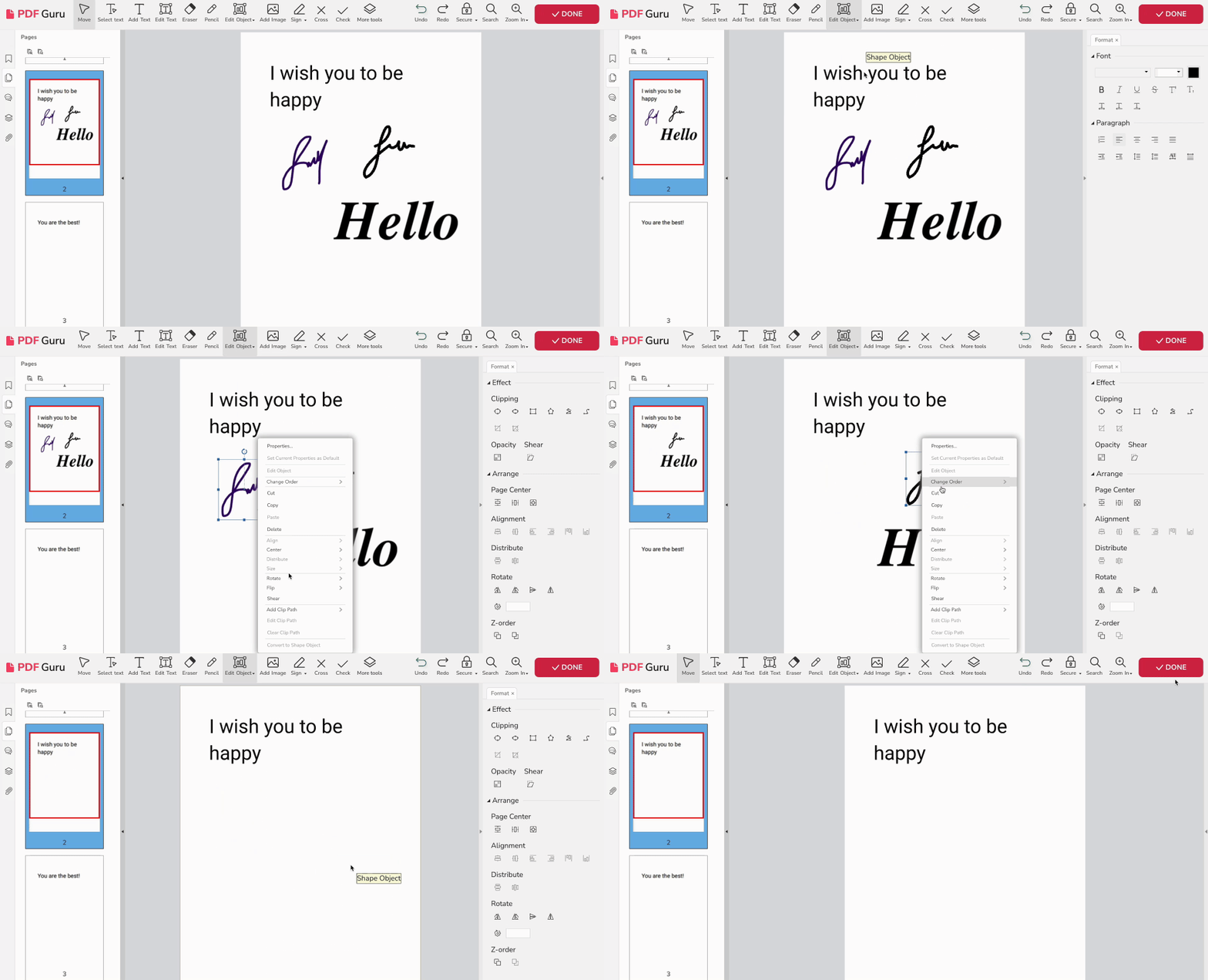
- 1Jelentkezzen be PDF Guru-fiókjába, és keresse meg a PDF aláírása eszközt.
- 2Húzza és ejtse a dokumentumát a kijelölt területre.
- 3Válassza ki az Objektum szerkesztése lehetőséget az eszköztárból, és nyomja meg az Összes gombot.
- 4Kattintson az e-aláírására, majd a Törlés gombra.
- 5Lépjen a Kész menüpontra, és válassza ki a kívánt formátumot a letöltéshez.
Így törölheti az aláírást a PDF-ből. A folyamat csak néhány másodpercet vesz igénybe — tökéletes, amikor siet.
Végső soron az elektronikus PDF-aláírások forradalmasítják a dokumentumkezelést azáltal, hogy ötvözik a költséghatékonyságot, a biztonságot és a környezetbarát megoldást a digitális technológia kényelmével. Széles körű alkalmazhatóságuk a különböző iparágakban kiemeli szerepüket az üzleti folyamatok modernizálásában.
Hogyan írjunk alá PDF-űrlapot
Azon töpreng, hogyan írjon alá PDF-et az Adobe használata nélkül? Jó hír — PDF-kitöltőnk lehetővé teszi, hogy aláírást adjon a PDF-hez, valamint szöveget, képeket és más elemeket illesszen be. Ne feledje azonban, hogy a különböző PDF-űrlapok eltérő aláírási követelményeket támasztanak. Egyesek elfogadják az elektronikus aláírást, míg másokhoz kézzel írt aláírás szükséges.
Akár online PDF-szerződést kell aláírnia, akár egy negyedéves marketingtervet kell jóváhagynia, fontos, hogy figyelembe vegye a személyes és üzleti céljait egy dokumentumkezelő eszköz kiválasztása előtt. Összpontosítson arra, milyen gyakran fogja használni, és milyen szintű biztonságot kínál.