


Legyen szó bizalmas információról vagy egy képről, amelyre már nincs szüksége, hogyan távolíthat el tartalmat a PDF-ből úgy, mintha ott sem lett volna?
Pontosan ezt mutatja meg ez az útmutató.
Lehet fehérrel lefedni PDF-en?
Természetesen. Lefedni a szöveget PDF dokumentumokon egyszerű, és bármilyen tartalmat elrejthet: szöveget, képet vagy bármi mást. Nem törlődik, csak kitakarásra kerül, ami tökéletes, ha megoszt egy fájlt, de bizonyos részeket privátban szeretne tartani.
És működik bármilyen PDF esetén, akár szkennelt PDF-ről, akár szerkeszthető dokumentumról van szó. Az eszköz mindkét esetben elrejti a tartalmat.
Most pedig nézzük végig a lépéseket a PDF Guru-val.
Hogyan fedjünk le tartalmat PDF-en a PDF Guru segítségével?
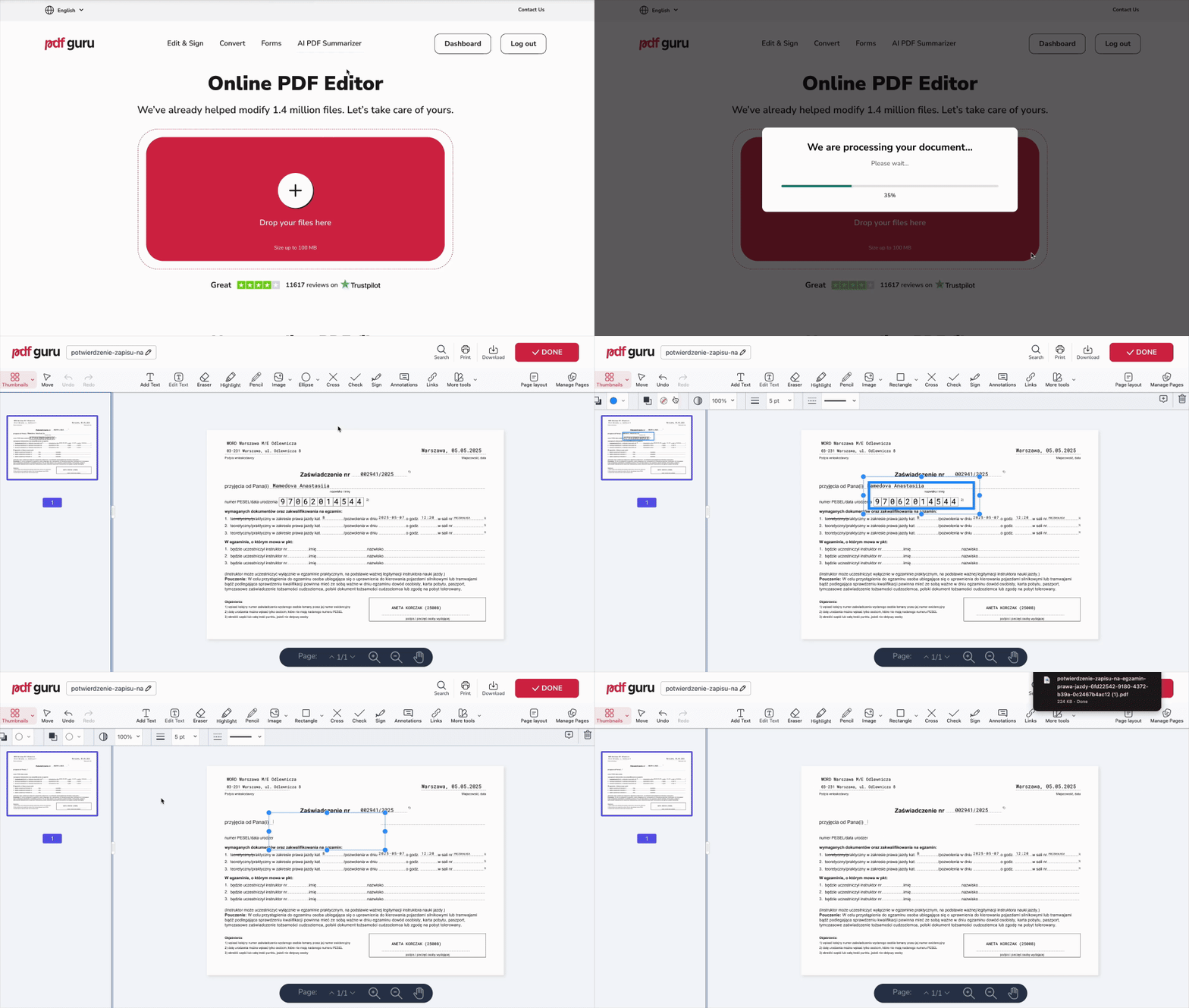 A PDF egyes részeit kitakarhatja a PDF szerkesztőnkben. Innen kövesse ezeket a lépéseket:
- 1Húzza be a fájlt az ablakba. Egyenesen a szerkesztőbe jut.
- 2Kattintson az Ellipszis ikonra, és válasszon egy alakzatot a tartalom lefedéséhez.
- 3Helyezze el és méretezze át a téglalap vagy más alakzatot ott, ahol szükséges.
- 4Válasszon olyan színt, amely illeszkedik az oldalhoz, általában fehéret. Ha inkább jegyzetelni szeretne az oldalon, a szövegdoboz eszközzel bármikor hozzáadhat egy jegyzet formájú megjegyzést is.
- 5Ellenőrizze a módosításokat, kattintson a Kész gombra, és töltse le a fájlt.
Ha a dokumentumot nulláról kezdi, nyissa meg a PDF létrehozása eszközünket. Készen állunk támogatni a munkafolyamatát bármely szakaszban, az elejétől a végéig.

Hogyan fedjünk le egy PDF-et a Preview alkalmazásban?
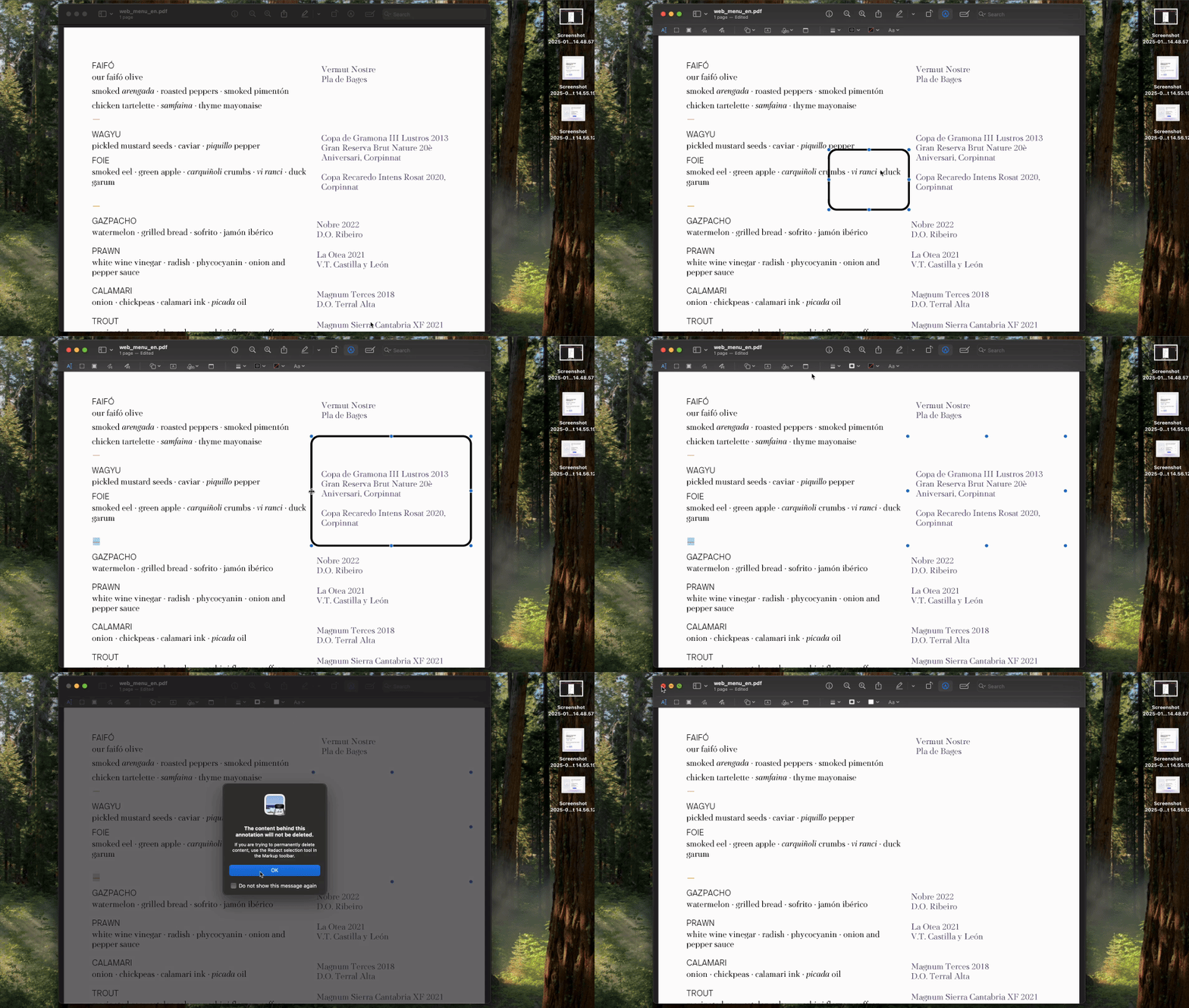
A Mac felhasználók a beépített Preview eszközzel is kitakarhatják a PDF fájlok egyes részeit:
- 1Kattintson az eszköztár Ceruza ikonjára.
- 2Válasszon egy alakzatot (például téglalap), amely lefedi a tartalmat.
- 3Rajzolja rá az alakzatot arra a területre, amelyet el szeretne rejteni.
- 4Kattintson a Kitöltőszín gombra, és válasszon olyan színt, amely megegyezik a dokumentum hátterével (általában fehér).
- 5Menjen a Fájl > Mentés menüpontra a módosítások megőrzéséhez.
PDF oldalak törlése gyors alternatívaként
Nem szeretné kitakarni a szöveget az egész oldalról? Nyissa meg a PDF oldalak törlése eszközt, amely a fent említett szerkesztőhöz vezet vissza — csak töltse fel a PDF dokumentumot, és kövesse ezeket a lépéseket:
- 1Válassza az eszköztár Oldalak kezelése menüpontját.
- 2Jelölje ki a törlendő oldalakat.
- 3Nyomja meg az Oldalak törlése, majd a Mentés gombot.
Legális a PDF-ben való kitakarás?
A PDF részeinek kitakarása általában rendben van, ha saját dokumentumát szerkeszti, vagy megosztás előtt személyes információt rejt el. Gyors módja a rendrakásnak, de győződjön meg róla, hogy nem marad látható tartalom alatta.
Ha kitakar egy dokumentumot, gondoskodjon róla, hogy ez csak a magánélet védelme miatt történjen, nem pedig félrevezetés vagy fontos információ módosítása céljából.
Biztonságosabb szerkesztésekhez érdemes megfontolni más lehetőségeket, például a szöveg teljes törlését, vagy csak a szükséges tartalom átmásolását egy új dokumentumba, ahelyett, hogy egyszerűen kitakarni próbálná az érzékeny részeket.
Meglátszik a kitakarás a másolaton?
A PDF Guru-val úgy takarhat ki dokumentumokat, hogy tényleg letisztultan néz ki. Használja a pipetta eszközt, hogy az alakzat színét az oldal hátteréhez igazítsa, így tökéletesen beolvad, és nem lóg ki, amikor megtekinti, kinyomtatja vagy másolja a fájlt.
Lehet írni a kitakart részre?
Igen, természetesen! Először helyezze rá a lefedő alakzatot a takarni kívánt területre. Ezután adjon hozzá egy szövegdobozt a tetejére. A könnyebbség érdekében ne igazítsa azonnal az alakzat színét a háttérhez. Várjon, amíg hozzáadja a szöveget; így még látja, mit fed le, és hova helyezze a szöveget. Ha végzett, akkor igazítsa a színt a letisztult megjelenéshez.
Zárógondolatok
A PDF kitakarása online vagy offline is lehetséges — próbálja ki mindkét lehetőséget, hogy megtalálja a legjobbat. Minden máshoz a PDF Guru a teljes dokumentum-eszközkészlet: szerkesztés, konvertálás, aláírás, űrlapkitöltés, szöveg összefoglalása és sok más.