


Nu toate PDF-urile sunt la fel. Unele îți permit să copiezi text liber, altele împiedică asta complet. Dacă încercările tale de a selecta și copia text nu funcționează, este posibil să ai de-a face cu un document scanat sau cu unul care are restricții de copiere activate.
Vestea bună este că există mai multe metode eficiente de a copia text dintr-un PDF scanat, chiar dacă acesta este blocat sau conține pagini scanate în loc de text editabil. În acest ghid, îți vom prezenta diferite soluții pentru ca să poți accesa, reutiliza și adapta liber textul din PDF-urile tale.
Poți copia text dintr-un fișier PDF?
Da, în majoritatea cazurilor, poți copia conținut dintr-un PDF care conține text încorporat digital, nu imagini scanate. Textul încorporat digital se referă la caractere stocate ca date text reale, nu ca parte a unei imagini, ceea ce îți permite să selectezi, să copiezi și să lipești conținutul folosind scurtături standard.
Iată cum să copiezi text dintr-un PDF standard:
- 1Deschide PDF-ul în orice PDF reader sau browser de pe dispozitivul tău (de ex., Microsoft Edge pe Windows sau Preview pe Mac).
- 2Selectează textul de care ai nevoie (sau apasă Ctrl+A (pe Windows) sau Cmd+A (pe macOS) pentru a selecta tot).
- 3Apasă Ctrl+C/Cmd+C pentru a copia.
- 4Deschide sau creează documentul de destinație unde vrei să inserezi textul.
- 5Apasă Ctrl+V/Cmd+V pentru a lipi textul.
Dacă totul funcționează, conținutul copiat ar trebui să se afle acum în clipboard, gata de a fi lipit în orice document sau aplicație.
Cum să copiezi text dintr-un PDF cu instrumentul OCR de la PDF Guru
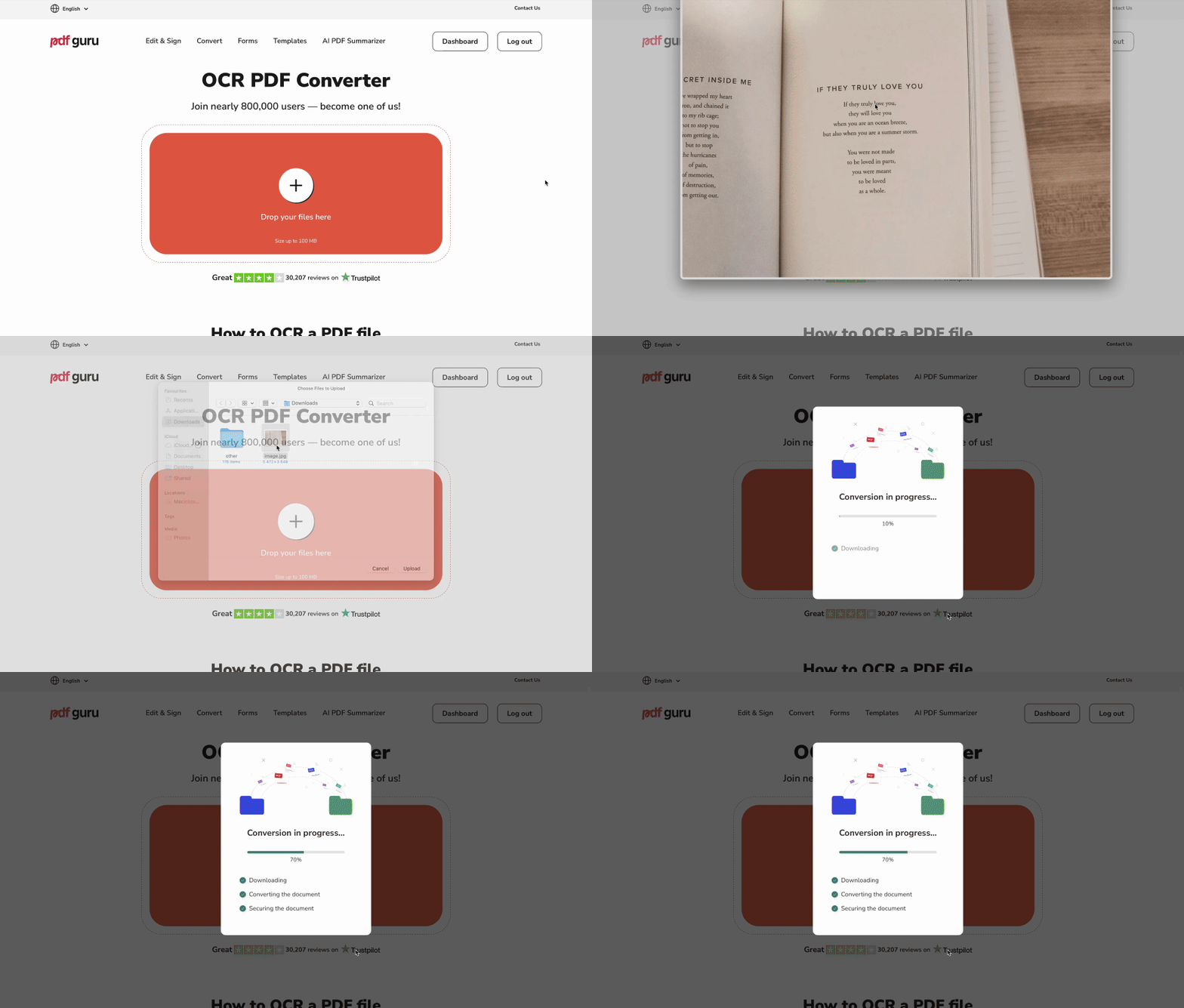
Dacă PDF-ul tău este un fișier scanat sau un document doar-imagine, nu vei putea copia textul direct, deoarece acesta nu este stocat ca text selectabil. Pentru a face conținutul accesibil, va trebui să aplici recunoașterea optică a caracterelor (OCR), care analizează imaginea și o convertește în text selectabil, căutabil și editabil.
Iată cum să folosești PDF Guru OCR Converter PDF pentru a extrage text dintr-un PDF sau dintr-o imagine:
- 1Încarcă sau trage și plasează fișierul tău.
- 2
Alege formatul de ieșire: PDF căutabil, document Word sau text simplu.
- PDF-urile căutabile păstrează aspectul și designul.
- Word este cel mai bun pentru editare ulterioară.
Textul simplu îți oferă doar conținutul brut, fără nicio formatare.
- 1Fă clic pe Descarcă și așteaptă cât timp sistemul nostru procesează fișierul.
Vrei să treci direct la editare? Încearcă convertorul nostru PDF la Word.

Cum verific dacă un PDF permite copierea textului?
Dacă nu poți copiere și lipire text dintr-un PDF, de obicei se datorează uneia dintre două probleme: fie fișierul este scanat (adică textul face parte dintr-o imagine), fie are restricții de securitate care împiedică copierea. Iată cum să identifici sursa problemei.
Pasul 1: Încearcă să selectezi textul
Dacă nu poți selecta niciun text din documentul PDF, probabil că acesta conține imagini scanate. În acest caz, încearcă convertorul nostru PDF la OCR, care transformă scanările în fișiere căutabile și editabile. Vom explica cum funcționează în secțiunea următoare.
Dacă poți selecta text în fișierele PDF, dar nu se întâmplă nimic când îl copiezi, înseamnă că fișierul are restricții de securitate.
Pasul 2: Verifică permisiunile documentului
Poți confirma dacă fișierul permite copierea verificând setările de securitate în PDF reader-ul tău implicit:
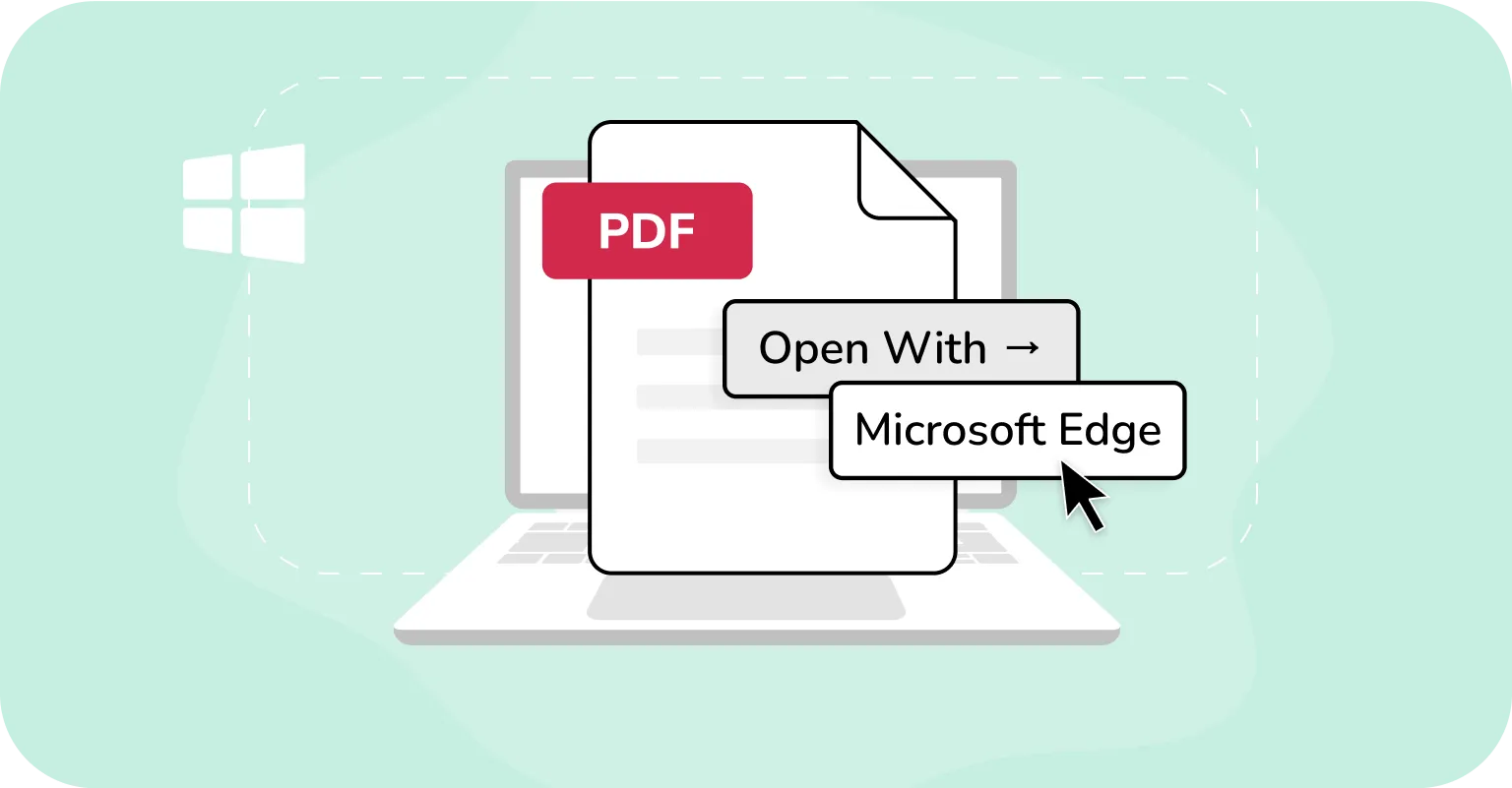
Pe Windows:
- 1Deschide PDF-ul în Microsoft Edge.
- 2Dacă fișierul este protejat, Edge va afișa un mesaj precum „Acest fișier are permisiuni limitate. Este posibil să nu ai acces la unele funcții”, adesea cu un link „Vizualizare permisiuni” sub bara de instrumente.
- 3Fă clic pe „Vizualizare permisiuni” (dacă este disponibil) pentru a afla despre restricții. Acestea pot include dacă poți copia, imprima sau adnota. Totuși, Edge nu oferă o prezentare completă a tuturor setărilor de permisiuni.
- 4Dacă copierea este restricționată, încercările de a copia text din PDF-uri care nu pot fi copiate vor eșua. Edge va împiedica silențios acțiunea.
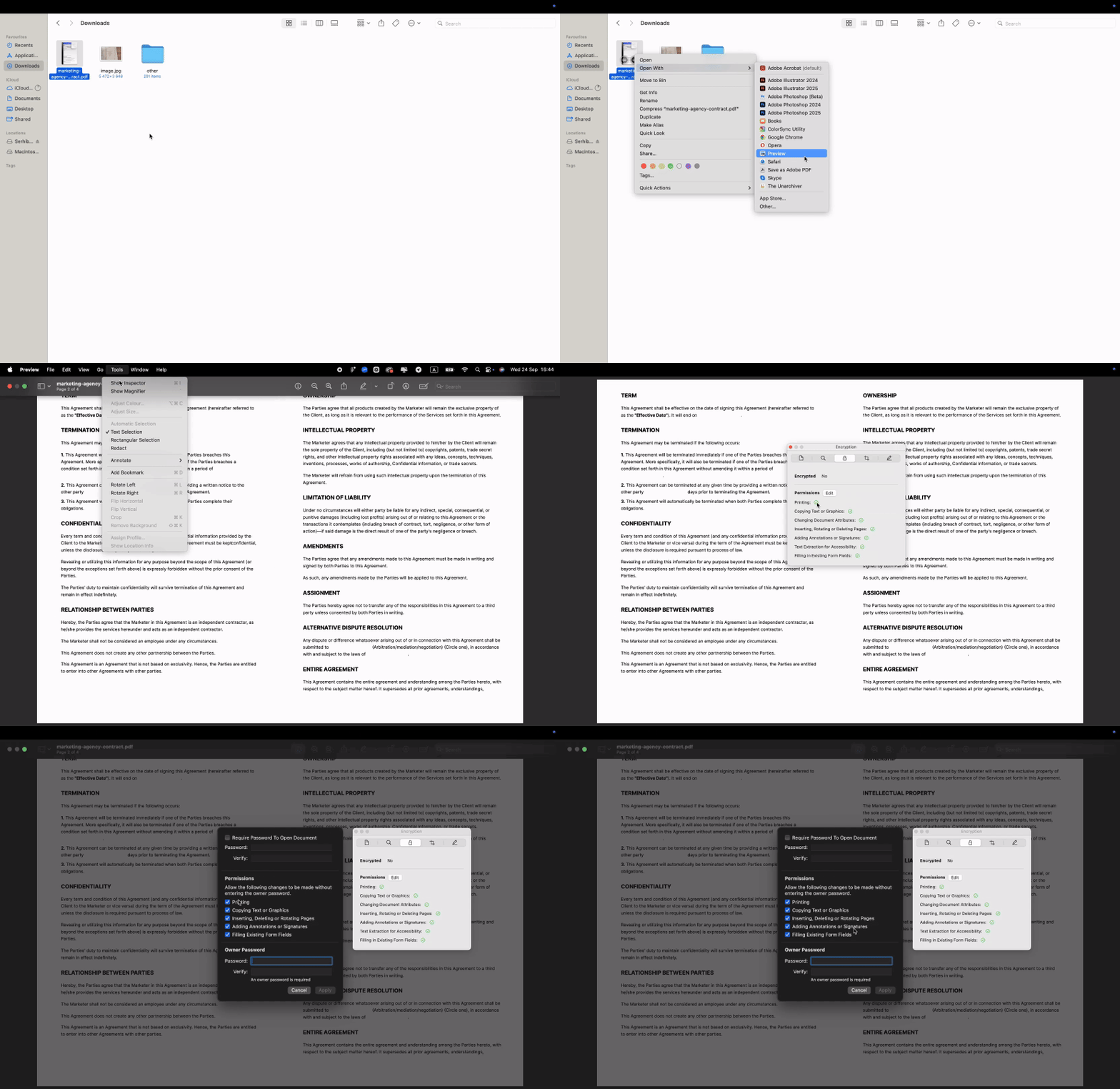
Pe macOS:
- 1Deschide PDF-ul în Preview.
- 2Pentru PDF-urile protejate cu parolă, poți face clic pe Tools > Show Inspector, apoi selectează fila Encryption pentru a vedea dacă vreo permisiune este restricționată, cum ar fi copierea sau imprimarea.
- 3Preview nu afișează informații detaliate despre permisiuni pentru fișierele neprotejate cu parolă. Dacă copierea este restricționată, programul va împiedica copierea textului fără explicații.
Ce să faci dacă text în PDF este restricționat de la copiere
Dacă copierea textului este restricționată, dar cunoști parola, poți debloca fișierul și ridica acele limitări. Acest tip de protecție prin parolă este, de asemenea, un motiv frecvent pentru care utilizatorii nu pot edita fișiere PDF, nu doar copia din ele.
Cum să copiezi text dintr-un PDF protejat
Dacă PDF-ul tău are restricții de copiere, introdu parola corectă de la proprietarul documentului. Odată deblocat, poți selecta și copia textul.
Instrumentul nostru OCR nu procesează fișiere protejate cu parolă deoarece respectăm confidențialitatea și protecțiile legale privind documentele criptate. Dacă încarci unul, vei vedea mesajul: „Fișierul este protejat cu parolă. Te rugăm să deblochezi fișierul și să încerci din nou.” Aceasta înseamnă că trebuie să elimini singur parola. Pur și simplu introdu-o în PDF reader-ul tău sau cere proprietarului fișierului o copie deblocată înainte de a rula conversia.
Notă legală și etică: Copiază text doar când ai permisiunea sau dreptul legal să faci asta. Nu ocoli protecția la copiere. Respectă drepturile de autor, licențele, contractele și regulile de confidențialitate. Aceasta este o informație generală, nu un sfat juridic.
Cum să copiezi text dintr-o imagine PDF
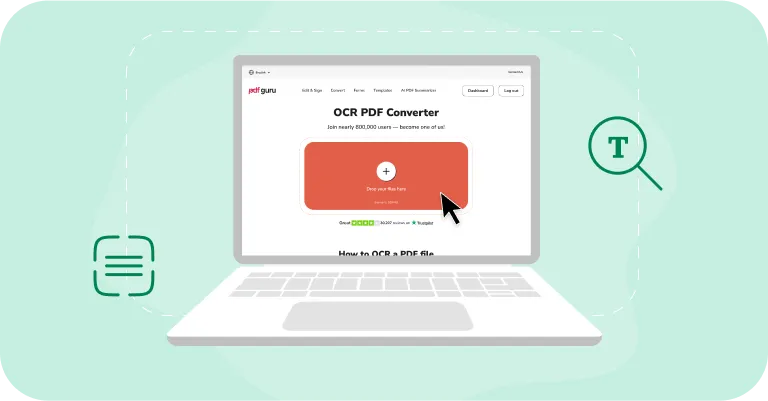
Dacă PDF-ul tău este doar o imagine, acesta intră în aceeași categorie ca PDF-urile scanate: nu există un strat real de text din care să copiezi. Remediul este același — folosește OCR pentru a face textul selectabil. Convertorul nostru Imagine la Text este construit pentru fotografii și PDF-uri doar-imagine, scanând imaginile și recreând caracterele pentru ca să le poți selecta, căuta și reutiliza.
Cum să extragi text dintr-o imagine PDF cu un instrument OCR
Pentru a extrage text dintr-o imagine PDF, folosește convertorul nostru de imagini OCR. Încarcă PDF-ul scanat sau bazat pe imagini, pornește procesul de OCR, iar instrumentul va transforma imaginea în text lizibil pentru mașină. Poți apoi salva rezultatul ca PDF căutabil pentru a păstra aspectul, exporta în Word sau Excel pentru editare ori copia textul simplu pentru reutilizare rapidă.
Cum să selectezi text dintr-o imagine PDF cu Google Drive
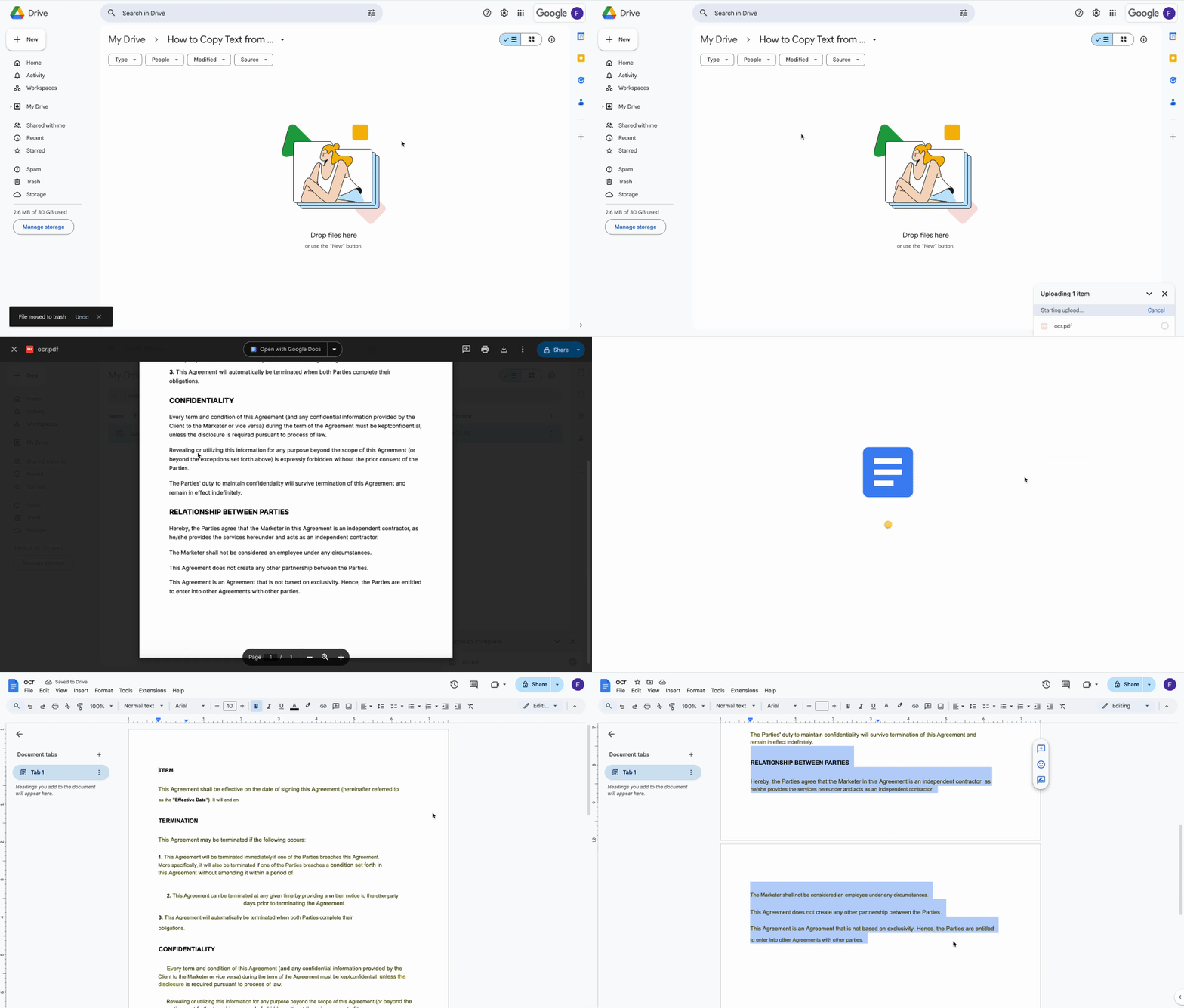
Pentru a copia text din imaginile PDF, poți folosi funcția OCR integrată în Google Drive. Aceasta convertește automat textul bazat pe imagini în text lizibil pentru mașină, pe care îl poți copia cu ușurință. Iată cum funcționează:
- 1Deschide contul tău Google Drive.
- 2Încarcă PDF-ul (Nou > Încărcare fișier sau trage și plasează).
- 3Fă clic dreapta pe fișierul încărcat și selectează Deschide cu > Google Docs.
PDF-ul tău se va deschide într-o filă nouă ca un fișier Google Docs. Textul anterior neselectabil va deveni editabil și lizibil pentru mașină, permițându-ți să-l copiezi și să-l lipești după cum ai nevoie.
Notă: O parte din formatare se poate pierde în timpul conversiei. Deși Google Drive păstrează de obicei stilurile bold și italic, întreruperile de rând și fonturile, este posibil să nu rețină listele, tabelele, notele de subsol sau alte elemente complexe. Pentru rezultate mai rapide și mai consecvente, fără probleme de formatare, încearcă în schimb instrumentul nostru Editare PDF.
Sfaturi pentru cele mai bune rezultate OCR
Pentru o recunoașterea caracterelor cât mai precisă, ține cont că OCR poate fi uneori frustrant, deoarece chiar și cu scanări clare, pot apărea mici greșeli. De exemplu, o literă „O” poate fi citită greșit ca zero sau „rn” ca „m”. Iată cum să îmbunătățești acuratețea și să faci față acestor probleme:
- Asigură-te că textul este suficient de mare (cel puțin 10–12 pixeli înălțime) astfel încât instrumentul să poată recunoaște clar caracterele.
- Menține dimensiunea fișierului rezonabilă (sub ~100 MB pentru instrumentele web) pentru a evita încărcările lente sau erorile.
- Verifică orientarea. Rotește paginile întoarse sau lateral înainte de a rula OCR.
- Vizează scanări clare, cu contrast ridicat, cu fonturi simple și lizibile, precum Arial sau Times New Roman.
- Corectează după OCR pentru a prinde și corecta erorile comune de citire (cum ar fi l/1, O/0, rn/m).
- Dacă erorile persistă, exportă în Word pentru editare mai ușoară sau încearcă un alt instrument OCR.
Aceste practici se aplică pentru majoritatea serviciilor OCR, fie că sunt integrate în Google Drive, PDF Guru sau alte instrumente similare.
Gestionează scanările mai inteligent folosind PDF Guru
PDF-urile scanate sau protejate nu trebuie să te oprească. Prin rularea OCR, poți dezvălui textul ascuns, copia tot textul din PDF-uri sau transforma paginile în fișiere editabile. Cu instrumentul potrivit, chiar și documentele blocate sau doar-imagine devin ușor de folosit.