


Elektronické podpisy sú dnes bežné, no niektoré dokumenty stále vyžadujú vlastnoručný podpis, aby splnili právne štandardy. Ako teda preniesť tú autenticitu pera na papieri do digitálneho súboru? Tento návod vás prevedie najpraktickejšími spôsobmi, ako pridať vlastnoručný podpis do PDF. Skôr než sa pustíme do jednotlivých krokov, zhrnieme si niekoľko základov.
Čo je vlastnoručný podpis v PDF?
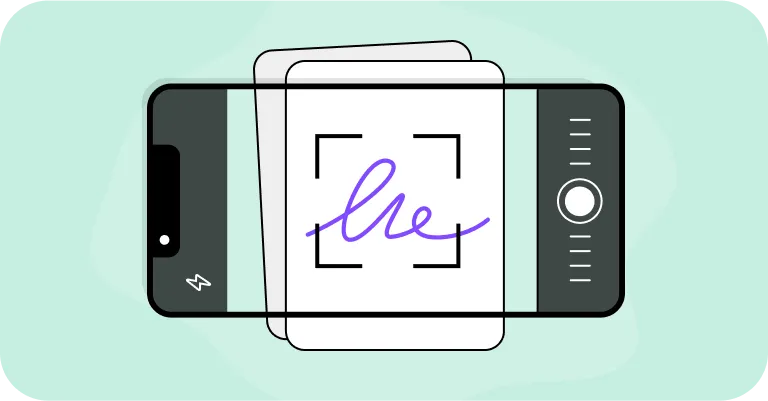
Vlastnoručný podpis je taký, ktorý napíšete rukou na papier. Potom ho naskenujete alebo odfotíte a vložíte do PDF dokumentu. Ide o tradičný spôsob podpisovania rukou, pri ktorom sa váš rukou písaný podpis zachytí a uloží ako digitálny obrázok. Naproti tomu elektronický podpis sa vytvára a používa výhradne online. Na čo netreba zabúdať:
- Vlastnoručný podpis v PDF je jednoducho obrázok rukou písaného podpisu. Neobsahuje šifrovanie, na rozdiel od digitálneho podpisu.
- Zobrazuje sa ako obrázok (fotografia alebo sken), nie ako vložené zabezpečené dáta.
- Mnohé organizácie akceptujú vlastnoručné podpisy v PDF v digitálnej podobe, no niektoré môžu stále vyžadovať originálne papierové kópie dokumentov podpísané atramentom.
Kedy sa vyžaduje vlastnoručný atramentový podpis?
Tradičný vlastnoručný podpis je stále potrebný v určitých prípadoch, keď to vyžadujú právne predpisy, bezpečnostné dôvody alebo dlhodobo zaužívaná prax. Medzi najčastejšie prípady patria:
- Notársky overené dokumenty: čestné vyhlásenia, splnomocnenia, overené kópie pasov, listiny o nehnuteľnostiach, zákonné vyhlásenia atď.
- Finančné zmluvy: úverové zmluvy, vlastné zmenky, investičné alebo obchodné zmluvy, záložné listiny, oprávnenia na bankový prevod atď.
- Vládne formuláre: žiadosti o pas, imigračné spisy, žiadosti o bezpečnostnú previerku, žiadosti o stavebné povolenie atď.
- Nehnuteľnosti a hypotéky: hypotekárne listiny, kúpne zmluvy, záručné listiny, nájomné zmluvy atď.
- Závety a fondy: základné závety, dokumenty živých fondov, doplnkové závety, závety testamentárnych fondov, splnomocnenia k dedičstvu atď.
- Rodinnoprávne dokumenty: predmanželské zmluvy, pomanželské zmluvy, súhlasy s adopciou, čestné vyhlásenia o rodičovstve, žiadosti o otvorený režim atď.
- Formuláre lekárskych súhlasov: súhlasy s chirurgickým zákrokom, súhlasy s lekárskou starostlivosťou detí, formuláre pre pohotovostné lekárske oprávnenie, plné moci pre lekárske rozhodnutia atď.
- Vládne a súdne dokumenty: súdne podania (návrhy, žaloby), oficiálne vládne zmluvy, súdne príkazy, archívne alebo sporné dokumenty používané ako dôkaz atď.
- Niektoré zmluvy podľa Uniform Commercial Code (UCC): záložné zmluvy (UCC-1), dodatky k finančným výkazom (UCC-3), kúpne zmluvy, komerčné nájomné zmluvy, vlastné zmenky (spojené so zabezpečenými transakciami).
Keďže požiadavky sa môžu líšiť, vždy si overte proces podpisovania a podania priamo u organizácie, s ktorou komunikujete.

Ako pridať vlastnoručný podpis do PDF súborov
Ak potrebujete použiť vlastnoručný podpis v PDF súbore, máte niekoľko možností: Možnosť 1: Použite PDF editor. Najprv sa podpíšte na papier, urobte jasnú fotografiu podpisu a obrázok uložte. Následne otvorte PDF editor, napríklad PDF Guru, a umiestnite obrázok tam, kam patrí. Tento postup podrobnejšie vysvetlíme v ďalšej časti. Možnosť 2: Vytlačte, podpíšte a naskenujte. Vyplnené PDF môžete vytlačiť, podpísať rukou a podpísanú kópiu naskenovať späť do počítača. V niektorých prípadoch môžete formulár vyplniť digitálne pred tlačou, v iných musí byť vyplnený úplne rukou. Požiadavky si vždy najprv overte.
Pridanie vlastnoručného podpisu pomocou PDF Guru
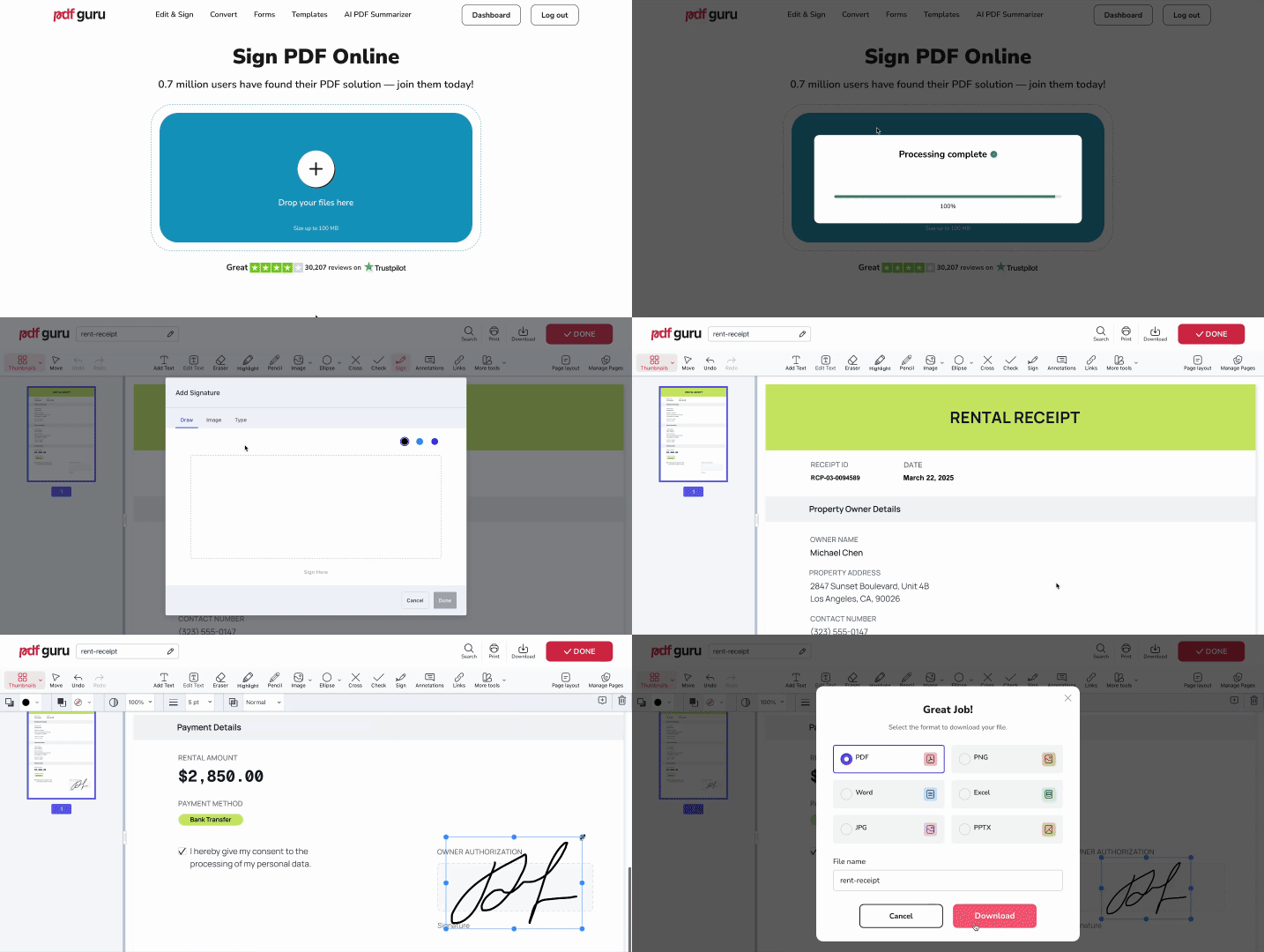
Čo tak vynechať otravné tlačenie a skenovanie? Skúste vytvorenie vlastnoručného podpisu pre PDF súbory pomocou PDF Guru. Postupujte takto:
- 1
- 2
- 3Vyberte uloženú fotografiu svojho podpisu a kliknite na Hotovo.
- 4Presuňte obrázok do poľa pre podpis a upravte jeho veľkosť.
- 5Kliknutím na Hotovo stiahnete podpísaný dokument.
Ak vás to zaujíma, máme aj kompletný návod na elektronické podpisovanie PDF na rôznych platformách a zariadeniach.
Vytlačenie, podpísanie a skenovanie vlastnoručného podpisu
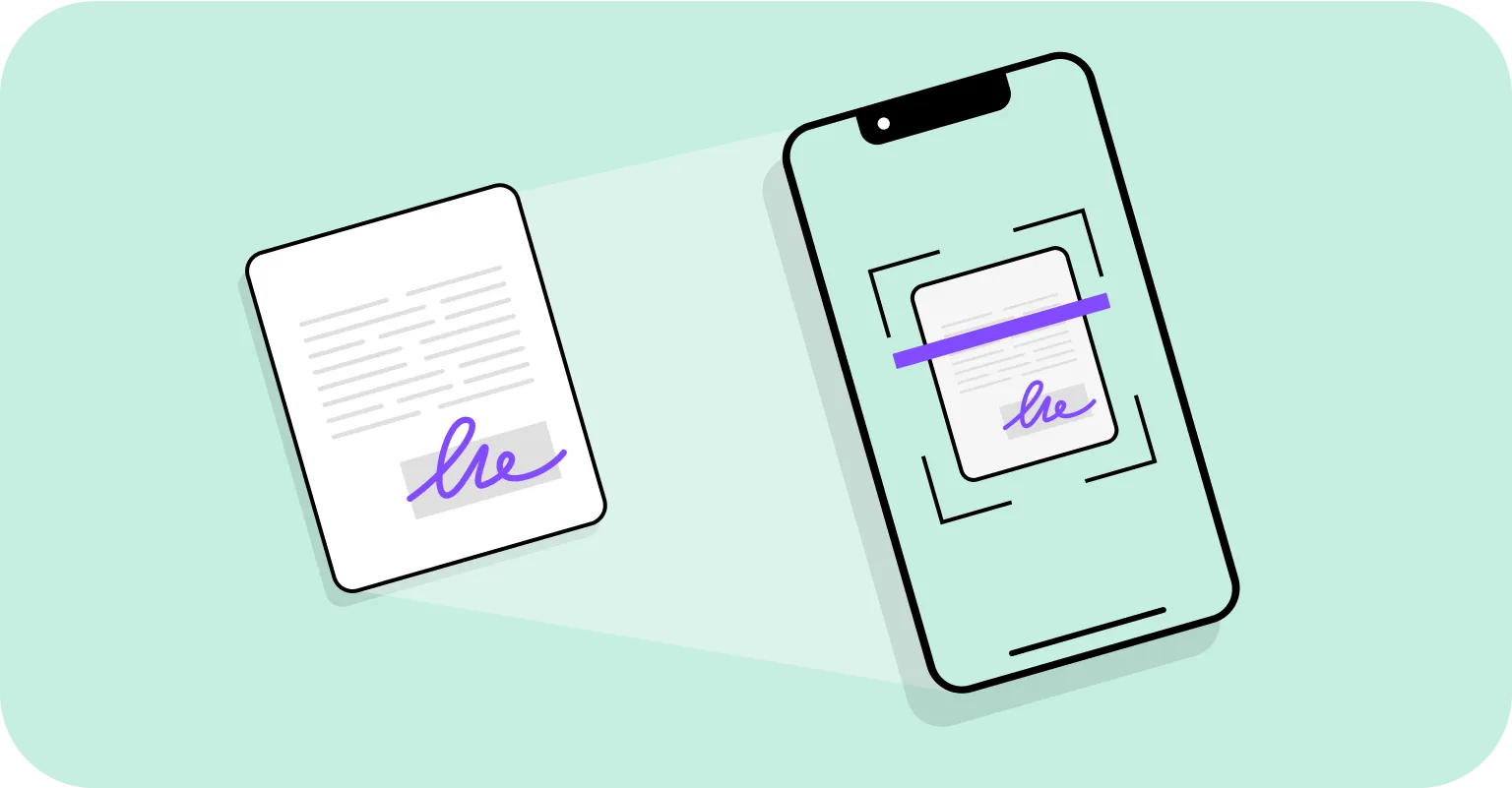
Tu je klasický spôsob pridania vlastnoručného podpisu do súboru s použitím atramentu:
- 1Pripravte dokument. Ak je to povolené, vyplňte ho digitálne pred tlačou. Ak nie, vytlačte prázdnu verziu na vyplnenie rukou.
- 2Dokument podpíšte perom.
- 3Podpísaný papier naskenujte skenerom alebo aplikáciou v telefóne.
- 4Sken uložte ako nové PDF s jasným názvom súboru.
Keď to dokončíte, budete mať pripravenú digitálnu kópiu na odoslanie aj fyzickú kópiu na úradné použitie.
Aké sú typy podpisov v PDF?
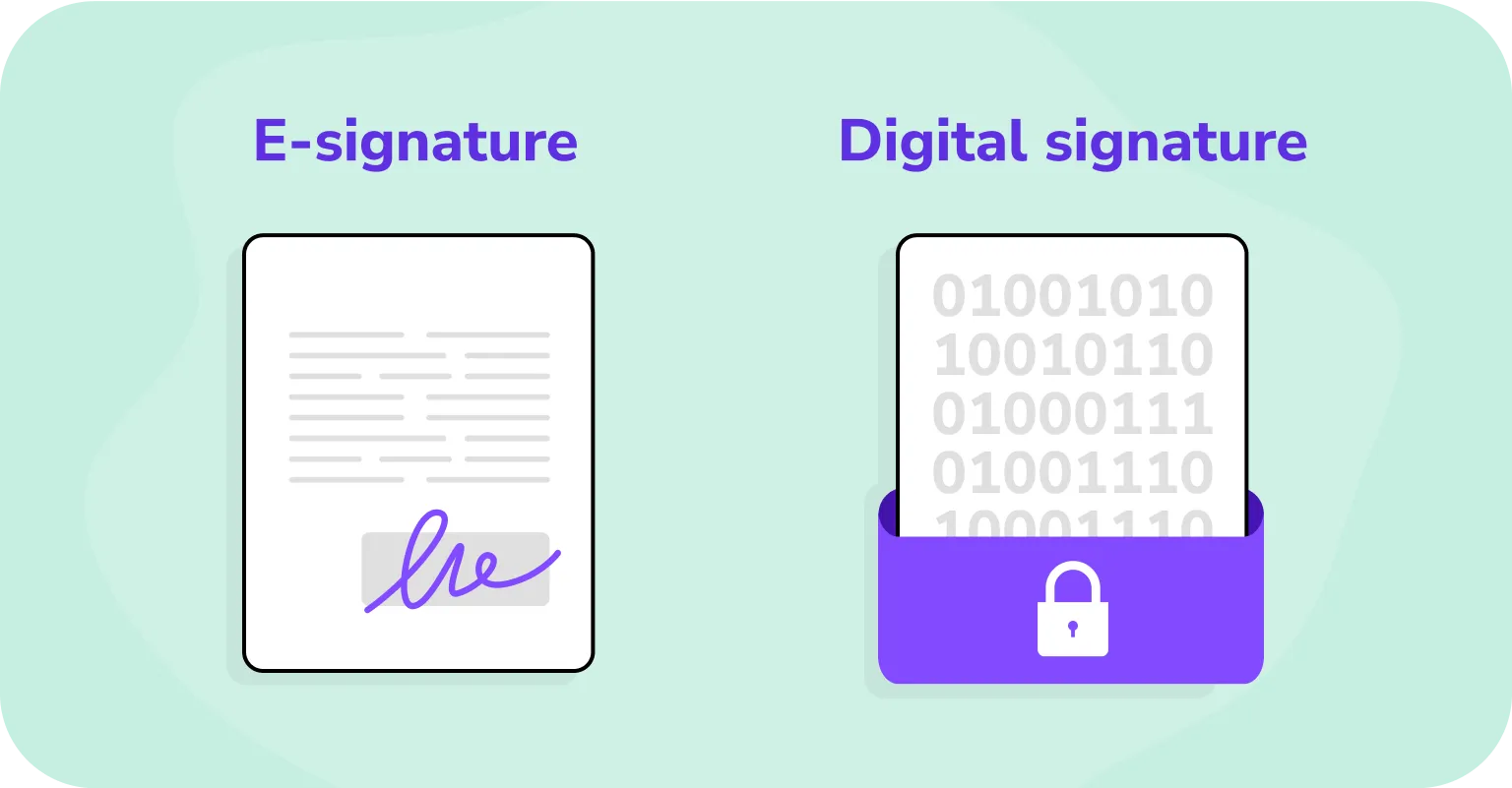
Okrem štandardných vlastnoručných atramentových podpisov, ktorým sa venuje tento návod, možno PDF podpísať aj dvoma ďalšími spôsobmi: elektronicky a digitálne. Každý funguje trochu inak, tak si ich rozoberieme.
Elektronické podpisy (e-podpisy)
Elektronický podpis je akýkoľvek podpis, ktorý vytvoríte elektronicky namiesto pera a papiera. Patrí sem napísanie mena, nakreslenie podpisu pomocou nástroja ako Pencil alebo Markup, prípadne vloženie podpisu do dokumentu ako obrázkového súboru.
Podľa zákonov ESIGN, UETA a nariadenia eIDAS — hlavných právnych predpisov v USA a EÚ, ktoré upravujú elektronické podpisy — sú právne záväzné pre bežné dohody, pokiaľ s ich použitím súhlasia všetky zúčastnené strany.
Ďalšie podrobnosti nájdete v našom podrobnom článku o elektronických podpisoch, ktorý vysvetľuje, ako fungujú a kedy ich použiť.
Digitálne podpisy
Digitálny podpis je typom elektronického podpisu, ale s oveľa silnejším zabezpečením. Opiera sa o digitálny certifikát vydaný dôveryhodnou autoritou, ktorý potvrdzuje totožnosť podpisujúceho a zaručuje, že obsah nebol zmenený. Práve preto sa digitálne podpisy bežne vyžadujú v oblastiach citlivých na dáta, ako je bankovníctvo, zdravotníctvo a štátna správa.
Časté problémy pri pridávaní vlastnoručného podpisu do PDF
Pridanie vlastnoručného podpisu sa môže zdať jednoduché, no v digitálnych procesoch môže priniesť niekoľko úskalí. Medzi najčastejšie problémy patria:
- Riziko podvodu. Rukou písané podpisy sa dajú ľahko sfalšovať.
- Nepohodlie. Čo ak obe strany nie sú na jednom mieste a dokument sa musí vytlačiť, podpísať, poslať poštou alebo naskenovať? Celý proces môže trvať hodiny, ba dokonca dni.
- Nespoľahlivosť. S papierovou kópiou sa môže stať čokoľvek. Môže sa stratiť, byť ukradnutá, roztrhnutá atď., a vy zostanete bez platnej verzie.
- Vysoké náklady. Vlastnoručné podpisy prinášajú náklady navyše za papier, atrament, tlačiarne, skenery, poštovné a archiváciu.
- Vplyv na životné prostredie. Používanie papiera je plytvanie a atramentové kazety obsahujú chemikálie a plasty, ktoré často končia na skládkach.
Prevezmite kontrolu nad svojím PDF workflow s PDF Guru
Podpisovanie nie je jediným krokom pri správe dokumentov. S PDF Guru môžete PDF súbory upravovať, spájať, komprimovať a spravovať na jednom mieste. Potrebujete urobiť záverečné úpravy pred podpísaním alebo po ňom? Stačí otvoriť PDF editor a súbor jednoducho upraviť.