


Vďaka svojej univerzálnosti naprieč rôznymi platformami a operačnými systémami je PDF často prvou voľbou pri ukladaní a zdieľaní dokumentov. Priznajme si však – upraviť PDF bez vhodného softvéru môže byť dosť náročné. Práve preto sa mnohí používatelia rozhodnú otvoriť PDF vo formáte Word (DOC/DOCX), aby si zjednodušili úpravy.
V tomto článku si predstavíme nástroje, ktoré dokážu exportovať PDF do Wordu na Macu, prejdeme jednotlivé kroky a podelíme sa o tipy týkajúce sa bezpečnosti a formátovania. Navyše nájdete prehľadnú porovnávaciu tabuľku, ktorá vám pomôže vybrať najlepšiu možnosť.
Aké máte možnosti?
Na zariadeniach MacBook máte štyri možnosti, ako uložiť PDF ako dokument Word: PDF Guru, Preview, Automator a Google Docs. Pozrime sa na každú z nich bližšie.
PDF Guru. Či už potrebujete jednorazovú konverziu dokumentu, alebo s dokumentmi pracujete pravidelne, náš online nástroj prináša rýchle a presné riešenia prispôsobené vašim potrebám. Jeho možnosti sú v skutočnosti oveľa širšie – PDF Guru zvláda aj úpravu súborov, zlučovanie, podpisovanie, organizovanie a ďalšie úlohy.
Preview. Dá sa pomocou tohto nástroja previesť PDF do Microsoft Word? Iste, Preview je praktický nástroj na konverziu jednoduchých textových PDF súborov. Použitie tohto nástroja na prevod PDF do Wordu však môže byť trochu časovo náročné.
Automator. Tento macOS nástroj, podobne ako Preview, nie je špecificky určený na prevod PDF do Wordu. Dokáže však z PDF extrahovať obyčajný alebo formátovaný text, ktorý je potrebné previesť do Wordu kvôli úpravám. Google Docs. Máte účet Gmail? Ak áno, máte šťastie – Google Docs ponúka jednoducho použiteľný nástroj na konverziu jednoduchých PDF do dokumentov Word.
Otázky bezpečnosti a formátovania
Obávate sa o bezpečnosť vášho Word dokumentu? Chápeme to – nahrávanie súborov online môže pôsobiť riskantne. Aby ste mali dáta v bezpečí, skontrolujte, či má daný konvertor SSL certifikáciu, šifrovanie na strane servera a AES zabezpečenie. Malý spoiler: PDF Guru má všetko spomenuté. Konverziu teda môžete vykonať s istotou, že vaše súbory sú chránené.
Ďalšou bolesťou hlavy býva formátovanie – niektoré konvertory pokazia rozloženie a zanechajú zle zarovnaný text alebo chýbajúce obrázky. Ako to teda vyriešiť? Pozrime sa na to bližšie.
Ako previesť PDF do Wordu bez straty formátovania
Pred výberom konvertora si pozrite platformy ako Trustpilot, aby ste zistili, čo skutoční používatelia hovoria o jeho presnosti formátovania.
Pri skenovaných PDF využite OCR pre skenované PDF na prevod textu z obrázkov do editovateľnej podoby. To vám umožní v dokumente kopírovať, upravovať a vyhľadávať.
Otvorte súbor Word a skontrolujte kľúčové detaily ako formátovanie textu, medzery, štýly nadpisov a celkové rozloženie. Drobné úpravy sú bežné, najmä pri zložitejších dokumentoch, takže nebuďte k konvertoru príliš prísni – jednoducho doladťe, čo treba.
Ak chcete, aby obrázky vyzerali presne tak ako v PDF, najlepším spôsobom je pridať ich do Word súboru manuálne. Ostanú tak ostré a správne umiestnené.
Ak hľadáte niečo jednoduché, ale stále flexibilné v oblasti formátovania, dobrou alternatívou k Wordu je formát RTF (Rich Text Format). Pamätajte však, že je odľahčený a jednoduchší na použitie, no neponúka všetky pokročilé funkcie, ktoré má Word.

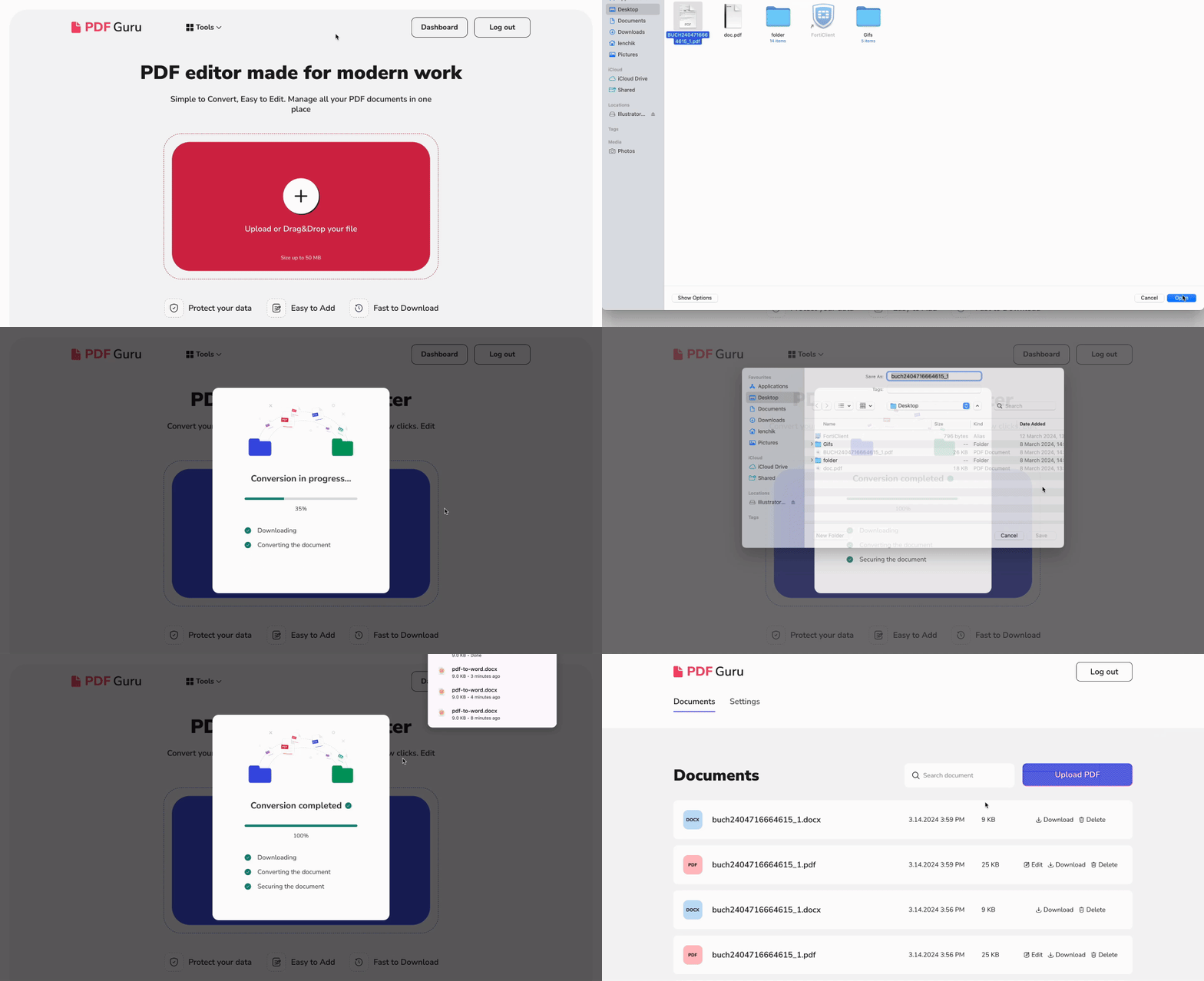
Ako previesť PDF do Wordu na Macu pomocou PDF Guru
- 1
- 2Pretiahnite a pustite svoj súbor do oblasti na nahrávanie.
- 3Chvíľu počkajte – konverzia súboru z PDF do Wordu trvá iba pár sekúnd.
- 4Hotovo! Súbor sa stiahne do vášho zariadenia a uloží sa aj vo vašom účte PDF Guru.
Ako previesť PDF do Wordu na Macu pomocou nástroja Preview?
- 1Kliknite pravým tlačidlom na PDF súbor a cez možnosť Otvoriť pomocou vyberte Preview.
- 2Označte text, ktorý chcete skopírovať, a stlačte Command-C.
- 3Otvorte prázdny dokument v Pages alebo Microsoft Word a vložte text pomocou Command-V.
- 4

Ako previesť PDF do súboru DOCX na Macu pomocou Automatora?
- 1Otvorte Automator v zložke Aplikácie.
- 2Vyberte Workflow.
- 3Pretiahnite a pustite svoj PDF dokument do vyhradenej oblasti.
- 4V sekcii Actions vyberte Library > PDFs > Extrahovať text z PDF.
- 5Pretiahnite túto akciu na pravú stranu a umiestnite ju pod svoj PDF dokument.
- 6Vyberte Rich Text, aby ste zachovali formátovanie.
- 7Určite, kam chcete súbor uložiť.
- 8Kliknite na tlačidlo Run a Automator automaticky prevedie PDF do textového súboru.

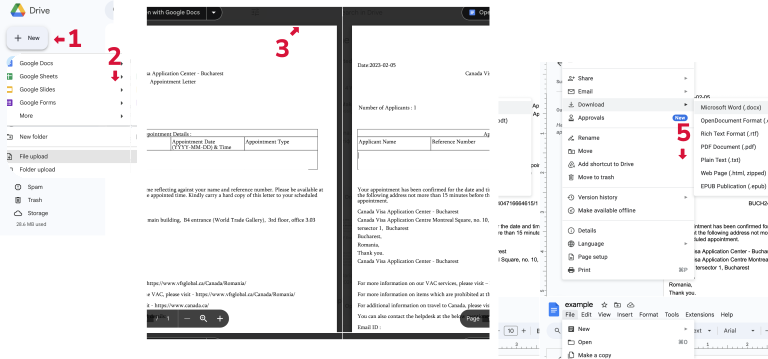
Ako previesť PDF do dokumentu Word pomocou Google Docs?
- 1Otvorte Google Drive.
- 2Kliknite na tlačidlo New a prejdite na File Upload.
- 3Otvorte súbor výberom Open with > Google Docs.
- 4Teraz môžete text upraviť podľa svojich predstáv.
- 5Ak chcete súbor uložiť vo formáte Word, kliknite na File - Download - Microsoft Word (.docx).
Aký je najlepší spôsob konverzie PDF do dokumentu Word?
Keď pracujete s množstvom PDF, ktoré obsahujú rôznu grafiku a texty, najlepšou voľbou je špecializovaný nástroj na prevod PDF do DOCX. Vybrať ten ideálny sa však môže zdať náročné. Sme tu, aby sme vám pomohli urobiť premyslené rozhodnutie tým, že upozorníme na charakteristické prednosti jednotlivých konvertorov.
| Nástroj | Výhody | Nevýhody |
|---|---|---|
| PDF Guru | Dokáže rýchlo previesť PDF do Wordu bez straty kvality. | Vyžaduje pripojenie na internet a dokáže spracovať jeden súbor naraz. |
| Preview | Dobre funguje pri krátkych úryvkoch. | Nie je ideálny pri zložitom rozložení, je časovo náročný. |
| Automator | Výkonný pri dávkovom spracovaní. | Extrahovaný text ešte musíte previesť do Wordu. |
| Google Docs | Rýchly a jednoducho použiteľný nástroj, ak potrebujete previesť PDF do Wordu. | Po exporte PDF do Wordu sa môžu vyskytnúť problémy s formátovaním. |
Tak ako ďalej? Ak pracujete s textovými PDF, prácu zvládnu nástroje ako Preview, Automator alebo Google Docs. Ak však chcete zachovať formátovanie a rozloženie zložitejších PDF, odporúčame použiť špecializované nástroje, ktoré dokážu previesť PDF do DOCX. PDF Guru je jedným z nich. Sústredíme sa na rýchlosť a presnosť s cieľom posunúť vašu prácu s dokumentmi na novú úroveň.
