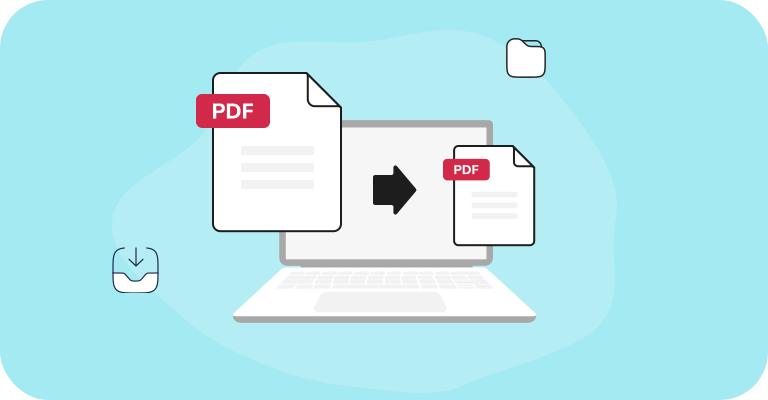
PDF dokumenty sú obľúbené pre svoju kompatibilitu s rôznymi platformami a operačnými systémami, čo z nich robí ideálny formát pre ukladanie a zdieľanie dokumentov. Úprava PDF však často vyžaduje dodatočný softvér, čo môže byť nepríjemné. Mnohí používatelia preto prevádzajú súbory z PDF do Word, aby si obsah mohli jednoduchšie upraviť.
Konvertor PDF do Word však môžete potrebovať aj v iných prípadoch. Patria medzi ne:
- Spolupráca a prístupnosť. Word súbory sa ľahko zdieľajú a môžu ich upravovať osoby, ktorým dôverujete, bez ochrany heslom, čo umožňuje rýchle a jednoduché aktualizácie.
- Úprava formátovania. Word umožňuje zložitejšie zmeny formátovania.
- Analýza dokumentu. Konverzia PDF do Word doc môže zjednodušiť analýzu údajov a ich extrakciu.
Od študentov po právnikov sa rôzni profesionáli spoliehajú na Word súbory pri prezentácii, analýze, sledovaní zmien a aktualizáciách. V tomto článku preskúmame, ako previesť PDF súbory do Word formátu na rôznych zariadeniach a platformách.
Ako previesť PDF do Word dokumentu pomocou PDF Guru

PDF Guru je váš nástroj číslo jeden na jednoduchú správu dokumentov. Ľahko prevedie PDF na editovateľné Word dokumenty bez straty kvality. Aplikácia PDF Guru je kompatibilná s Mac, Windows a Linux a funguje plynulo na stolných aj mobilných zariadeniach, takže môžete spravovať svoje dokumenty odkiaľkoľvek.
Takto môžete exportovať a previesť PDF do Word online:
- 1Prihláste sa do svojho účtu PDF Guru a prejdite na nástroj PDF do Word.
- 2Nahrajte alebo jednoducho potiahnite a pustite svoj súbor do okna.
- 3Chvíľu počkajte. Konverzia PDF do Word dokumentu trvá iba pár sekúnd.
- 4Hotovo! Váš súbor je teraz stiahnutý do zariadenia a uložený vo vašom účte PDF Guru.
Ako exportovať PDF do Word na Windows PC
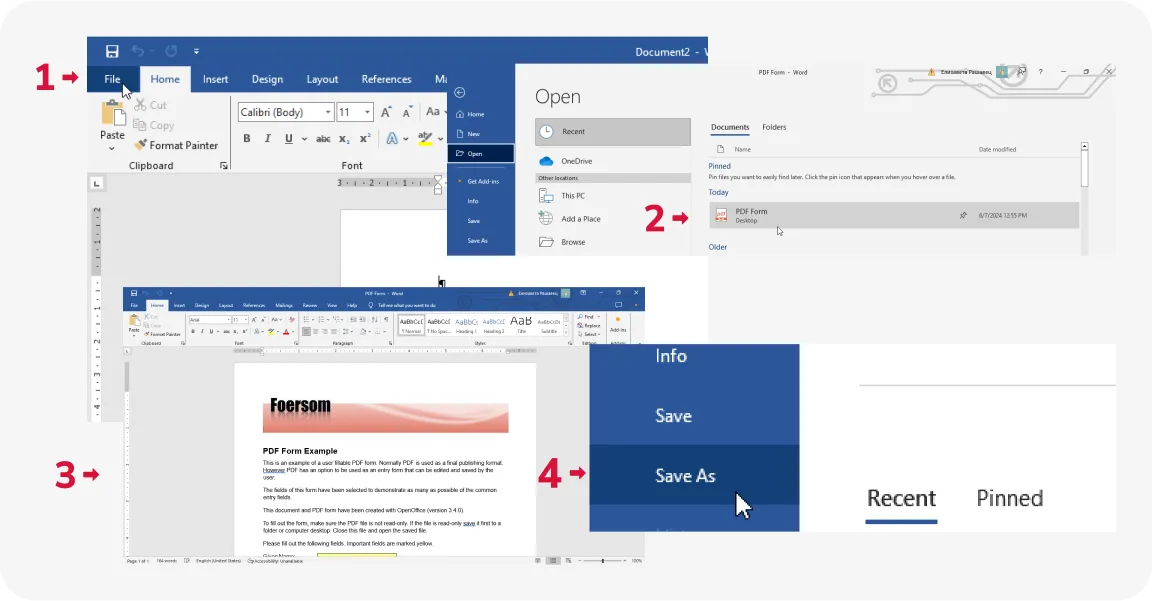
Môžete tiež skúsiť otvoriť PDF priamo vo Worde, čo funguje dobre, ak má PDF jednoduchý text a minimálne formátovanie. Postupujte takto:
- 1Vytvorte nový dokument v aplikácii Microsoft Word a kliknite na Súbor.
- 2Zvoľte Otvoriť a nájdite PDF, ktorý chcete previesť.
- 3Word vytvorí kópiu PDF a prevedie jeho obsah do editovateľného súboru. Teraz môžete v dokumente vykonať potrebné úpravy.
- 4Ak chcete súbor exportovať ako Word dokument, prejdite na Súbor, vyberte Uložiť ako a uložte tento súbor vo formáte DOCX.

Ako previesť PDF do Word na Macu
Existujú štyri obľúbené spôsoby konverzie PDF do Word: Preview, Automator, Google Docs a náš nástroj — PDF Guru. Nástroj Preview je navyše predinštalovaný v macOS, takže ho môžete využiť bez sťahovania ďalšieho softvéru. Podrobné pokyny krok za krokom, ako tieto nástroje používať, nájdete v našom sprievodcovi — 4 spôsoby konverzie PDF do Word na Macu.
Ako zmeniť PDF do Word formátu pomocou Google Docs

Na konverziu z PDF do Word môžete použiť Google Docs. Postupujte nasledovne:
- 1Otvorte Google Drive.
- 2Kliknite na +Nový a potom zvoľte Nahranie súboru, aby ste pridali svoj PDF.
- 3Po nahraní súbor otvorte. V hornej časti vyberte Otvoriť v Google Docs.
Ako uložiť PDF ako Word dokument na iPhone

Aplikácia Files, vaša predvolená aplikácia, nedokáže premeniť PDF na formát DOCX. Namiesto toho si môžete nainštalovať aplikáciu na konverziu súborov alebo použiť náš online nástroj. Takto prevediete PDF do Word doc pomocou PDF Guru:
- 1Otvorte stránku PDF Guru vo svojom mobilnom prehliadači.
- 2Vyberte nástroj PDF do Word.
- 3Klepnite na Nahrať svoj súbor.
- 4Vyberte a nahrajte PDF dokument zo svojho iPhonu.
- 5Doprajte si chvíľu, kým sa konverzia dokončí.
- 6Uložte súbor do svojho zariadenia.
Konverzia PDF do Word: kľúčové poznatky
Aby ste dosiahli optimálne výsledky pri použití konvertora PDF do Word, je dôležité dodržiavať konkrétne odporúčania:
- Skontrolujte pred konverziou. Uistite sa, že váš PDF je čitateľný a kompletný, aby ste dosiahli kvalitný výsledok konverzie.
- Doprajte konverzii dostatok času. Offline aj online konvertory PDF do Word fungujú rôzne. Čas potrebný na konverziu dokumentu sa preto môže líšiť. Niektoré nástroje dokážu previesť dokument za pouhé 2 sekundy, iné môžu trvať dlhšie. Vo všeobecnosti je najdôležitejšia veľkosť súboru. Malé súbory sa často konvertujú rýchlo, v priebehu sekúnd, zatiaľ čo väčšie môžu vyžadovať dlhšie spracovanie.
- Zálohujte svoj dokument. Skôr ako začnete robiť úpravy, vytvorte si zálohu novo prevedeného Word doc.
- Skontrolujte po konverzii. Po prevedení do Word skontrolujte dokument, či neobsahuje nezrovnalosti vo formátovaní. V prípade potreby vykonajte úpravy a opravte zarovnanie.
Možno vás bude zaujímať aj
Keďže sme prebrali tie najpodstatnejšie aspekty aplikácií konvertora PDF do Word doc, podelíme sa o niekoľko ďalších poznatkov, ktoré sa vám môžu hodiť.
Ako upraviť PDF vo Worde
Najjednoduchší spôsob je otvoriť svoj PDF v Microsoft Word, ako je opísané vyššie. Tento postup však môže viesť k problémom s formátovaním. Preto odporúčame radšej použiť náš online PDF editor. Či už začínate od nuly pri vytváraní vyplniteľného PDF vo Worde, alebo potrebujete len pár úprav, PDF Guru je navrhnutý tak, aby zachoval pôvodné rozloženie vášho súboru. Poskytuje všetky základné nástroje potrebné na aktualizáciu textu, obrázkov a iných prvkov v niekoľkých jednoduchých krokoch.
Ako vložiť PDF do Word
Microsoft Word ponúka možnosť pripojiť dokumenty do textových súborov. Funguje to takto:
- 1Otvorte súbor DOCX, do ktorého chcete pridať svoj PDF.
- 2Kliknite na Vložiť > Objekt.
- 3V dialógovom okne, ktoré sa otvorí, prejdite na kartu Vytvoriť zo súboru.
- 4Prehľadávajte priečinok a vyberte svoj dokument.
- 5Ak označíte Zobraziť ako ikonu, PDF bude pripojený ako ikona, čo čitateľovi umožní otvoriť ho z Word dokumentu. Ak toto pole nezačiarknete, prvá strana vášho PDF bude vložená do dokumentu. Začiarknutím Prepojiť so súborom vložíte PDF ako prepojený objekt, ktorý sa môže aktualizovať, ak sa zdrojový súbor upraví.
- 6Kliknutím na OK pripojte svoj PDF.
A je to, vložili ste PDF do Word. Teraz sa zobrazí ako ikona na pozícii kurzora v rámci Word doc. Kliknutím na túto ikonu ho môžete otvoriť a zobraziť, podobne ako prílohu.
Existuje aj iný, jednoduchší spôsob. Môžete buď skopírovať a vložiť text priamo, alebo do svojho Microsoft Word dokumentu vložiť snímky obrazovky.
Videonávod: Ako previesť PDF do DOCX online – rýchly návod
Záverečné myšlienky
Predstavili sme tie najobľúbenejšie nástroje, takže vyskúšajte niekoľko z nich a nájdite najlepší konvertor PDF do Word. Online alebo offline, platený alebo bezplatný — analyzujte svoj pracovný postup a potreby. Ak hľadáte všestrannosť, PDF Guru je vynikajúcou voľbou. Mnohí profesionáli ho používajú pri každodennej práci s rôznymi formátmi vrátane Word a Excel dokumentov. Vďaka technológii OCR si poradí aj s naskenovanými PDF, čo ocenia najmä profesionáli z administratívy a práva. Naše funkcie presahujú jednoduchú konverziu; v priebehu sekúnd môžete upravovať, komprimovať, spájať, podpisovať a rozdeľovať PDF.