


Práca s technickými výkresmi v PDF formáte prináša architektom, inžinierom a dizajnérom frustrujúce obmedzenia. Hoci PDF sú ideálne na prezeranie a zdieľanie, uzamykajú vaše návrhy do statického formátu. DXF súbory tento potenciál odomykajú – umožňujú vám robiť presné úpravy, spolupracovať naprieč rôznymi CAD (počítačom podporovaný dizajn) platformami a bezproblémovo integrovať výkresy do vášho pracovného postupu.
V tomto sprievodcovi vám ukážeme, ako premeniť PDF na DXF pomocou online prevodníkov a profesionálneho softvéru, aby ste sa mohli vrátiť k navrhovaniu.
Čo je DXF súbor?
DXF súbor je CAD formát, ktorý preklenuje priepasť medzi rôznymi dizajnérskymi programami. Vytvorila ho spoločnosť Autodesk a ukladá technické výkresy tak, aby zachoval každú čiaru, krivku a rozmer pri prenose súboru medzi platformami. Tento formát sa stal priemyselným štandardom, pretože rieši kľúčový problém: umožňuje tímom používajúcim rôzny CAD softvér spolupracovať bez straty integrity návrhu.
Na rozdiel od PDF, ktoré je navrhnuté na prezeranie, DXF formát je určený na úpravy. CAD súbory vám dávajú flexibilitu upraviť návrhy do najmenšieho detailu, kým PDF drží všetko uzamknuté. Konverzia PDF späť do CAD odomkne vašu schopnosť upravovať rozmery, meniť rozloženie a spolupracovať s ostatnými, ktorí používajú iný softvér.
Čo znamená skratka DXF?
DXF je skratka pre Drawing Exchange Format (formát na výmenu výkresov). Autodesk vyvinul tento formát súboru špeciálne preto, aby uľahčil zdieľanie dizajnérskych súborov naprieč rôznymi CAD platformami pri zachovaní presnosti a detailov.
Na čo sa DXF súbory používajú?
DXF súbory sú priemyselným štandardom pre technickú a dizajnérsku prácu vo viacerých odvetviach:
Architektúra: pôdorysy, pohľady na budovy a stavebná dokumentácia.
Inžinierstvo: mechanické súčiastky, schémy a technické špecifikácie.
Výroba: návrhy produktov a výkresy nástrojov.
Dizajn a stavebníctvo: koordinácia projektových plánov medzi viacerými dodávateľmi; zdieľanie presných 2D alebo 3D výkresov.
Je DXF vektorový súbor?
Áno, DXF je vektorový formát súboru. Vektorové súbory používajú na definovanie bodov, čiar a kriviek matematické vzorce namiesto pixelov. To znamená, že DXF výkresy môžete donekonečna zväčšovať bez straty kvality a každý prvok zostáva individuálne upraviteľný v AutoCAD a iných CAD programoch. Keď prevediete PDF dokumenty do DXF, premieňate statický dokument na flexibilný vektorový formát.
Ako otvoriť DXF súbory
DXF súbory môžete otvoriť vo väčšine CAD softvérových programov vrátane AutoCAD, LibreCAD a FreeCAD. Aj mnohé programy pre vektorovú grafiku ako Adobe Illustrator a CorelDRAW podporujú DXF súbory.
Ako previesť PDF do DXF online
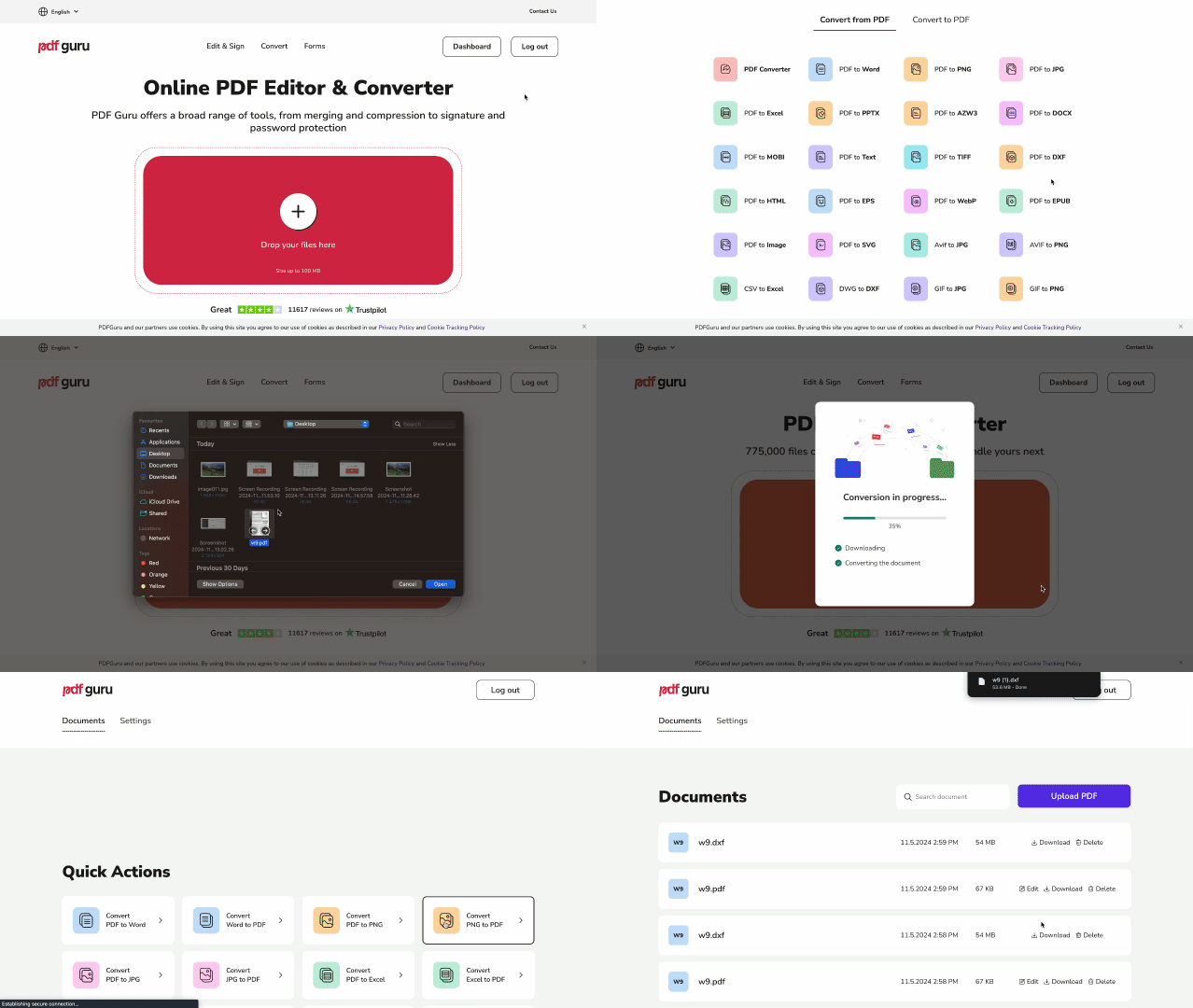
Najrýchlejším spôsobom, ako previesť PDF súbory do DXF, je použiť online nástroj na konverziu. Celá konverzia PDF do DXF prebieha takto:
- 1
Prejdite na stránku PDF do DXF.
- 2
Nahrajte svoj PDF súbor kliknutím na tlačidlo nahrávania alebo jeho pretiahnutím priamo do vyznačenej oblasti.
- 3
Počkajte niekoľko sekúnd, kým prevodník PDF do DXF spracuje váš súbor.
- 4
Stiahnite si prevedený DXF súbor. Uloží sa aj vo vašom účte PDF Guru pre jednoduchý prístup.
Táto online metóda funguje bezproblémovo na akomkoľvek zariadení a operačnom systéme vrátane Mac, Windows a Linux. S PDF Guru nemusíte inštalovať žiadny softvér ani sa obávať kompatibility. Navyše všetky naše konverzné nástroje sú pravidelne aktualizované, aby zaručili plynulý výkon.
Ak potrebujete iný typ prevodníka, naše nástroje DXF do PDF a DWG do PDF fungujú úplne rovnako.

Ako previesť PDF do DXF v AutoCAD
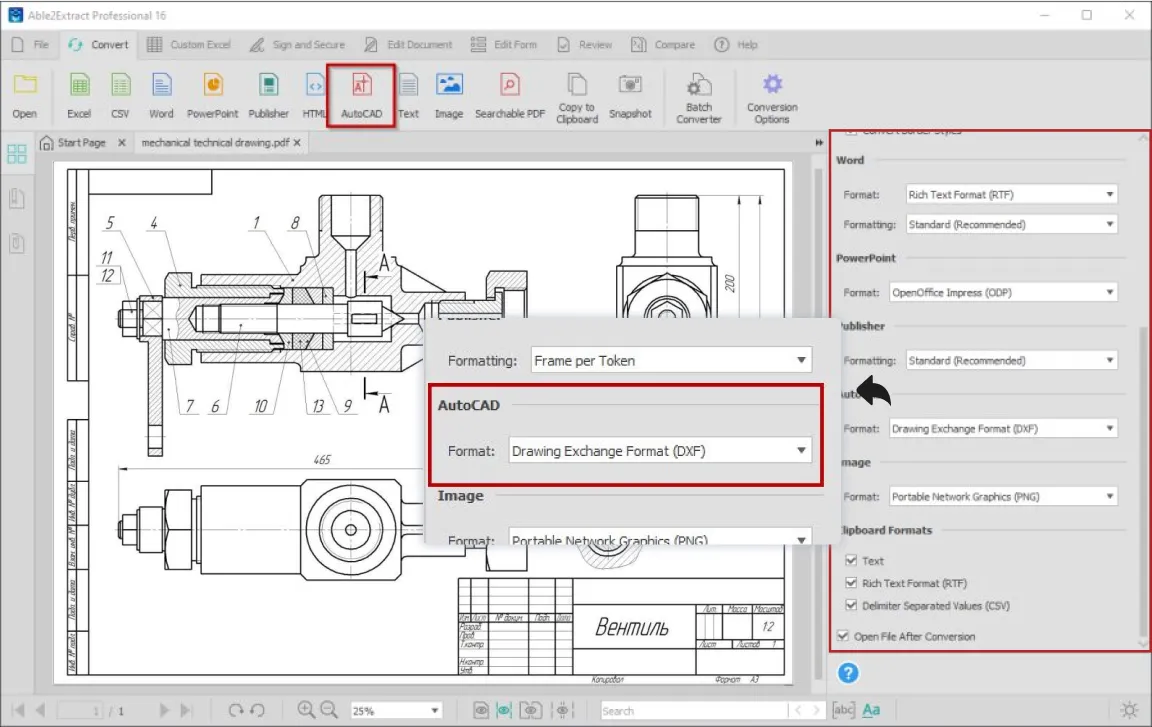
AutoCAD je profesionálny dizajnérsky softvér vyvinutý spoločnosťou Autodesk, ktorý používajú architekti, inžinieri a dizajnéri na vytváranie a úpravu technických výkresov. Ak už AutoCAD používate, môžete PDF importovať do DWG výkresu a potom ho uložiť ako DXF súbor:
- 1
Spustite AutoCAD na svojom počítači a vytvorte nový výkres kliknutím na Súbor > Nový.
- 2
Importujte svoj PDF zadaním príkazu PDFIMPORT do príkazového riadka alebo prejdite na Vložiť > Import PDF. Vyberte PDF súbor, ktorý chcete previesť.
- 3
Nakonfigurujte nastavenia importu podľa požiadaviek vášho projektu. Zvoľte, ako sa má nakladať s vektorovou geometriou, obrázkami, textom a vrstvami, a upravte mierku tak, aby importovaný výkres zodpovedal jednotkám vášho projektu.
- 4
Kliknite na OK a preveďte PDF do DWG formátu.
- 5
Prejdite na Súbor > Uložiť ako.
- 6
V rozbaľovacej ponuke typu súboru vyberte DXF ako výstupný formát na dokončenie konverzie.
Hoci si táto metóda vyžaduje viac krokov ako online prevodník PDF do AutoCAD, poskytuje úplnú kontrolu nad procesom konverzie a umožňuje vám robiť úpravy pred uložením. Illustrator podporuje aj dávkové spracovanie prostredníctvom funkcie „Actions“; táto dávková konverzia dokáže automatizovať otváranie PDF a ich export do DXF súborov a podporuje aj rozsiahlejšie projekty.
Ako previesť PDF do DXF v Illustrator
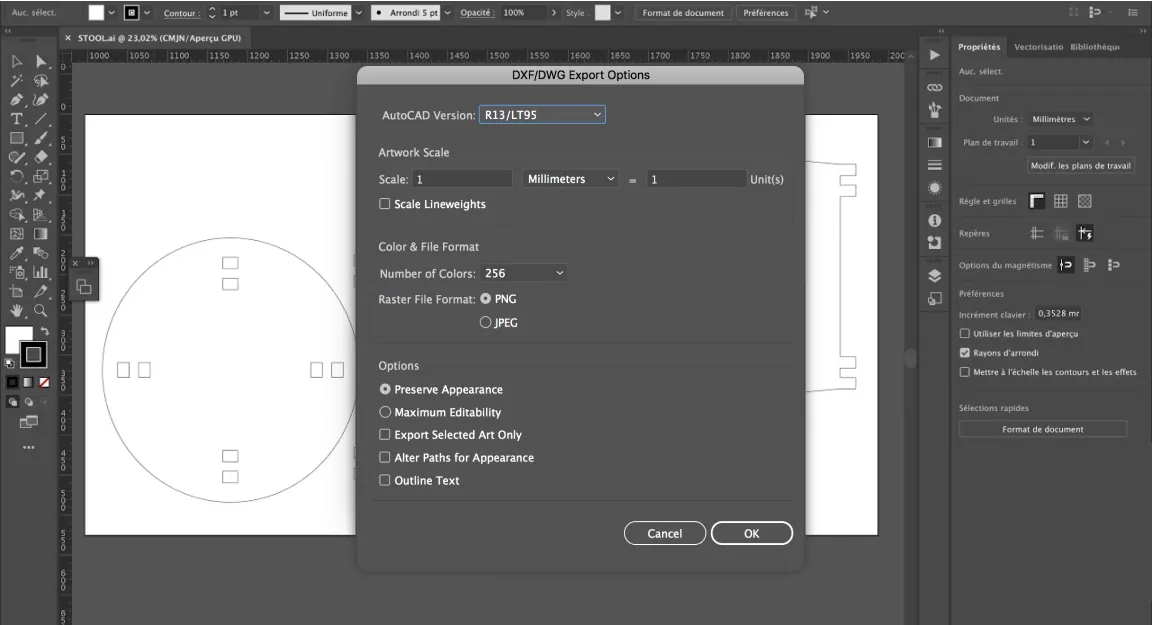
Adobe Illustrator je profesionálny softvér pre vektorovú grafiku, ktorý dizajnéri používajú na tvorbu a úpravu ilustrácií, log a technickej grafiky. Hoci nejde o špecializovaný CAD program, Illustrator vie exportovať súbory vo formáte DXF.
Takto to funguje:
- 1
Otvorte Adobe Illustrator, prejdite na Súbor > Otvoriť a vyberte svoj PDF súbor.
- 2
Skontrolujte importovaný dokument a vykonajte potrebné dizajnové úpravy.
- 3
Prejdite na Súbor > Exportovať > Exportovať ako.
- 4
Vyberte AutoCAD Interchange File (DXF) a určte miesto uloženia.
- 5
Nakonfigurujte preferované nastavenia exportu a kliknite na OK na dokončenie konverzie.
Táto metóda dobre poslúži dizajnérom, ktorí Illustrator používajú pravidelne a chcú premeniť PDF na DXF bez toho, aby prechádzali na špecializovaný AutoCAD softvér.
Zvýšte svoju produktivitu s PDF Guru
Ak hľadáte najlepší online prevodník PDF do DXF, PDF Guru ponúka rýchle a spoľahlivé riešenie, ktoré funguje na akomkoľvek zariadení. Táto DXF konverzia zvládne jeden súbor aj celý projekt – vaše súbory zostávajú v bezpečí, konverzia trvá pár sekúnd a k dokumentom máte kedykoľvek prístup zo svojho osobného účtu.