


MOBI je dnes už zastaraný formát, pretože Amazon v roku 2023 ukončil jeho podporu. PDF súbory môžete stále konvertovať do MOBI pomocou online nástrojov alebo desktopového softvéru, no pre moderné zariadenia Kindle je lepšie použiť AZW3 alebo EPUB.
Formát MOBI oficiálne prešiel do zastaraného stavu, no aj bez podpory Amazonu ho mnoho čitateľov naďalej používa. Či už používate starší model Kindle, alebo si potrebujete udržať dlhodobo budované zbierky ebookov, konverzia PDF do MOBI vám môže stále dobre poslúžiť.
V tomto sprievodcovi vám ukážeme najjednoduchšie spôsoby, ako previesť PDF do MOBI, vysvetlíme, kedy má tento formát ešte zmysel používať, a upozorníme na moderné alternatívy, ktoré lepšie fungujú s dnešnými zariadeniami Kindle.
Čo je súbor MOBI?
MOBI je formát ebookov, ktorý pôvodne vyvinula spoločnosť Mobipocket a neskôr ho odkúpil Amazon. Bol navrhnutý špeciálne pre zariadenia a aplikácie Amazon Kindle.
V MOBI môžete používať záložky, pridávať poznámky a synchronizovať pokrok v čítaní medzi zariadeniami Kindle. Tento formát využíva pretekajúci text, takže čitatelia si môžu prispôsobiť veľkosť písma aj rozloženie tak, aby sa im pohodlne čítalo na akejkoľvek obrazovke.
Aktuálny stav: Od 20. decembra 2023 funkcia Send to Kindle od Amazonu už nepodporuje súbory MOBI. To znamená, že súbory MOBI už nemôžete odosielať do zariadení Kindle či aplikácií cez e-mail, aplikáciu Send to Kindle ani cez webové rozhranie. Existujúce súbory MOBI na vašom zariadení naďalej fungujú a nové súbory MOBI stále môžete preniesť cez USB. Tento posun odráža smerovanie Amazonu k pokročilejším formátom, ako sú EPUB a AZW3.
Aké formáty Kindle podporuje?
Zariadenia a aplikácie Kindle podporujú rôzne typy súborov, ktoré sa vo všeobecnosti delia do dvoch kategórií: proprietárne formáty Kindle a univerzálne formáty.
Proprietárne formáty Kindle
Amazon vyvinul niekoľko typov súborov špeciálne pre zariadenia Kindle:
AZW3 (KF8): Moderný formát Kindle, ktorý nahradil MOBI, ponúka lepšiu typografiu, vylepšené rozloženie a silnejšiu podporu pre zložitejšie formátovanie.
AZW: Pôvodný proprietárny formát Amazonu, podobný MOBI, no s pridanou ochranou DRM (Digital Rights Management), ktorá zabraňuje neoprávnenému kopírovaniu.
KFX: Najnovší formát Kindle, ktorý prináša vylepšenú typografiu, delenie slov a kvalitné rozloženie stránky.
MOBI: Zastaraný formát.
Tieto proprietárne formáty ponúkajú najlepší zážitok z čítania na zariadeniach Kindle, s plnou podporou funkcií ako Whispersync (synchronizuje váš pokrok v čítaní), X-Ray (umožňuje preskúmať postavy a kľúčové pojmy) a Word Wise (zobrazuje rýchle definície ťažších slov).
Univerzálne formáty
Kindle podporuje aj štandardné formáty ebookov a dokumentov:
EPUB: Odvetvový štandard pre ebooky. Kindle dnes prijíma EPUB cez Send to Kindle a automaticky ho konvertuje na AZW3 alebo KFX.
PDF: Podporovaný, no pre e-čítačky nie je optimalizovaný pre pevné rozloženie.
TXT: Súbory s čistým textom bez bohatého formátovania, len so základnou štruktúrou.
HTML: Uložené webové stránky.
DOC/DOCX: Dokumenty programu Microsoft Word.

Dokáže Kindle čítať PDF súbory?
Áno, zariadenia Kindle vedia čítať PDF súbory, no zážitok nie je optimálny. PDF má pevné rozloženie navrhnuté pre konkrétne rozmery stránky, čo sa dobre neprenáša na obrazovky e-čítačiek. Text sa nepretokáva, takže na pohodlné čítanie často musíte približovať a posúvať obraz. Veľkosť písma sa nedá jednoducho meniť a čítanie tak nemá plynulosť, akú získate v natívnych formátoch Kindle.
PDF funguje relatívne lepšie na väčších modeloch Kindle, ako sú Scribe alebo Oasis, kde sa veľkosť obrazovky viac blíži štandardným rozmerom dokumentu. Na menších modeloch Kindle sa PDF súbory dajú len ťažko čítať bez neustáleho približovania.
Ako čítať PDF na Kindle
PDF súbory môžete na Kindle čítať dvoma spôsobmi: buď odošlete PDF na Kindle tak, ako je, alebo ho prevediete do formátu, ktorý sa na e-čítačke číta lepšie.
Send to Kindle: Služba Send to Kindle od Amazonu vám umožňuje odoslať PDF priamo do zariadenia e-mailom pomocou jedinečnej adresy vášho Kindle alebo cez aplikáciu Send to Kindle. Zachová pôvodné rozloženie PDF, no nevyrieši problémy s čitateľnosťou, ktoré PDF na menších obrazovkách často má.
Konverzia do formátov vhodných pre Kindle: Pre lepší zážitok z čítania preveďte PDF do formátu, ktorý je optimalizovaný pre e-čítačky. Môžete nechať konverziu PDF na Amazon pri použití Send to Kindle alebo použiť nástroje tretích strán s väčšou kontrolou nad výstupom. Zvážte niektoré z našich konverzných nástrojov:
Ako previesť PDF do MOBI
PDF súbor môžete previesť do MOBI buď pomocou online konvertorov, alebo desktopového softvéru. Online nástroje sú rýchlejšie a pohodlnejšie, kým desktopové aplikácie ponúkajú väčšiu kontrolu nad procesom.
Možnosť 1. Použite online konvertor PDF do MOBI
Online konvertorové nástroje pre Kindle predstavujú najrýchlejší spôsob, ako vytvoriť súbor MOBI z PDF, bez potreby inštalácie softvéru a bez technických znalostí.
Ako previesť PDF do MOBI online s PDF Guru

- 1
Prejdite na konverzný nástroj PDF do MOBI.
- 2
Kliknite na tlačidlo Nahrať súbory alebo pretiahnite PDF súbor do okna prehliadača.
- 3
Nástroj spracuje váš súbor za približne 10 – 30 sekúnd, v závislosti od veľkosti súboru a internetového pripojenia.
- 4
Stiahnite si prevedený súbor MOBI do svojho zariadenia. PDF Guru zároveň uloží kópiu do vášho účtu pre jednoduchý neskorší prístup.
Ak by ste niekedy potrebovali opačnú konverziu, použite nástroj MOBI do PDF a postupujte podľa rovnakých krokov.
Možnosť 2. Preveďte PDF do MOBI pomocou Calibre
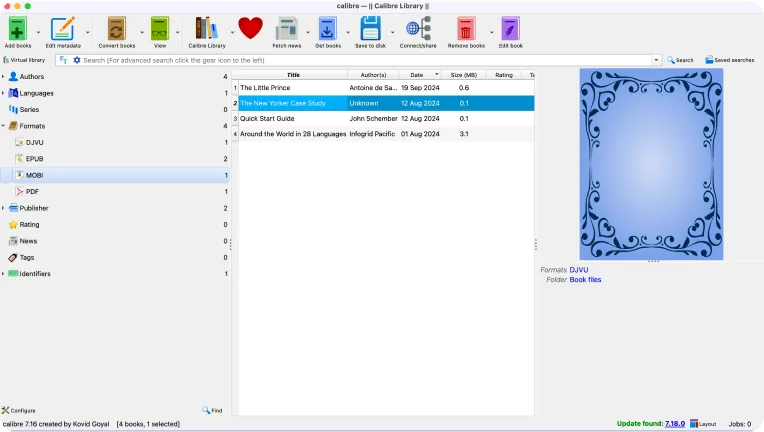
Calibre je open-source softvér na správu ebookov dostupný pre Windows, Mac a Linux. Hoci má rozhranie svoju krivku učenia, ponúka rozsiahle možnosti prispôsobenia pre pokročilých používateľov. Nastaviť si môžete všetko – od metadát a obrázkov obálky po rozloženie – vďaka čomu je Calibre skvelou voľbou, ak chcete mať presnú kontrolu nad formátovaním svojho ebooku.
Ako previesť PDF do MOBI pomocou Calibre
- 1
Stiahnite si a nainštalujte Calibre.
- 2
Spustite Calibre a kliknite na Add books, aby ste importovali PDF súbor.
- 3
Vyberte PDF vo svojej knižnici.
- 4
Kliknite na Convert books na paneli s nástrojmi.
- 5
Otvorí sa okno konverzie, v ktorom vyberte z rozbaľovacej ponuky MOBI ako výstupný formát.
- 6
Ak chcete, upravte ďalšie nastavenia (nastavenie stránky, písma, obsah).
- 7
Kliknite na OK a spustite proces konverzie.
- 8
Po dokončení kliknite pravým tlačidlom na knihu a vyberte Open book folder, kde nájdete svoj súbor vo formáte MOBI.
Ako dlho trvá Calibre previesť PDF do MOBI?
Rýchlosť konverzie v Calibre závisí od veľkosti PDF, zložitosti jeho rozloženia a výkonu vášho počítača. Jednoduché textové PDF sa konvertujú v priebehu niekoľkých sekúnd, kým zložitejšie súbory môžu trvať aj niekoľko minút. Na väčšine počítačov sa typický 200-stranový ebook prevedie za menej ako minútu.
MOBI vs. PDF: Čo je lepšie pre Kindle ebook?
Pri voľbe medzi MOBI a PDF pre váš Kindle zvážte, ktoré faktory sú pre vás najdôležitejšie. Takto tieto formáty vzájomne porovnávame:
| Kritérium | MOBI | |
|---|---|---|
| Stav podpory | Plne podporovaný na všetkých zariadeniach a v aplikáciách Kindle | Zastaraný formát; Amazon v roku 2023 prestal prijímať nové súbory MOBI, no existujúce súbory naďalej fungujú |
| Kompatibilita | Funguje prakticky na akomkoľvek zariadení, no nie je optimalizovaný pre e-čítačky | Pôvodne navrhnutý pre zariadenia Kindle, no dnes nahradený formátmi AZW3, KFX a EPUB |
| Pretekanie textu | Pevné rozloženie; text sa neprispôsobuje veľkosti obrazovky | Pretekajúci text sa prispôsobí akejkoľvek veľkosti obrazovky a umožňuje meniť písmo |
| Veľkosť súboru | Väčšia pre vložené obrázky a pevné rozloženie; môže ovplyvniť výkon e-čítačky | Zvyčajne menšia a odľahčenejšia, optimalizovaná na mobilné čítanie |
| Zaobchádzanie s obrázkami | Vynikajúca kvalita obrázkov a presné rozloženie | Obmedzená podpora obrázkov; grafika sa nemusí zobrazovať tak dobre |
| Funkcie na čítanie | Základné záložky a poznámky | Podporuje záložky, poznámky a synchronizuje váš pokrok v čítaní s ďalšími zariadeniami Kindle |
| Tlač | Ideálne na tlač; zachováva presné rozloženie a formátovanie | Nie je určený na tlač; formátovanie sa môže na papieri zobraziť nesprávne |
Zhrnutie: PDF je lepšia voľba, keď potrebujete zachovať presné rozloženie, vysokú kvalitu obrázkov alebo plánujete tlačiť dokumenty. MOBI bol historicky lepší na čítanie na zariadeniach Kindle než PDF vďaka pretekajúcemu textu a menšej veľkosti súborov, no v roku 2025 je to zastarané riešenie a už nepredstavuje najlepšiu voľbu. Ak máte novší Kindle, formáty ako AZW3 alebo EPUB ponúkajú lepšie funkcie, kompatibilitu a priebežnú podporu.
Viac podrobností o výbere medzi formátmi ebookov nájdete v našom porovnávacom sprievodcovi EPUB vs. MOBI.
Tipy, ako previesť PDF do MOBI bez straty formátovania
Ak chcete previesť PDF do MOBI pre Kindle, musíte podniknúť niekoľko krokov navyše, aby ste ochránili jeho rozloženie a formátovanie. Ak sa budete držať týchto tipov, získate väčšiu kontrolu nad tým, ako bude prevedený súbor vyzerať a ako čitateľný bude na vašom zariadení.
Používajte spoľahlivé online nástroje. Pri jednoduchých konverziách nástroje ako PDF Guru pracujú rýchlo a bez inštalácie si dobre poradia s väčšinou štandardných PDF. Skôr ako si vyberiete online konvertor, prezrite si recenzie a spätnú väzbu používateľov na platformách ako Trustpilot.
Zjednodušte zložité PDF. PDF s viacstĺpcovým rozložením, vnorenými tabuľkami alebo bohatou grafikou sa často prevádzajú zle. Pred konverziou upravte PDF súbory, aby ste tieto prvky odstránili alebo zjednodušili. Aj drobné úpravy môžu výrazne zlepšiť konečný výsledok. Ak PDF vzniklo tak, že sa dokument musel skenovať, spustite pred konverziou funkciu OCR na rozpoznanie textu.
Skúste najprv previesť PDF do EPUB. Konverzia PDF do EPUB pred vytvorením súboru MOBI môže zachovať viac formátovania. Ak aj potom potrebujete súbor MOBI, môžete previesť EPUB do MOBI ďalej, no pamätajte, že moderné zariadenia Kindle EPUB súbory pri prenose aj tak menia na formát Kindle.
Optimalizujte kvalitu obrázkov. Obrázky s vysokým rozlíšením môžu nafúknuť veľkosť súboru a spôsobovať problémy so zobrazením na e-čítačkách. Pred konverziou znížte rozlíšenie obrázkov na približne 300 DPI alebo menej.
Zvýšte svoju produktivitu s PDF Guru
Webová aplikácia PDF Guru vám umožňuje premeniť PDF na MOBI za pár sekúnd, s čistým formátovaním a bez inštalácie softvéru. Či už aktualizujete staršiu knižnicu Kindle, alebo pripravujete súbory pre staršie zariadenie, naša platforma vám ponúka rýchly a spoľahlivý spôsob, ako vytvoriť súbory MOBI vždy, keď to potrebujete.