


PDF súbory sú základom pri zdieľaní dokumentov, pretože zachovávajú formátovanie nedotknuté, bez ohľadu na to, kde si ich prezeráte. Na druhej strane sú SVG súbory obľúbené pri webovej grafike a dizajnérskej práci, keďže ich možno zväčšovať bez straty kvality.
Konverzia PDF do SVG môže byť zložitá, pretože si vyžaduje zachovať všetku vektorovú grafiku a text ostré a čitateľné. Táto konverzia je však nevyhnutná pre úlohy, ktoré potrebujú prvotriednu, škálovateľnú grafiku, ako je webový dizajn, grafika a interaktívne vizuály. V tomto článku preskúmame rozdiely medzi týmito dvomi typmi súborov a vysvetlíme, ako konvertovať súbory z PDF do SVG pomocou rôznych nástrojov.
Čo je vektorový súbor SVG?
Než sa pustíme do toho, ako konvertovať PDF do vektorových súborov, venujme chvíľu poslednému spomenutému. SVG (Scalable Vector Graphics) je formát obrázka založený na značkovacom jazyku XML, navrhnutý tak, aby bol nekonečne škálovateľný bez straty kvality obrazu. Vďaka tomu je ideálny na webové použitie a zabezpečuje, že obrázky zostanú jasné a ostré na akomkoľvek zariadení a v akejkoľvek veľkosti.
Bežné použitia SVG súborov
- Ikony: Ľahko sa prispôsobia rôznym rozlíšeniam obrazovky, ideálne pre responzívny webový dizajn.
- Logá: Zabezpečia, že logo vyzerá ostro a profesionálne na každom zariadení či veľkosti obrazovky.
- Tabuľky a grafy: Umožňujú interaktívne a detailné vizuálne znázornenie údajov.
- Ilustrácie: Zachovávajú vysoký detail a kvalitu bez ohľadu na to, ako veľmi priblížite alebo oddialite.
- Animácie: Vytvárajú pútavý a dynamický webový obsah.
PDF a SVG: V čom je rozdiel?
Či už pracujete so súbormi plnými textu, alebo s podrobnou grafikou, vedieť, čo každý formát ponúka, vám uľahčí rozhodovanie.
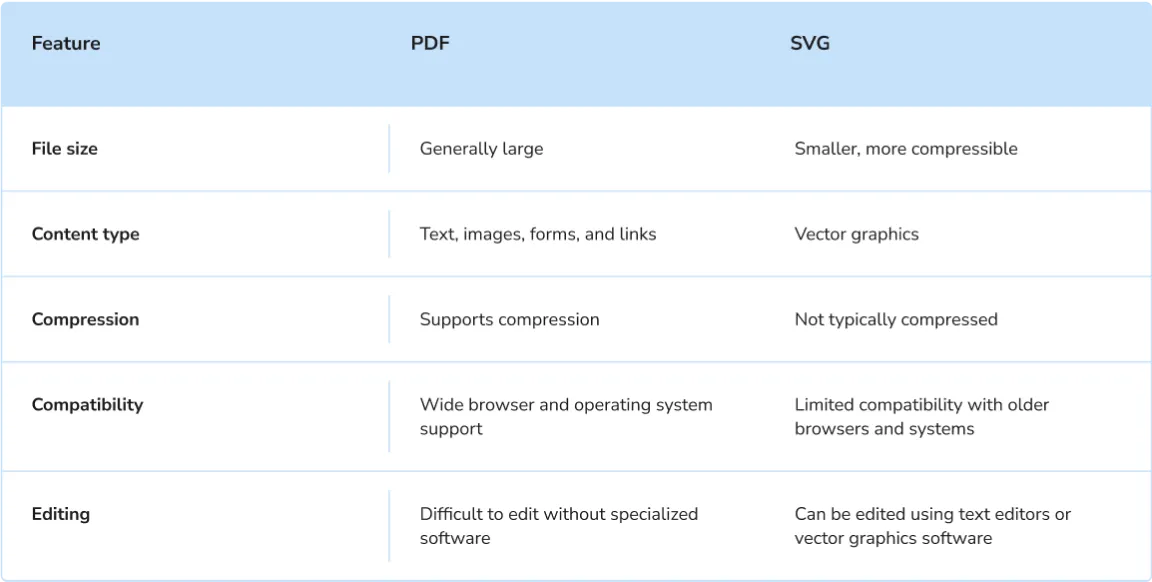

Ako konvertovať PDF súbory do SVG online pomocou PDF Guru

S naším online konvertorom PDF do vektora môžete nahrať svoj dokument a spracovať ho približne za minútu. Takto to funguje:
- 1Prihláste sa do svojho účtu PDF Guru a prejdite na nástroj PDF do SVG.
- 2Kliknite na tlačidlo +, aby ste nahrali PDF súbor, alebo ho jednoducho potiahnite a pustite do oblasti na nahrávanie (môžete tiež vložiť priamy odkaz URL na váš dokument).
- 3Počkajte pár sekúnd, kým konvertor PDF do SVG dokončí vašu požiadavku.
- 4Keď je všetko hotové, SVG obrázok sa automaticky stiahne do vášho zariadenia a uloží do vášho účtu.
Ak potrebujete upraviť svoj súbor pred zmenou jeho formátu, máme riešenie. S naším editorom PDF môžete jednoducho upraviť, vymazať alebo vložiť prvky ako text a obrázky. Je to bezproblémový spôsob, ako zabezpečiť, aby váš dokument vyzeral perfektne pred finálnou konverziou.
Ako konvertovať PDF do SVG na Macu
Hoci Mac nemá vstavané nástroje na konverziu PDF do SVG súborov, máte dve možnosti:
Môžete použiť náš online konvertor, ktorý je kompatibilný so všetkými operačnými systémami a zariadeniami.
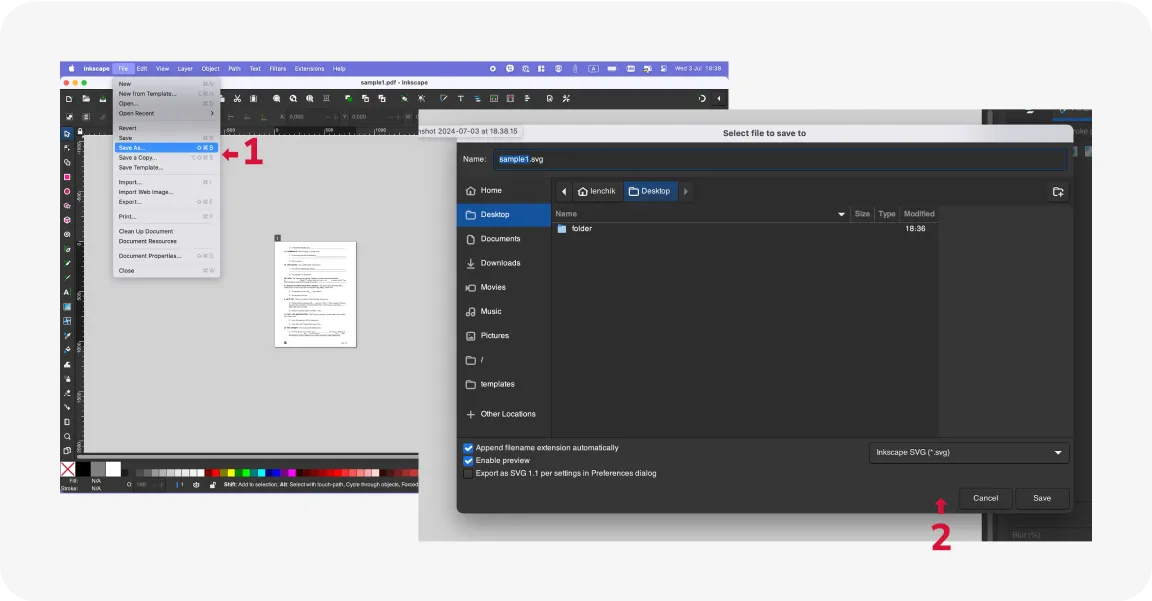
Alebo môžete vyskúšať Inkscape, prehľadný a používateľsky príjemný dizajnový nástroj ideálny na vytváranie a úpravu SVG vektorových obrázkov. Tu sú jednotlivé kroky:
- 1Stiahnite, nainštalujte a otvorte Inkscape vo svojom počítači.
- 2Importujte svoje PDF do tejto aplikácie.
- 3Kliknite na File v hornom paneli s nástrojmi a potom vyberte Save As...
- 4Vo vyskakovacom okne vyberte SVG ako výstupný formát (export) a kliknite na Save. Súbor sa za pár okamihov skonvertuje a uloží ako SVG.
Tento softvér dokáže konvertovať PDF súbor do SVG aj na iných operačných systémoch, ako sú Windows a Linux.
Hoci sú možnosti zmeny PDF do SVG súborov obmedzené, máte dve spoľahlivé voľby: online konvertory ako PDF Guru alebo Inkscape. Pri rozhodovaní zvážte, ako často potrebujete meniť formáty súborov a či vyžadujete ďalšie funkcie, ako je kompresia, podpisovanie, spájanie, vodoznak a úprava PDF súborov.
PDF Guru tieto možnosti ponúka, vďaka čomu je ideálny pre komplexnú správu dokumentov. Pre príležitostné konverzie zamerané na úpravu vektorov je Inkscape skvelou voľbou. Vyhodnoťte svoje potreby a pracovný postup, aby ste si vybrali najlepší nástroj pre svoje úlohy.
