


Na naše smartfóny sa dnes spoliehame takmer vo všetkom. Ale keď príde na vytváranie PDF dokumentov, dokážu splniť túto úlohu?
Ak používate iPhone alebo iPad, možno vás zaujíma, ako dobre zvládajú prácu s PDF. Od textových dokumentov cez fotografie až po webové stránky – tento sprievodca vám ukáže, ako rýchlo a jednoducho vytvoriť PDF súbory na vašom zariadení Apple. Tento článok pokrýva rôzne scenáre – od textového dokumentu cez obrázok a webová stránka až po skenovať papierových materiálov, odoslať súbor cez email, uložiť si kópia do svojho zariadenie alebo zobraziť ju na obrazovka telefónu.
Dá sa vytvoriť PDF na iPhone?
Áno, určite. Na iPhone môžete vytvárať PDF bez akéhokoľvek zložitého softvéru, a to vďaka vstavanej funkcii, ktorá celý proces zjednodušuje a zrýchľuje. Najprv preskúmame túto možnosť, no ak hľadáte komplexnejšie riešenie, ideálnou voľbou je náš editor. Vstavaná aplikácia navyše dokáže spracovať aj obrázok priamo z galérie.
Ako vytvoriť PDF na iPhone pomocou aplikácie Files
Aplikácia Files je viac než len nástroj na organizáciu dokumentov. Umožňuje aj konvertovať do formátu PDF na iPhone a iných zariadeniach Apple. Takto ju použijete:
- 1Otvorte aplikáciu Files a nájdite súbor, ktorý chcete konvertovať.
- 2Ťuknite naň a podržte, aby sa otvorila ponuka.
- 3Z možností vyberte Zdieľať.
- 4Posuňte sa nadol a zvoľte Tlačiť.
- 5Na obrazovke náhľadu tlače ťuknite na malú ikonu Zdieľať hore.
- 6Vyberte Uložiť do Files a dokončite ťuknutím na Uložiť.
V aplikácii Files teraz uvidíte pôvodný súbor aj novú verziu vo formáte PDF. Aj keď je táto metóda ideálna na jednoduché konverzie, majte na pamäti, že neponúka možnosti na vytváranie ani úpravu prázdnych PDF na iPhone. Na to môžete potrebovať komplexnejší nástroj.

Ako vytvárať PDF pomocou PDF Guru
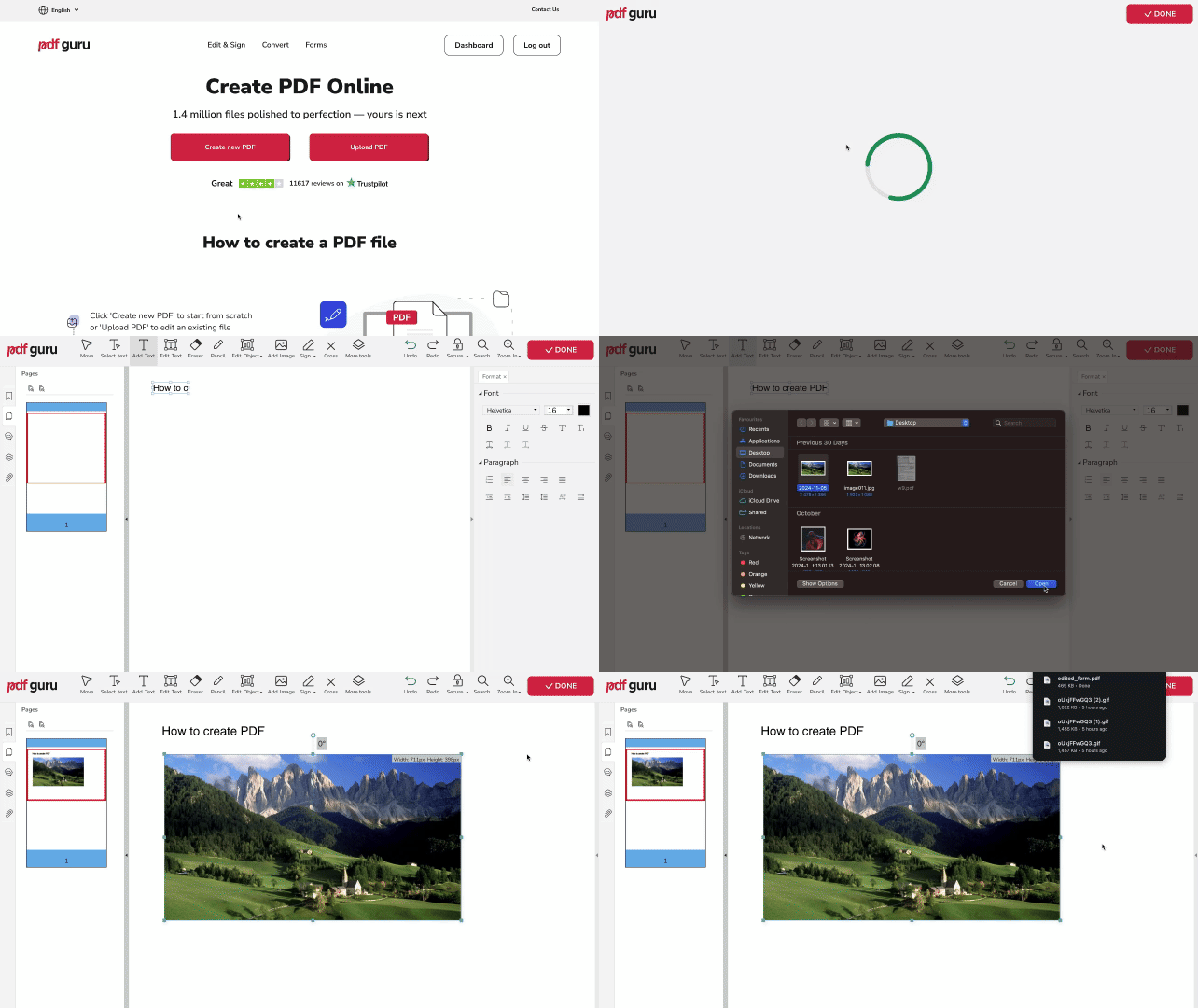
Vytváranie PDF na iPhone je ešte jednoduchšie s nástrojom PDF Guru, či už chcete dokument uložiť v tomto formáte, alebo začať úplne od začiatku. A čo je najlepšie? Ponúka funkcie navyše, ktoré v aplikácii Files nenájdete. Ako vytvoriť a upraviť nový PDF súbor:
- 1
- 2Ak chcete začať s prázdnym dokumentom, z dostupných možností vyberte Vytvoriť nové PDF.
- 3V režime úprav použite nástroje a prispôsobte si súbor podľa vlastných predstáv.
- 4Skontrolujte súbor a potom ťuknite na Hotovo.
- 5Vyberte preferovaný formát súboru a potom Stiahnuť.
Ako konvertovať súbory do PDF
Ak máte súbor, ktorý potrebujete uložiť ako PDF na iPhone, môžete využiť PDF Guru na zjednodušenie celého procesu. Väčšina konverzií trvá len pár sekúnd, hoci súbory so zložitým formátovaním alebo veľkými obrázkami môžu trvať o niečo dlhšie. Ako na to:
- 1
Prejdite na PDF konvertor – ide o univerzálny nástroj, ktorý automaticky rozpozná formát vášho súboru a skonvertuje ho do PDF. Prípadne si môžete vybrať špecializovaný konverzný nástroj. Tu sú niektoré z najpopulárnejších: Word do PDF; JPG do PDF; HTML do PDF; Kliknutím si pozriete ďalšie konverzné nástroje.
- 2Nahrajte svoj súbor do okna.
- 3Počkajte pár sekúnd, kým sa konverzia dokončí.
- 4Skonvertovaný súbor si stiahnite priamo do zariadenia. Nájdete ho aj uložený vo vašom účte PDF Guru pre neskorší prístup.
Teraz už viete, ako vytvoriť PDF na iPhone – aj keď možností nie je veľa, tie, ktoré sme uviedli, sú jednoduché a splnia svoj účel. Ak sa na trhu objaví niečo nové a užitočné, určite sa s vami o to podelíme.