

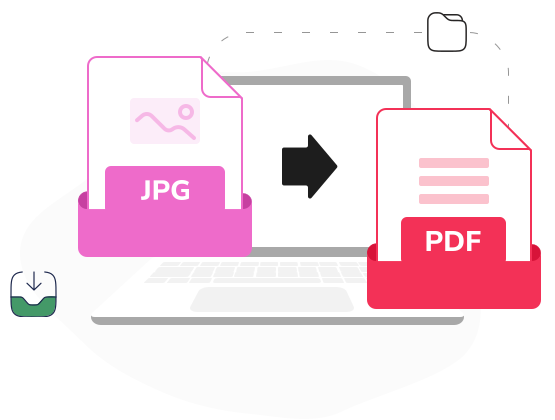
Konvertovanie JPG do PDF online
Veľkosť až 100 MB
Nahraním súboru súhlasíte s našimi Podmienky používania a potvrdzujete naše Zásady ochrany osobných údajov
Ako zmeniť JPG na PDF online
 Stiahnite si prvý súbor zadarmo. Ak chcete pokračovať v používaní PDF Guru, vyberte si jedno z našich predplatných.
 Presuňte obrázok do poľa alebo ho nahrajte
 Podľa potreby ho upravte a potom konvertujte súbor JPG do PDF
 Chvíľu počkajte a nový súbor stiahnite do zariadenia.
Dôveryhodné a certifikované poprednými lídrami v odvetví




Prečo si vybrať náš konvertor JPEG do PDF

Pokročilý editor PDF
V editore môžete meniť poradie obrázkov JPG, upraviť rozloženie strany, vybrať orientáciu a pridať text či ďalšie obrázky.
Rýchle spracovanie
Za niekoľko sekúnd skonvertujete aj veľké obrázky s veľkosťou do 100 MB, takže nebudete zbytočne čakať.
Zachovaná kvalita
Ak nahráte kvalitný súbor JPG, rovnakú kvalitu si zachová aj v PDF, pretože výsledok zodpovedá vloženému obrázku.Bezpečná konverzia PDF
Konverzia JPG do PDF prebehne bez starostí. Súbory chránime štandardnými bezpečnostnými opatreniami používanými v tomto odvetví.Univerzálny online nástroj
Náš online konvertor JPG do PDF použijete bez inštalácie na ľubovoľnom zariadení so systémom Windows či Mac aj na mobile.Cloudové úložisko
Všetky spracované súbory sa uložia na váš ovládací panel. Kedykoľvek ich môžete upraviť bez opätovného nahrávania dokumentu.
Konvertor JPEG do PDF vám uľahčí prácu
Väčšina ľudí potrebuje spojiť niekoľko súborov JPG do jedného dokumentu. Náš konvertor obrázkov do PDF ich zlúči do jedného PDF a ešte predtým vám umožní všetko usporiadať. V editore nastavte poradie obrázkov, vyberte orientáciu na výšku alebo na šírku, otočte ich a pridajte text či ďalšie obrázky. Keď ste s výsledkom spokojní, vykonajte prevod JPG do PDF a stiahnite súbor, ktorý sa zároveň uloží na ovládacom paneli PDF Guru.
Viac než iba konvertor súborov

Vlastné poradie strán
Hneď po otvorení obrázkov v editore ich presuňte priamo do správneho poradia.
Rozloženie a orientácia
Vyberte orientáciu na výšku alebo na šírku, upravte režim strany, pridajte prechody alebo otočte strany ležiace naboku.
Úpravy textu a obrázkov
Doplňte všetko, čo chýba. Napíšte ďalší text, vložte nové obrázky a pred dokončením si výsledok dôkladne skontrolujte.Šesť výstupných formátov
Ak nepotrebujete PDF, exportujte obrázok ako PNG alebo JPG, prepnite ho do Wordu či Excelu na ďalšie úpravy alebo ho uložte ako PPTX na prezentáciu.

Čo hovoria používatelia o našom PDF nástroji

Často kladené otázky
Dá sa konvertovať JPG do PDF?

Cez PDF Guru môžete jednoducho konvertovať JPG do PDF. Spracovanie trvá iba niekoľko sekúnd, hoci väčšie obrázky môžu potrebovať trochu viac času. Rýchlosť pritom neznižuje kvalitu výsledku. Nový dokument verne zachytí detaily a farby nahratého obrázka.
Ako previesť JPG do PDF?
Zmena JPG na PDF vyžaduje iba niekoľko kliknutí. Postupujte podľa týchto krokov:
- Prejdite na začiatok tejto stránky.
- Kliknite na tlačidlo + alebo presuňte súbor do oblasti nahrávania.
- V prípade potreby ho upravte a potom uložte JPG ako PDF.
Nový súbor nájdete v priečinku so stiahnutými súbormi, no môžete ho získať aj z ovládacieho panela PDF Guru.
Ako zmeniť JPG na PDF v Macu?
JPG môžete v Macu rýchlo zmeniť na PDF podľa krokov uvedených vyššie.
PDF Guru funguje cez web a plynulo na každom zariadení, takže prevod JPEG do PDF v Macu alebo systéme iOS je jednoduchý. Rozhranie sa prispôsobí akejkoľvek veľkosti obrazovky a umožní pohodlne zvládnuť aj zložitejšie úlohy.
Aký je rozdiel medzi JPG a JPEG?
Medzi JPG a JPEG nie je žiadny technický rozdiel — ide o presne ten istý obrazový formát.
Dôvod, prečo existujú oba názvy, siaha do čias starších verzií systému Windows. Tie kedysi dokázali čítať len trojpísmenové prípony súborov, preto sa používala prípona „.jpg“. Novšie počítače toto obmedzenie nemajú, a tak sa rozšírila prípona „.jpeg“, zatiaľ čo počítače Mac a Linux toto obmedzenie nikdy nemali.
Obrázky do PDF preto môžete vytvoriť zo súborov JPG aj JPEG, pretože náš nástroj považuje oba formáty za totožné.
Uloží sa môj súbor po konverzii?
Áno, skonvertovaný súbor sa uloží v zariadení a na neskorší prístup aj vo vašom účte. Ak ho v počítači stratíte, jednoducho ho znova získate z úložiska účtu alebo ho odtiaľ môžete kedykoľvek odstrániť.
Môžem pred konverziou zmeniť poradie obrázkov?
Áno, poradie obrázkov môžete pred konverziou zmeniť. Po nahraní súborov sa otvorí editor na posledné úpravy. Obrázky môžete zoradiť, prepnúť rozloženie strán medzi orientáciou na výšku a na šírku, otočiť prvky, pridať text či obrázky, vložiť poznámky a vykonať ďalšie zmeny.
Keď ste s rozložením spokojní, nastavte výstupný formát a stiahnite súbor. To je všetko, čo potrebujete na vytvorenie PDF zo súboru JPG.
Zachová sa kvalita JPG v súbore PDF?
Áno, pôvodná kvalita JPG sa v PDF zachová, ale konečný výsledok úplne závisí od kvality nahratého obrázka. Náš nástroj na konvertovanie JPG do PDF zachová prirodzenú ostrosť, rozlíšenie a farby obrázka bez dodatočnej kompresie.
Ako zrušiť PDF Guru?
Aktívny plán môžete zrušiť v nastaveniach svojho účtu PDF Guru alebo kontaktovať podporu a požiadať ju, aby predplatné zrušila za vás. Prístup k účtu vám zostane až do konca už zaplateného zúčtovacieho obdobia.
Váš nový nástroj na prácu s PDF dokumentmi
Upraviť a podpísať
Previesť z PDF
Previesť do PDF
Iné formáty