


Ponechajte to podstatné a zvyšok odstráňte.
V tomto návode vám ukážeme, že áno, orezať PDF je možné — spolu s tým, kedy a prečo by ste to mohli chcieť urobiť, a ktoré nástroje sú na túto úlohu najvhodnejšie. Postačí bežný prehliadač a náš nástroj dokáže zvládnuť úpravu bez toho, aby menil pôvodnú veľkosť dokumentu.
Dá sa orezať PDF súbor?
Áno, na orezanie PDF môžete použiť online nástroj ako PDF Guru, zabudovanú aplikáciu Preview v systéme Mac alebo nástroj Snip & Sketch v systéme Windows. Aj keď niektoré metódy ponúkajú obmedzené možnosti úprav, PDF Guru poskytuje komplexnejšie a efektívnejšie riešenie.
Jednotlivými krokmi pre každé riešenie vás prevedieme neskôr v tomto návode.
Prečo by ste chceli orezať strany PDF?
Orezanie strán v PDF môže spôsobiť, že váš dokument bude vyzerať čistejšie a profesionálnejšie. Cieľom je upriamiť pozornosť čitateľa na to podstatné — každá strana tak pôsobí prehľadnejšie a jedna strana môže obsahovať iba relevantné informácie. Tu je niekoľko bežných dôvodov, prečo to urobiť:
- Zamerať sa na konkrétny obsah: Upriamte pozornosť na najdôležitejšie časti.
- Odstrániť nepotrebné okraje: Vyčistite biele plochy alebo prázdne strany.
- Príprava na prezentácie: Zobrazte na obrazovke iba relevantné informácie.
- Zlepšenie čitateľnosti: Vytvorte kompaktnejšie a prehľadnejšie rozloženie.

Ako orezať PDF pomocou PDF Guru
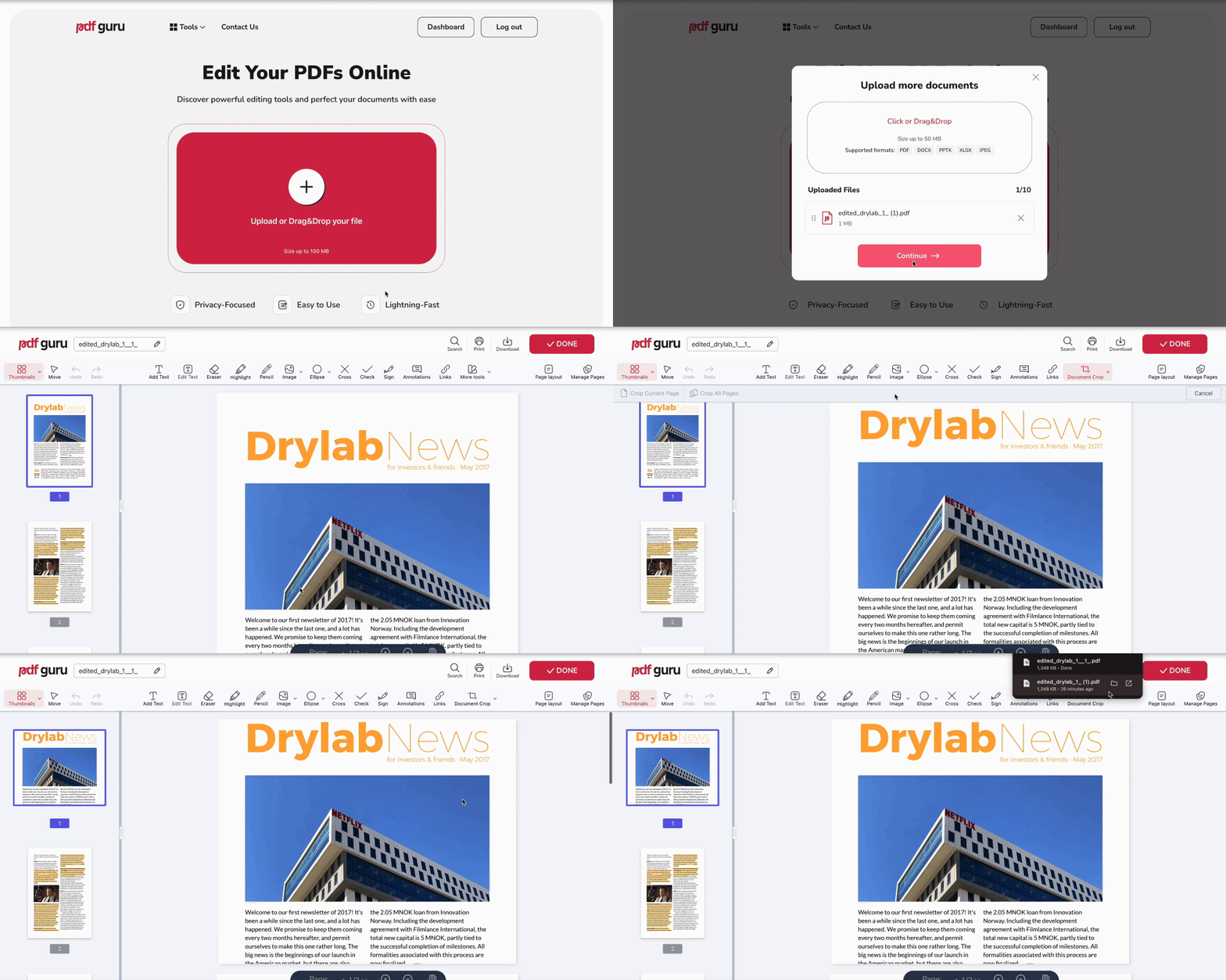
Náš nástroj na orezávanie PDF všetko rýchlo a jednoducho zvládne. Panel nástrojov obsahuje všetky potrebné funkcie. Stačí postupovať podľa týchto krokov a upraviť si dokument:
- 1
- 2V paneli nástrojov kliknite na More tools a vyberte Document crop.
- 3Nakreslite rámček okolo oblasti, ktorú chcete zachovať.
- 4Stlačte Enter a orežte stranu.
- 5Kliknite na Done, zvoľte formát súboru a názov a môžete stiahnuť svoj súbor.
Ak potrebujete oddeliť konkrétne strany z PDF, vyskúšajte funkciu Rozdeliť PDF. Na rozdiel od orezávania vám rozdelenie umožňuje vybrať strany a uložiť ich ako nový dokument, ktorý môžete exportovať do rôznych formátov.
Ako orezať všetky strany v PDF
Ak chcete orezať okraje strán v celom dokumente, tu je jednoduchý spôsob:
- 1Vyberte Document crop a nakreslite zvislú čiaru pozdĺž okraja, ktorý chcete odstrániť.
- 2Kliknite na Crop all pages v ľavom hornom rohu.
- 3Stlačte Done, aby ste mohli výsledok exportovať a stiahnuť ako hotový súbor.
Ako orezať PDF na Macu
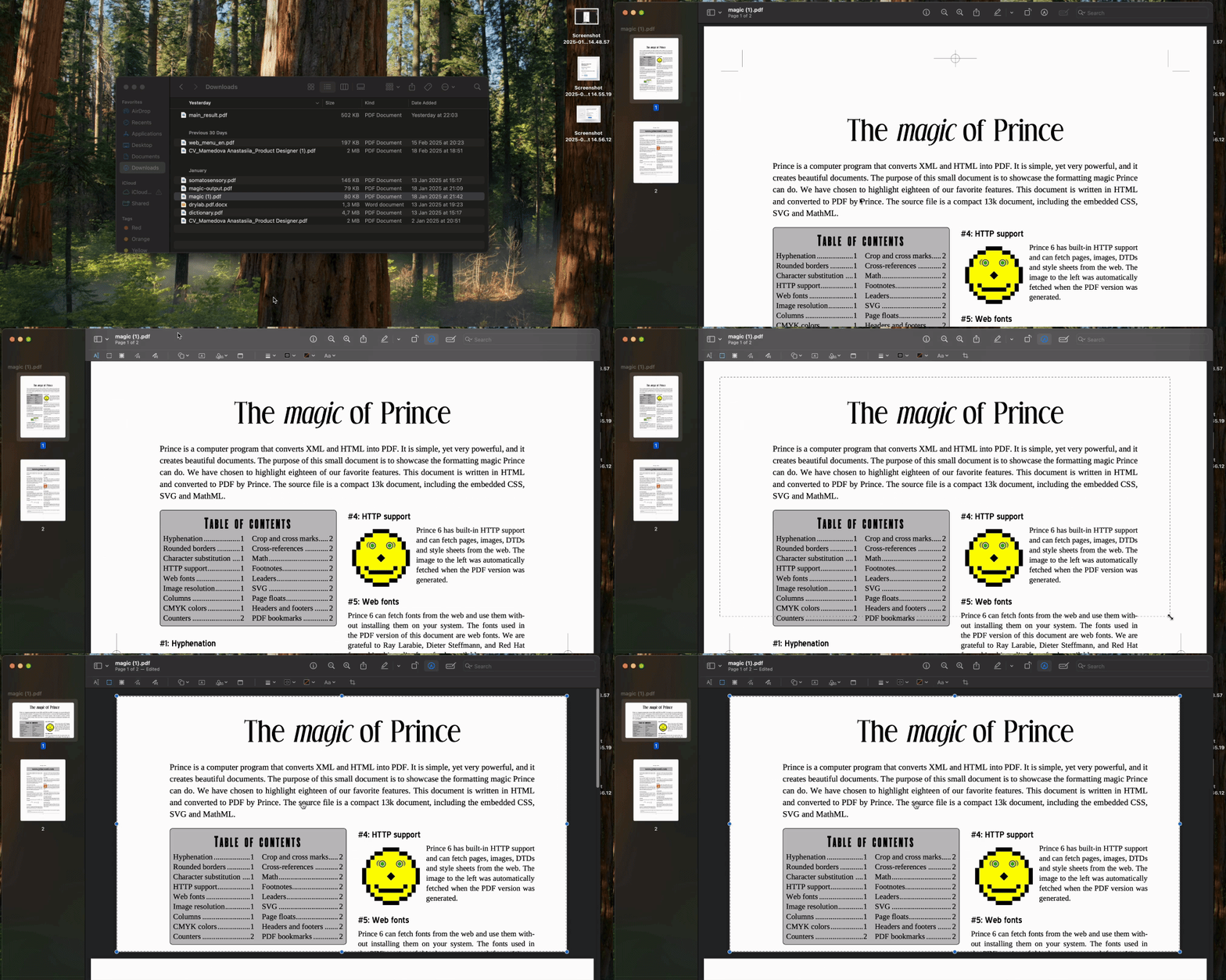
Na orezanie strán v PDF súboroch na počítači Mac môžete použiť Preview, jeho zabudovaný program:
- 1Kliknite pravým tlačidlom na svoj PDF súbor a vyberte Open with → Preview.
- 2Kliknite na ikonu Pero.
- 3Kliknite a potiahnutím nakreslite obdĺžnik okolo oblasti, ktorú chcete zachovať.
- 4Kliknite na Crop v hornej časti obrazovky.
- 5Keď sa objaví vyskakovacie dialógové okno, kliknutím na OK zmeny potvrdíte.
Ako orezať PDF v systéme Windows
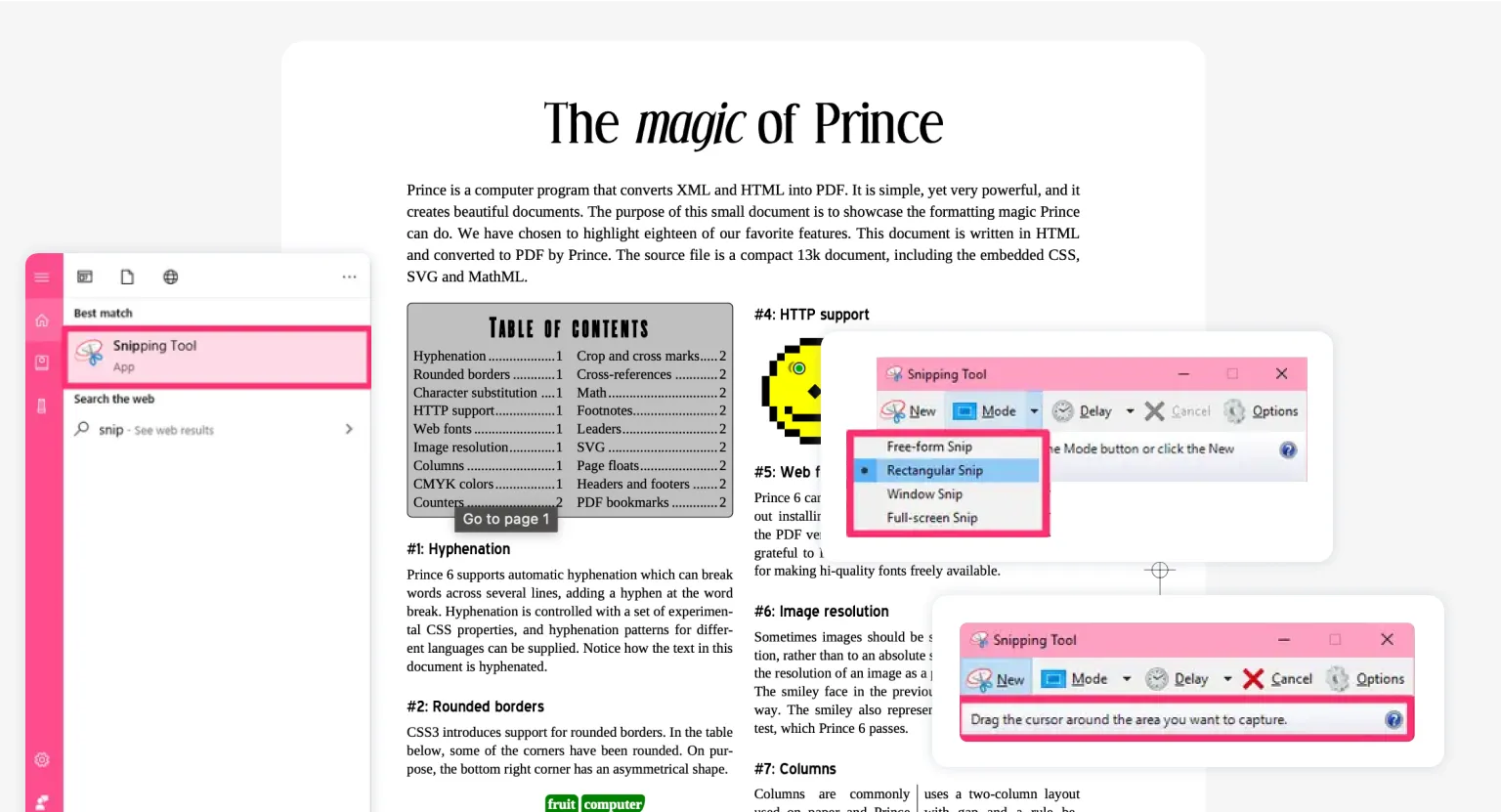
Ďalšou alternatívou k online nástrojom je nástroj Snip & Sketch pre Windows. Takto sa používa:
- 1Stlačte na klávesnici Windows + Shift + S a otvorte nástroj Snip & Sketch.
- 2Kliknite na New a vyberte Rectangular Snip.
- 3Kliknite a potiahnutím nakreslite obdĺžnik okolo oblasti, ktorú chcete zachovať.
- 4Prejdite na File → Save As, vyberte umiestnenie na disku a orezaný obrázok uložte.
Videonávod: Ako orezať PDF online – rýchly návod
Záverečné myšlienky
Hľadáte viac než len orezanie strán? Náš nástroj vám umožňuje vkladať alebo vystrihovať obrázky z PDF súborov, pridávať alebo mazať text, komentáre, podpisy a mnoho ďalšieho. Všetko pokrývame v našom návode Ako upraviť PDF na Macu, ktorý ponúka riešenia nielen pre používateľov Macu, ale aj pre Windows, Linux a iné operačné systémy!