


Keď potrebujete upozorniť na najdôležitejšie časti dokumentu, nástroj na zvýrazňovanie je váš najlepší pomocník. Či už študujete, revidujete správu alebo pracujete na projekte, pomôže vám zostať organizovaní a udržať kľúčové informácie v popredí.
V tejto príručke si povieme, ako zvýrazniť v PDF pomocou našej platformy PDF Guru a jej intuitívnych nástrojov.
Ako zvýrazniť text v PDF súbore pomocou PDF Guru
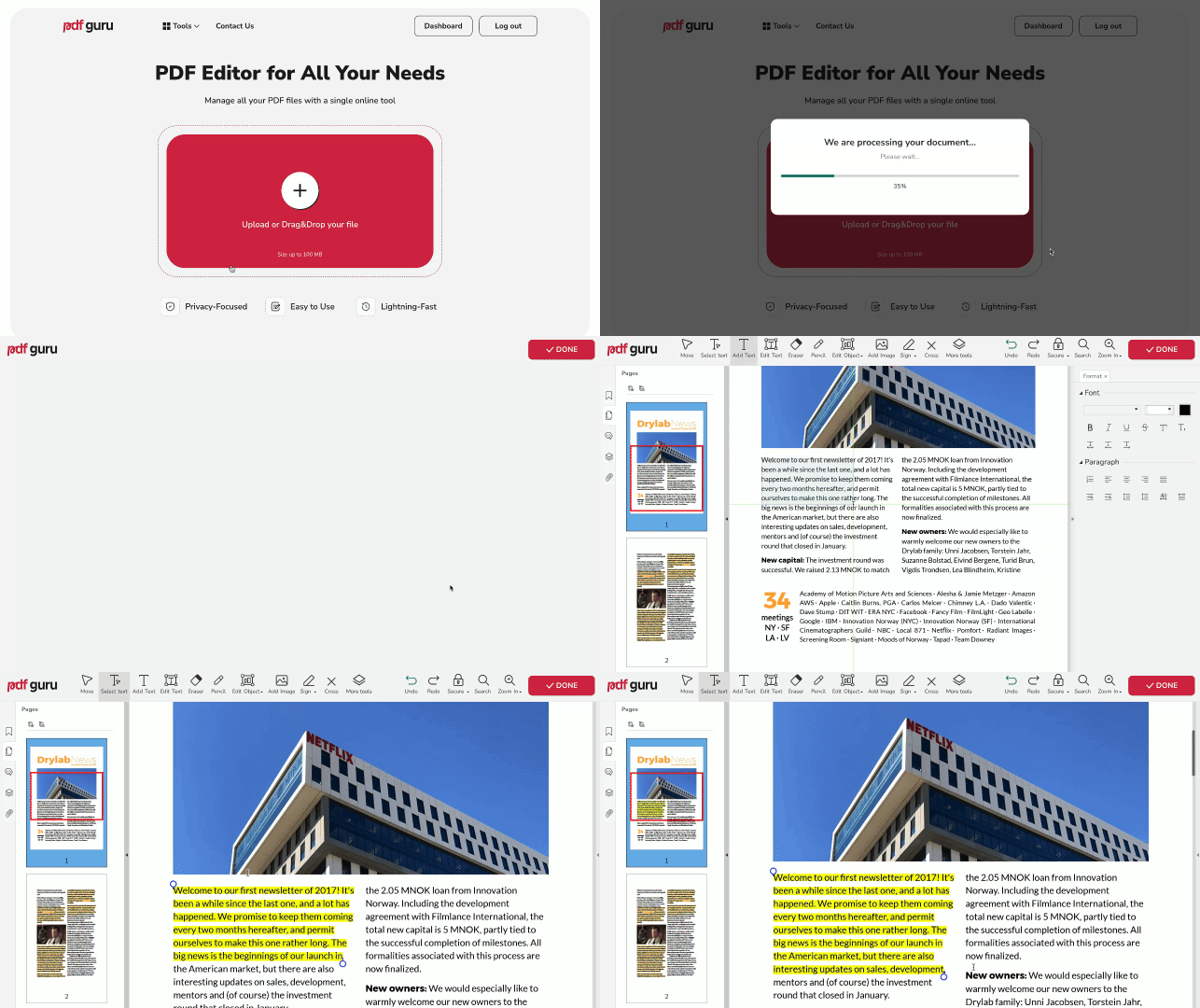
Ponúkame dva spôsoby, ako zvýrazniť obsah vo vašich dokumentoch. Ak potrebujete zvýrazniť konkrétny text vo vašom PDF súbore, postupujte podľa týchto jednoduchých krokov:
- 1
- 2Kliknite na tlačidlo + a naimportujte PDF súbor, alebo ho jednoducho pretiahnite do oblasti nahrávania.
- 3Keď je dokument načítaný, kliknite na Vybrať text, potom kliknite a potiahnite pre výber požadovaného textu. Mala by sa objaviť malá vyskakovacia ponuka.
- 4Vyberte ikonu zvýrazňovača a upravte modré posuvníky, aby ste rozšírili zvýraznenú oblasť.
Ako zvýrazniť sekcie vášho dokumentu
Máme aj ďalší nástroj PDF highlighter, ktorý vám umožňuje vybrať celé sekcie vášho dokumentu, nielen text. Je obzvlášť užitočný, keď pracujete s neupraviteľnými PDF súbormi.
- 1V PDF editore vyberte z ponuky nástroj Zvýrazniť. Možno budete musieť kliknúť na Ďalšie nástroje, aby sa zobrazil.
- 2Potom potiahnite myšou, aby ste pokryli oblasť, ktorú chcete zvýrazniť.
Tento spôsob, ako zvýrazniť PDF dokumenty, je obzvlášť užitočný, keď pracujete s nevybrateľným textom alebo obrázkami.

Ako odstrániť zvýraznenia z PDF
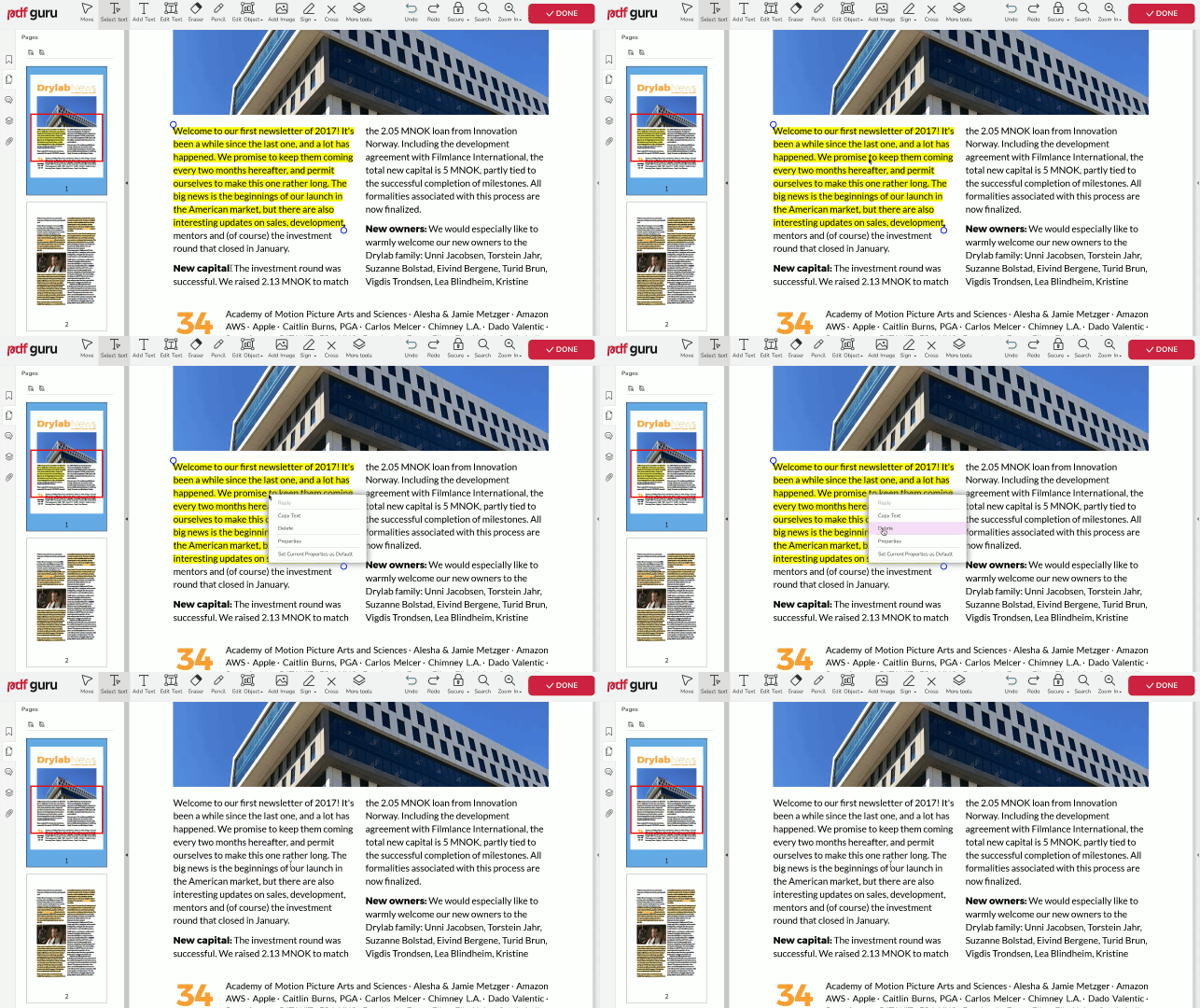
S naším PDF zvýrazňovačom je oprava chýb jednoduchá. Nech si zvolíte akýkoľvek typ metódy, jednoducho kliknite pravým tlačidlom myši na označenú oblasť a z možností vyberte Odstrániť.
Ako zmeniť farbu zvýraznenia v PDF
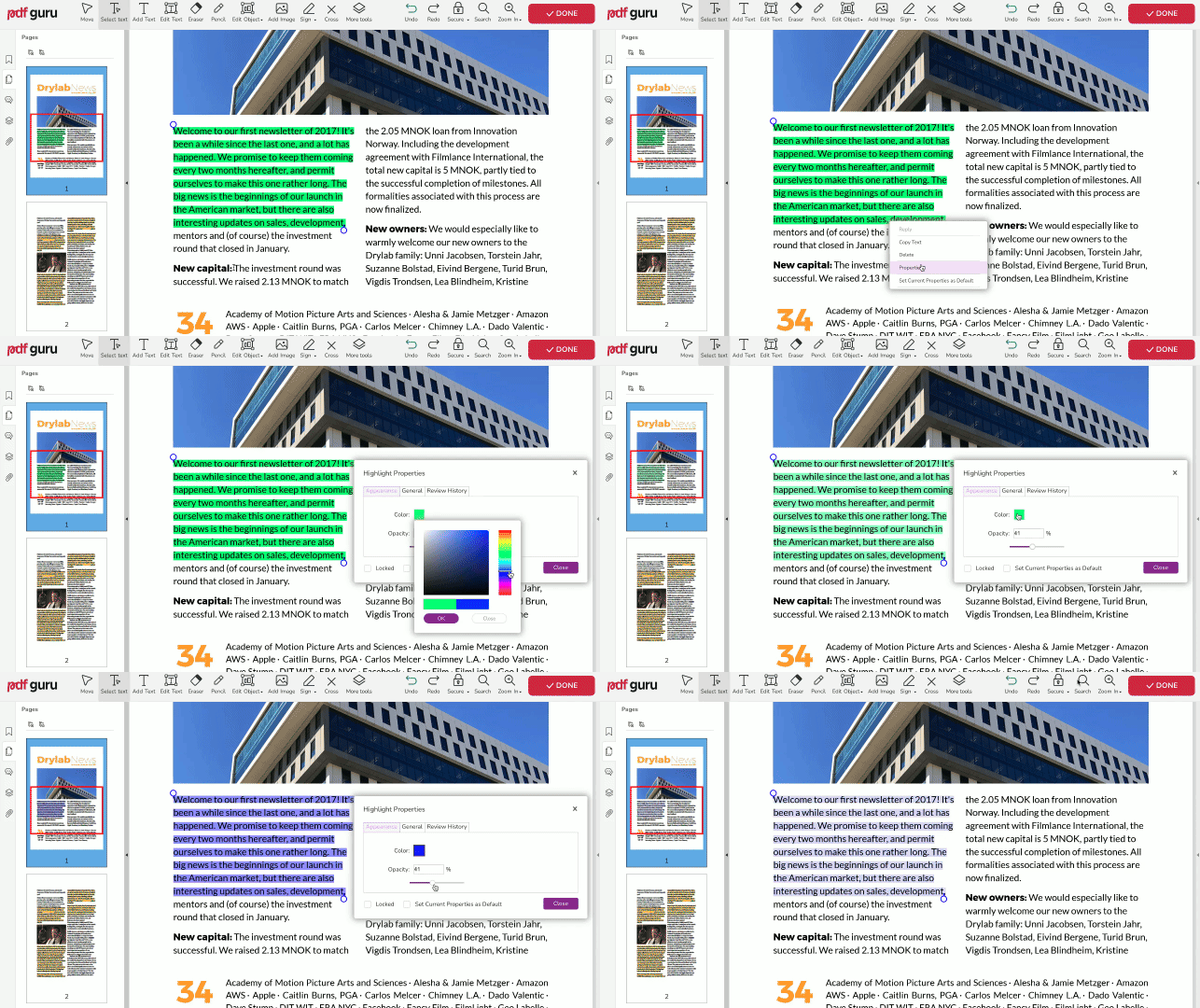
PDF Guru vám umožňuje prispôsobiť vaše zvýraznenia zmenou farby a priehľadnosti. Postup je nasledovný:
- 1Počas toho, ako zvýrazňujete svoj PDF, kliknite naň pravým tlačidlom myši a vyberte Vlastnosti.
- 2Na karte Vzhľad vyberte požadovanú farbu a stlačte OK.
- 3Potom nastavte Priehľadnosť na úroveň, ktorá vám najviac vyhovuje.
Dá sa zvýrazniť PDF v telefóne?
Samozrejme! A nielen v telefóne — náš nástroj funguje bez problémov na akomkoľvek zariadení alebo operačnom systéme. Vaše súbory sa navyše automaticky ukladajú do vášho online účtu, takže máte k nim jednoduchý prístup kedykoľvek a kdekoľvek.
Prečo sa nedá zvýrazniť text v PDF?
Ak sa vám nedarí zvýrazniť text v PDF súbore, pravdepodobne je to preto, že je súčasťou obrázka, ako pri naskenovanom dokumente, a nedá sa vybrať. Čo sa dá s tým robiť? Prejdite na panel nástrojov, vyberte Ďalšie nástroje a kliknite na Zvýrazniť. Môžete ho použiť na označenie akejkoľvek časti dokumentu, dokonca aj oblastí bez textu.
Ďalšie triky s anotáciami pre PDF dokumenty
Okrem zvýrazňovania dôležitého textu môžete do svojho PDF pridať aj iné anotácie. Je to jednoduchý spôsob, ako navrhnúť úpravy alebo sledovať pripomienky — presne ako lepiť si poznámky na chladničku, ale oveľa dynamickejšie.
Poďme sa ponoriť do prvej možnosti a pokračovať v skúmaní spôsobov, ako upozorniť na to, čo si vyžaduje vašu pozornosť.
Ako zvýrazniť PDF s komentármi
- 1Prejdite na nástroj Anotovať PDF.
- 2Nahrajte svoj súbor do okna.
- 3Prejdite na Ďalšie nástroje a vyberte Poznámka.
- 4Umiestnite ju tam, kde chcete, a napíšte svoj komentár.
- 5Na jej prispôsobenie použite možnosti formátovania a usporiadania v pravom paneli.
- 6Skontrolujte svoj finálny dokument, kliknite na Hotovo a postupujte podľa pokynov na stiahnutie.
Chcete sa dozvedieť viac o anotáciách ako o riešení? Pozrite si našu kompletnú príručku — Ako anotovať PDF súbor. Je plná jednoduchých nástrojov a tipov, vďaka ktorým bude práca s PDF hračkou.
Ako podčiarknuť alebo prečiarknuť text
- 1V režime úprav nájdite Vybrať text a potiahnutím zvýraznite text — automaticky sa objaví ponuka možností.
- 2Vyberte Podčiarknuť alebo Prečiarknuť.
- 3Premiestnite modré krúžky, aby ste upravili výber.
Ako zvýrazniť dokumenty pomocou tvarov
- 1Prejdite na Ďalšie nástroje a vyberte Pridať tvary.
- 2Vyberte požadovaný tvar z rozbaľovacej ponuky.
- 3Kliknutím a potiahnutím nakreslite tvar tam, kde je potrebný.
- 4Pomocou pravého panela prispôsobte štýl tvaru.
Ako kresliť v PDF
- 1V hornej ponuke nájdite Ceruzku.
- 2Kliknutím a potiahnutím kreslite kdekoľvek je to potrebné.
Záverečné myšlienky
Teraz, keď poznáte rôzne spôsoby, ako zvýrazniť v PDF súbore — ako podčiarknuť text, pridať komentáre alebo kresliť tvary — ako to robíte najradšej vy?