


Vytvorenie PDF s obrázkami je bežnou úlohou v mnohých profesiách — či už ste marketér, dizajnér alebo riaditeľ, ktorý chce urobiť prezentáciu pútavejšou. Vizuálne prvky dokážu výrazne pomôcť pri odovzdaní vášho posolstva.
V tomto návode vám preto ukážeme, ako pridať obrázky do PDF súborov. A pre najpresnejšie a používateľsky najprívetivejšie riešenie odporúčame vyskúšať PDF Guru, náš online nástroj.
Ako vložiť obrázky do PDF pomocou PDF Guru
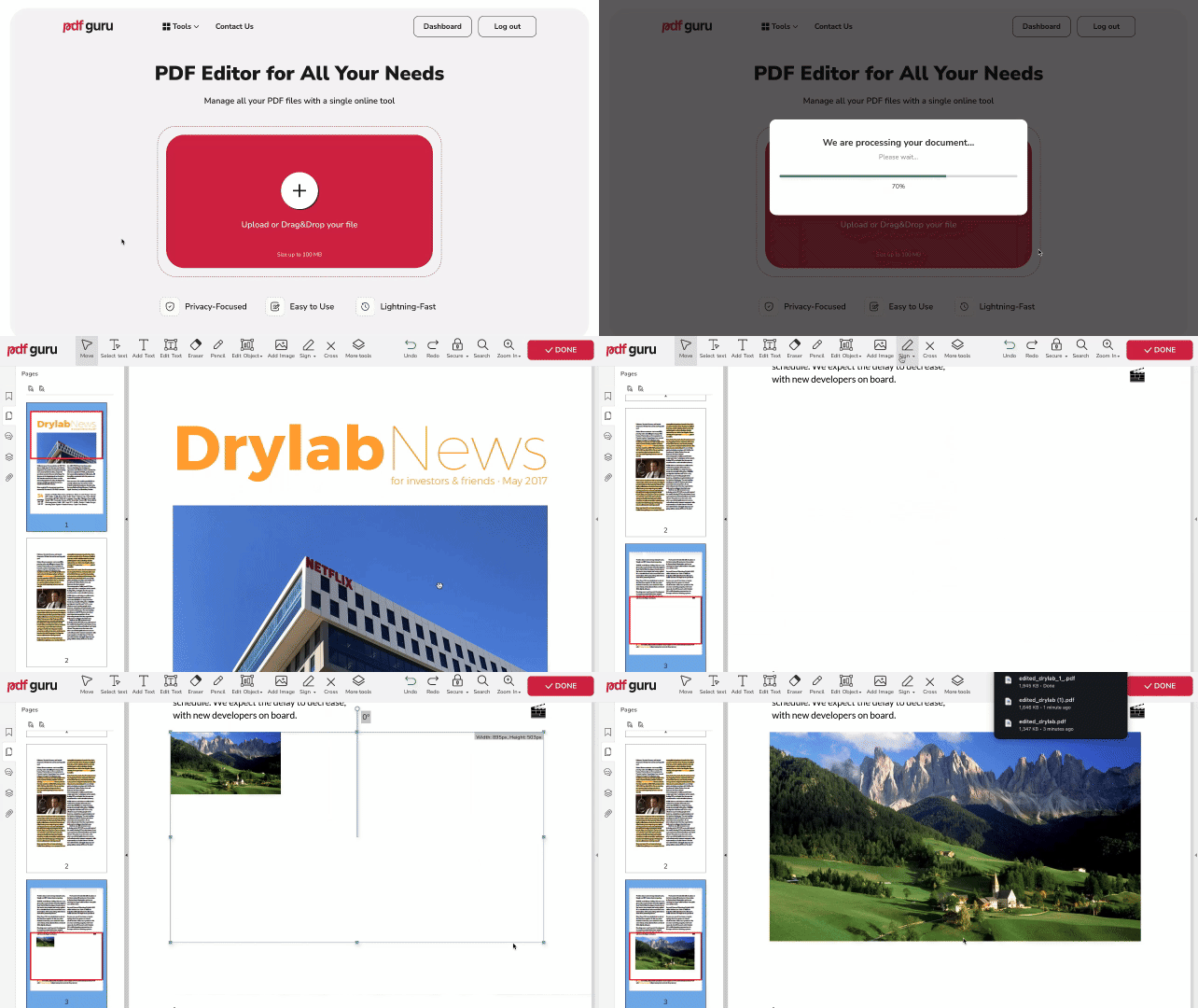
Celý proces sme optimalizovali tak, aby bol jednoduchý a rýchly — stačí sledovať tieto kroky a pridať obrázok do PDF:
- 1
- 2Nahrajte svoj súbor do okna a počkajte, kým sa načíta v našom PDF editore.
- 3Vyberte Pridať obrázok na paneli nástrojov (toolbar) a zvoľte obrázok, ktorý chcete pridať.
- 4Umiestnite obrázok tam, kde ho chcete mať, a v prípade potreby zmeňte jeho veľkosť.
- 5Kliknite na Hotovo, vyberte formát súboru na uloženie a potom stlačte Stiahnuť.
Či už potrebujete pridať fotky do PDF alebo vykonať akékoľvek iné zmeny, náš nástroj zaistí bezproblémový priebeh. Čítajte ďalej a objavte ďalšie funkcie a tipy krok za krokom (step by step).
Podporované formáty obrázkov
Náš editor podporuje množstvo obľúbených formátov obrázkov, vrátane JPG, PNG, TIFF, WEBP a GIF. Keď kliknete na nástroj Pridať obrázok, otvorí sa dialógové okno a súbory v týchto formátoch bude možné vybrať, čo uľahčuje výber správnych súborov. Napríklad, ak chcete pridať PNG do PDF, stačí vybrať obrázok z priečinka.
Ak je váš obrázok v nesprávnom formáte, naše nástroje ho ľahko prevedú — SVG do JPG, HEIC do PNG, GIF do PNG a ďalšie!
Ako otočiť obrázky doľava alebo doprava
Keď máte obrázok v PDF, môžete chcieť upraviť jeho orientáciu. Postupujte takto:
- 1Kliknite na obrázok, čím aktivujete režim úprav.
- 2Nájdite kruhový úchyt hneď nad rámom obrázka.
- 3Potiahnutím úchytu doľava alebo doprava otočte obrázkový súbor do požadovaného uhla.
Ako odstrániť pridané obrázky
- 1Kliknite pravým tlačidlom na obrázok.
- 2Vyberte Odstrániť.
Ako upraviť priehľadnosť obrázka
- 1Kliknite pravým tlačidlom na obrázok a vyberte Vlastnosti.
- 2Potiahnutím posuvníka doľava alebo doprava upravte priehľadnosť (opacity).
Môžem pridať obrázky do PDF na Macu?
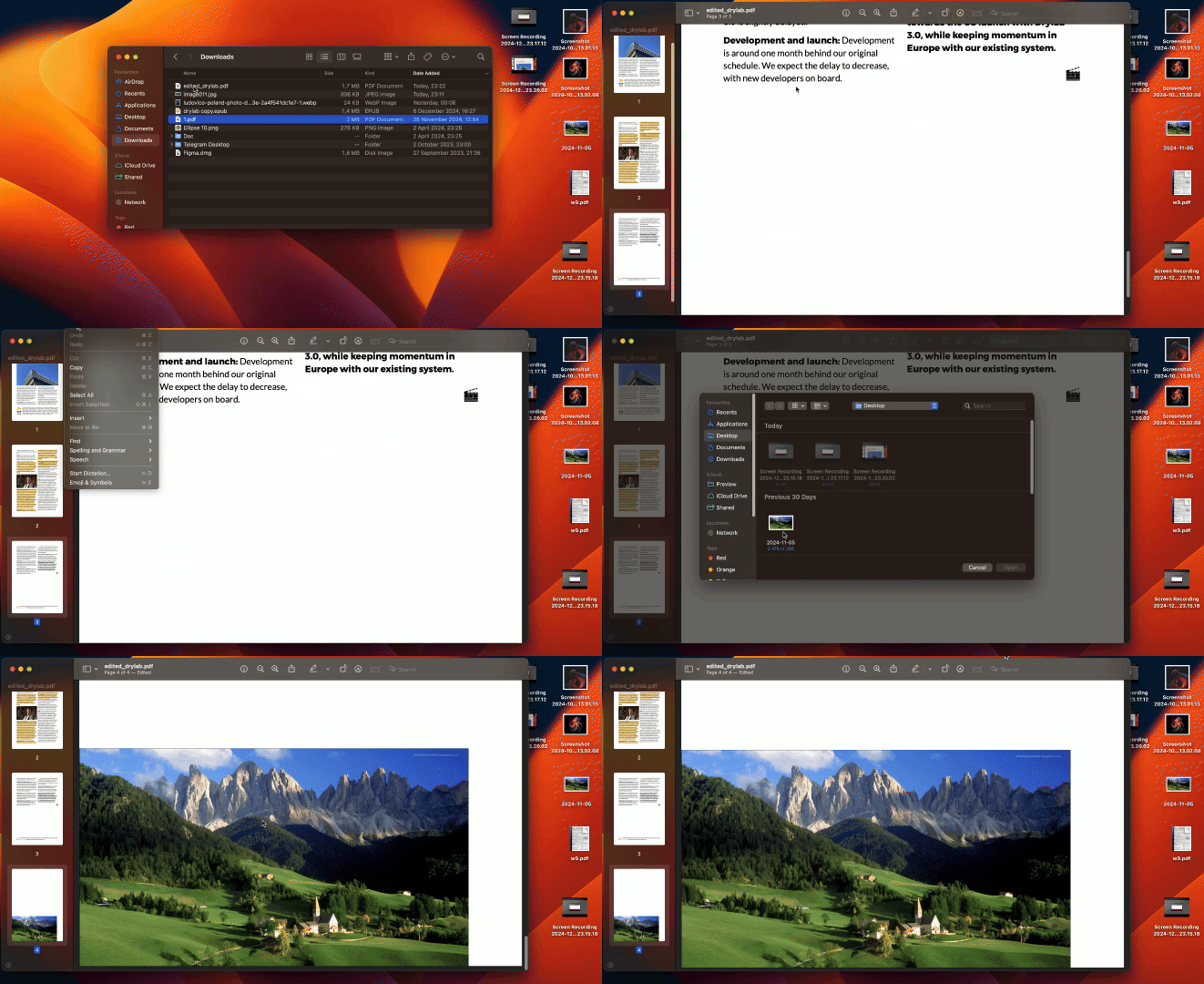
Na pripojenie obrázkov k PDF súboru môžete použiť natívnu aplikáciu Preview na Macu, no obrázky sa pridajú ako samostatná strana. Ak vám to vyhovuje, postupujte takto:
- 1Otvorte svoj PDF súbor v aplikácii Preview.
- 2
Každý obrázok sa pridá ako samostatná strana na koniec PDF, no môžete ich ľubovoľne presúvať.
Ak chcete vložiť obrázky priamo do strán PDF, PDF Guru celý proces zjednodušuje a funguje na akomkoľvek zariadení a operačnom systéme, vrátane Macu.

Bonus: Ako zabezpečiť vaše PDF online
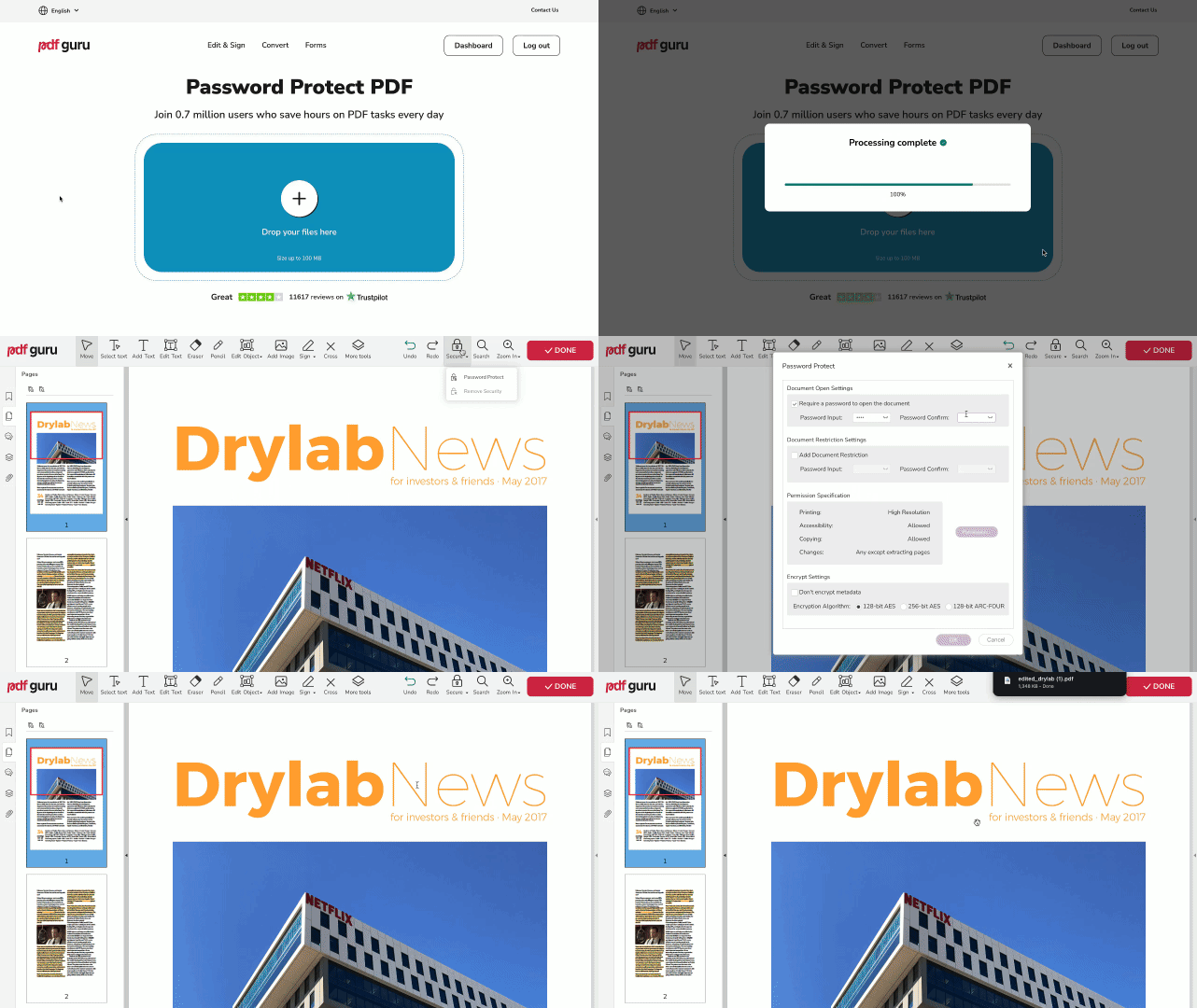
Keď je vaše PDF pripravené, je rozumné chrániť ho heslom, najmä ak obsahuje citlivé informácie. Vďaka šifrovaniu (encryption) chráneného heslom uchováte svoje údaje v bezpečí a zabránite neoprávnenému prístupu.
Postupujte podľa týchto krokov:
- 1
- 2Nahrajte svoj súbor do okna.
- 3
- 4Skontrolujte a vyplňte požadované polia v paneli nastavení.
- 5Kliknite na Hotovo, vyberte preferovaný formát súboru a potom stlačte Stiahnuť.
Heslo môžete pridať aj počas úpravy vášho PDF dokumentu, prípadne k nemu doplniť vodoznak (watermark) na dodatočnú ochranu obsahu — či už ide o dokument typu doc, obrázok JPG, PNG, JPEGs, PNGs, GIFs, BMP alebo iný. Stačí kliknúť na možnosť Zabezpečiť v hornom menu a postupovať podľa krokov uvedených vyššie.